


- Serial Gamers -
- Matériel Gamer : Comparatif 2026 -
- Casque Gamer : Comparatif Meilleur Casque Gaming 2026 -
- Casque Gamer Hyper X : Comparatif Meilleur Casque Gaming Hyper X 2026 -
- Voici comment retirer et remplacer les touches d’un clavier
Lisez ceci si vous voulez apprendre à retirer et à remplacer les capuchons de votre clavier mécanique.
Plusieurs raisons peuvent vous inciter à retirer les touches d’un clavier : une tasse de thé malencontreusement renversée, nécessitant un nettoyage minutieux ; de nouvelles touches HX3D passionnantes – comme le pack d’icônes RPG correspondant à vos actions dans le jeu – prêtes à prendre place sous vos doigts ; une séance de nettoyage général pour éliminer la poussière et les poils ; ou peut-être une pure curiosité quant au mot le plus amusant que vous puissiez épeler sur toute la longueur du tableau.
Quelles que soient vos raisons, cet article vous expliquera les bases du retrait et du remplacement des touches d’un clavier.
Comment retirer et remplacer les capuchons de votre clavier
Étape 1 : Préparation
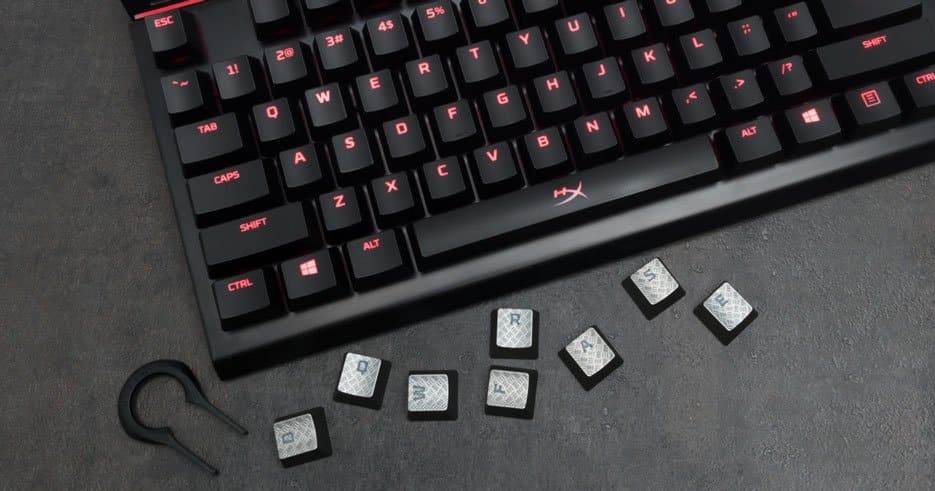
Tout d’abord, trouvez un bon outil que vous pouvez utiliser pour retirer les capuchons de clavier. Nous vous recommandons d’utiliser un extracteur de capuchons de touches (un tel outil est fourni avec la plupart des claviers HyperX, ainsi qu’avec certains de nos accessoires pour claviers). Certaines personnes recommandent d’utiliser une fourchette ou un couteau à beurre pour retirer les capuchons de touches si vous n’avez pas d’extracteur de capuchons de touches. Sur certains claviers, il est même possible de se servir de ses doigts. Nous vous recommandons donc de jouer la carte de la sécurité et d’attendre d’avoir un outil approprié pour retirer les capuchons de clavier avant d’entamer ce processus.
Une fois que vous disposez de l’équipement adéquat, débranchez votre clavier et trouvez un endroit dégagé où vous pourrez commencer le processus de retrait. L’idéal est de disposer d’un endroit suffisamment spacieux pour pouvoir disposer les touches de manière à ce qu’elles correspondent à leur emplacement sur le clavier. Plus vous serez organisé dès le départ, plus il vous sera facile de placer les touches neuves ou nettoyées au bon endroit.
Étape 2 : Retrait des capuchons de touches
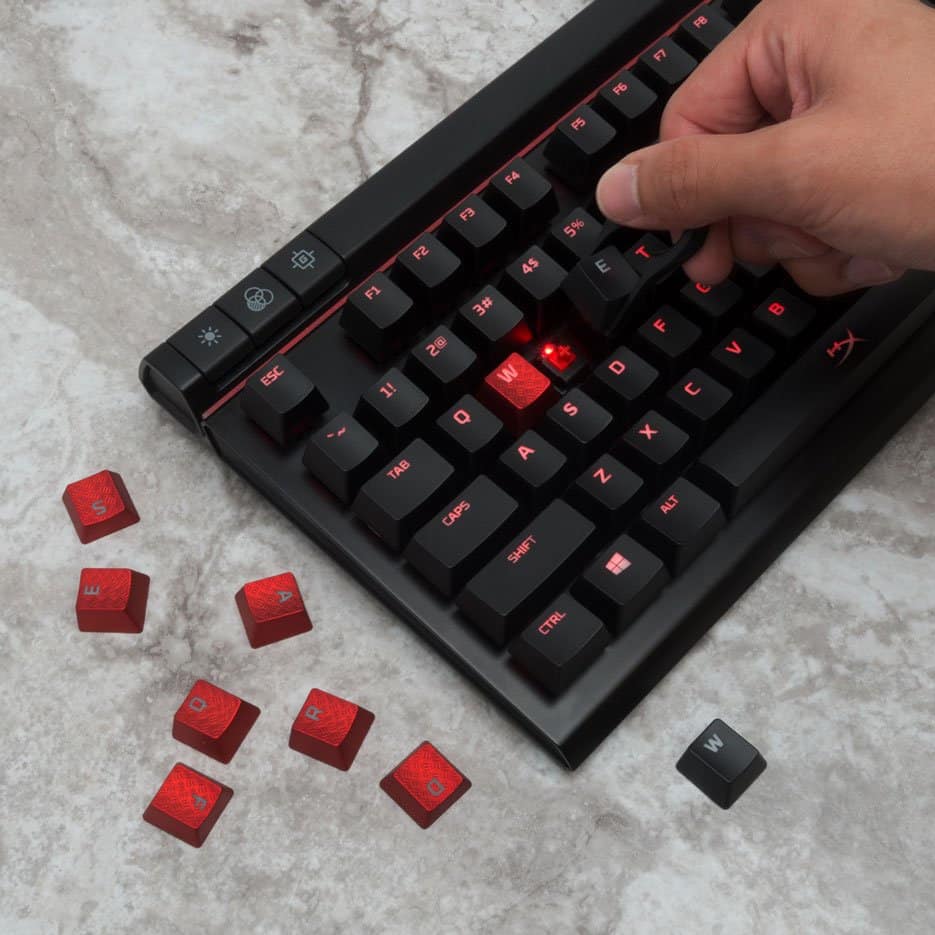
Pour retirer une clé, prenez l’outil de retrait du capuchon de clé, placez les bords sous la clé en question et tirez directement vers le haut. Cela devrait permettre de déloger le capuchon du commutateur de touches. Une fois que le capuchon s’est détaché de la carte, déposez-le dans votre main libre ou posez-le délicatement à côté du clavier.
Encore une fois, il est important de se souvenir de l’emplacement de chaque capuchon de touche avant de les retirer tous. Si vous ne le faites pas, le processus de réassemblage peut s’avérer délicat. Les bonnes options consistent à garder la disposition du clavier sur un autre écran ou à prendre une photo du clavier avant de commencer à retirer les touches. Nous vous recommandons également de les placer dans la même disposition que sur le clavier, ce qui permet de gagner beaucoup de temps lors du repositionnement.
Lorsque vous retirez les capuchons de touches, veillez à faire très attention aux grosses touches telles que la barre d’espacement. Ces touches peuvent être dotées d’une barre de support métallique qui peut facilement se briser. Assurez-vous que l’outil de retrait se trouve au centre de la touche et soulevez-la lentement et avec précaution afin de ne pas endommager une partie de votre clavier. Il en va de même pour les modèles HX3D de plus grande taille. Veillez à saisir la touche elle-même et non le modèle qui se trouve au-dessus lorsque vous la soulevez.
Étape 3 : Remplacement des capuchons de touches
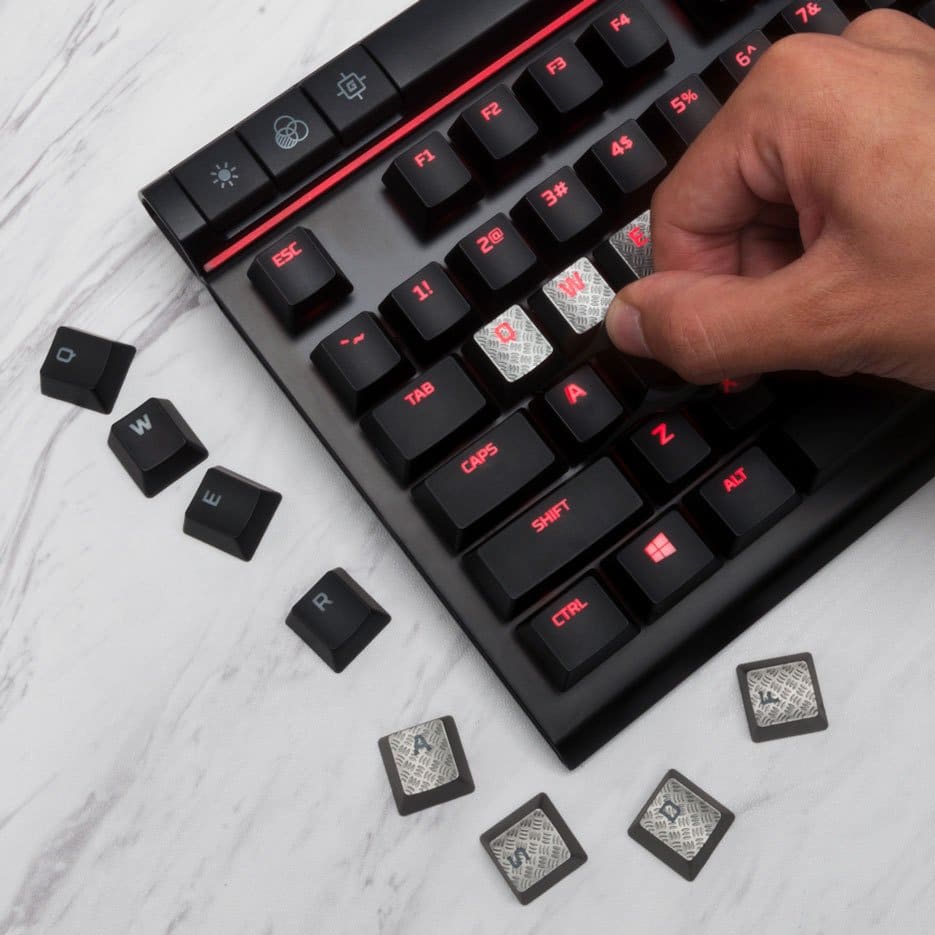
Une fois que vous avez réussi à retirer vos capuchons de touches et que vous avez fait ce que vous vouliez, il est temps de les remettre en place sur votre clavier. Pour ce faire, il suffit d’aligner le capuchon de clavier avec le commutateur de touches et de pousser lentement vers le bas. Si vous rencontrez une résistance, cela peut signifier que le capuchon et le commutateur ne sont pas correctement alignés ; retirez alors le capuchon et réessayez.
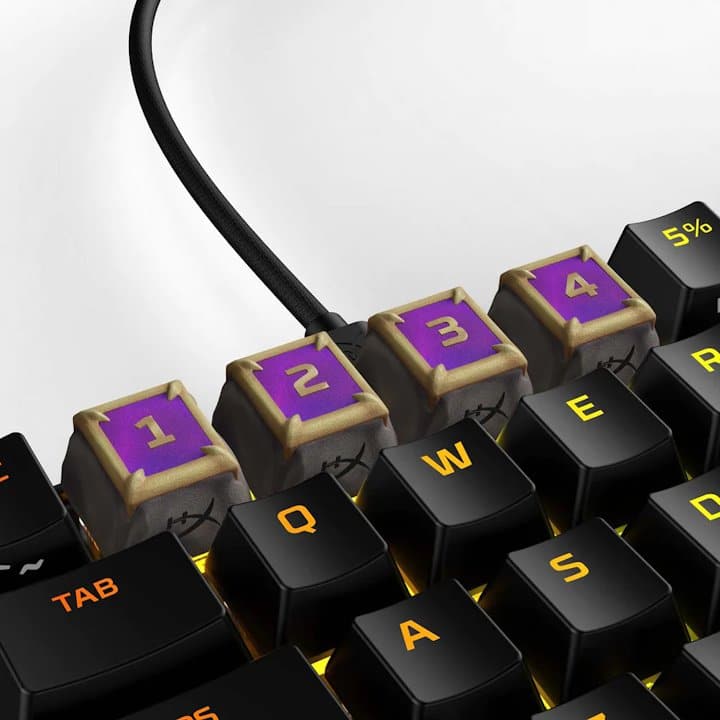
À ce stade, il se peut que vous remplaciez les touches par de nouveaux modèles tels que les capuchons de touches HX3D imprimés en 3D. Celles-ci peuvent avoir des formes peu conventionnelles (mais très amusantes), comme une assiette de biscuits ou une chauve-souris vampire. Le principe est le même que pour les touches ordinaires. Veillez simplement à exercer une pression uniforme vers le bas pour éviter de casser ou d’endommager votre modèle de clapet 3D. Pour les modèles 3D, vous devez également réfléchir attentivement aux touches que vous remplacez. Vous ne voudrez probablement pas remplacer les touches que vous utilisez régulièrement pour taper ou jouer, à moins que vous ne remplaciez des capuchons de touches au design pratique, comme le jeu de capacités MMO. Les touches de fonction, le pavé numérique et même la touche Echap sont d’excellentes options pour des designs plus grands et plus discrets.
Lorsque vous replacez les capuchons sur votre clavier, veillez à faire très attention lorsque vous appliquez des touches plus grandes telles que la touche Entrée, la barre d’espacement et la touche d’effacement arrière. Parfois, ces touches sont attachées à des barres de support et vous devez les replacer correctement sur la barre de support pour que tout fonctionne comme prévu. Positionnez-les avec précaution et appuyez directement sur le commutateur de touches. En faisant preuve d’une grande vigilance, vous éviterez d’endommager gravement le clavier, car les barres de support sous-jacentes peuvent être très difficiles à remplacer, en fonction du type de clavier et de son fabricant.
Conseils généraux à retenir :
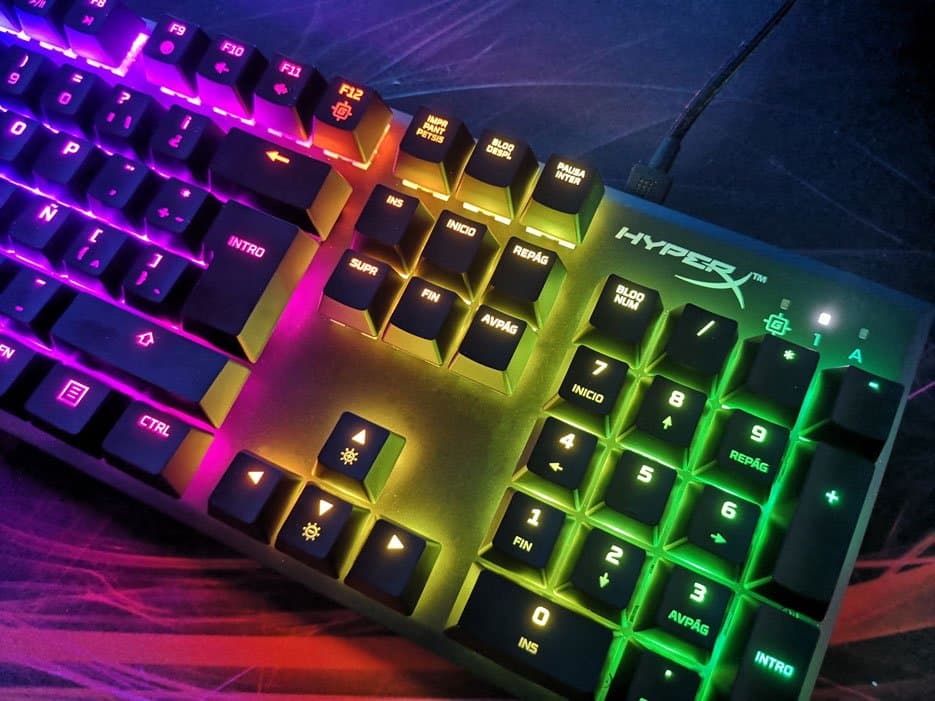
- Lorsque vous retirez les capuchons de clavier, assurez-vous d’utiliser l’outil approprié pour éviter d’endommager votre clavier.
- Lorsque vous retirez les capuchons de clavier, faites bien attention aux touches les plus grandes, comme la touche Entrée et la barre d’espacement, car elles peuvent être fixées à des barres de support qui risquent d’être endommagées si vous n’êtes pas prudent.
- Veillez à retirer vos claviers par groupes ou à les placer sur une surface dans la même disposition que celle qu’ils auraient sur votre clavier. Vous saurez ainsi où replacer les capuchons une fois qu’ils auront été retirés de votre clavier. Se souvenir de l’emplacement de chaque capuchon de mémoire est plus difficile qu’il n’y paraît !
- Lorsque vous remettez les capuchons en place, veillez à le faire lentement et soigneusement et ne forcez pas pour éviter d’endommager votre clavier.
- Lors de la remise en place des capuchons de touches, faites très attention aux touches les plus grandes, telles que la touche Entrée et la barre d’espacement, et assurez-vous que, si elles ont une barre de support, celle-ci est correctement réalignée avec les touches afin de ne pas endommager votre clavier ou la barre de support.
Vous cherchez une excuse pour retirer quelques capuchons de touches de leur emplacement ? Consultez les lignes de capuchons de touches imprimés en 3D d’HyperX\ pour découvrir des options créatives telles que le Abilities Set et le RPG Movement Set. Décidez ce qui correspond le mieux à l’ambiance de votre espace de jeu, puis commencez à faire sauter les touches de base !