


- Serial Gamers -
- Revue de la Zotac Zone : « Un rival prometteur de l’OLED Steam Deck ». -
- Comment obtenir le Xbox Game Pass sur Steam Deck
Obtenez le Steam Deck avec le Xbox Game Pass Cloud Gaming pour profiter de plus de titres où que vous vouliez jouer.
Il est plus facile qu’on ne le pense d’obtenir le Xbox Game Pass sur Steam Deck. Bien que le fabricant de Steam Deck, Valve, dispose d’un écosystème largement séparé, Microsoft a proposé des mesures concrètes pour le rendre opérationnel sur l’appareil portable en un rien de temps.
Petite précision : ce guide ne couvre que le jeu en nuage Steam Deck Xbox Game Pass. Il est possible d’installer un Game Pass complet sur votre Steam Deck, mais vous devrez d’abord passer par un long processus d’ajout d’une installation Windows. Si vous savez déjà comment faire, vous n’avez probablement pas besoin de ce guide. Vous pouvez également consulter notre guide pour Epic Games sur Steam Deck.
La bonne nouvelle pour les autres, c’est que la plupart des jeux de la bibliothèque Xbox Game Pass fonctionnent parfaitement via le Cloud Gaming et s’exécutent comme un rêve sur le Steam Deck. Suivez le guide d’installation ci-dessous pour installer le Xbox Game Pass sur Steam Deck et commencer à jouer.
Comment obtenir le Xbox Game Pass sur Steam Deck
La première étape pour obtenir le Xbox Game Pass sur Steam Deck est d’installer Microsoft Edge, car c’est à travers ce navigateur que nous allons jouer.
Passez en mode bureau – suivez ce guide si vous ne savez pas comment faire – et utilisez le programme Discovery pour rechercher Microsoft Edge. Le programme Discovery est accessible via l’icône bleue du sac à provisions en bas à gauche de l’écran du Bureau. Double-cliquez dessus pour l’ouvrir, puis faites apparaître le clavier pour effectuer une recherche. Cliquez sur le bouton Installer.

Une fois Edge installé, ouvrez le Lanceur d’applications à partir de l’icône en bas à gauche et trouvez Microsoft Edge. Il devrait se trouver dans la catégorie Internet. Cliquez avec le bouton droit sur l’icône Microsoft Edge et choisissez Ajouter à Steam parmi les options disponibles.
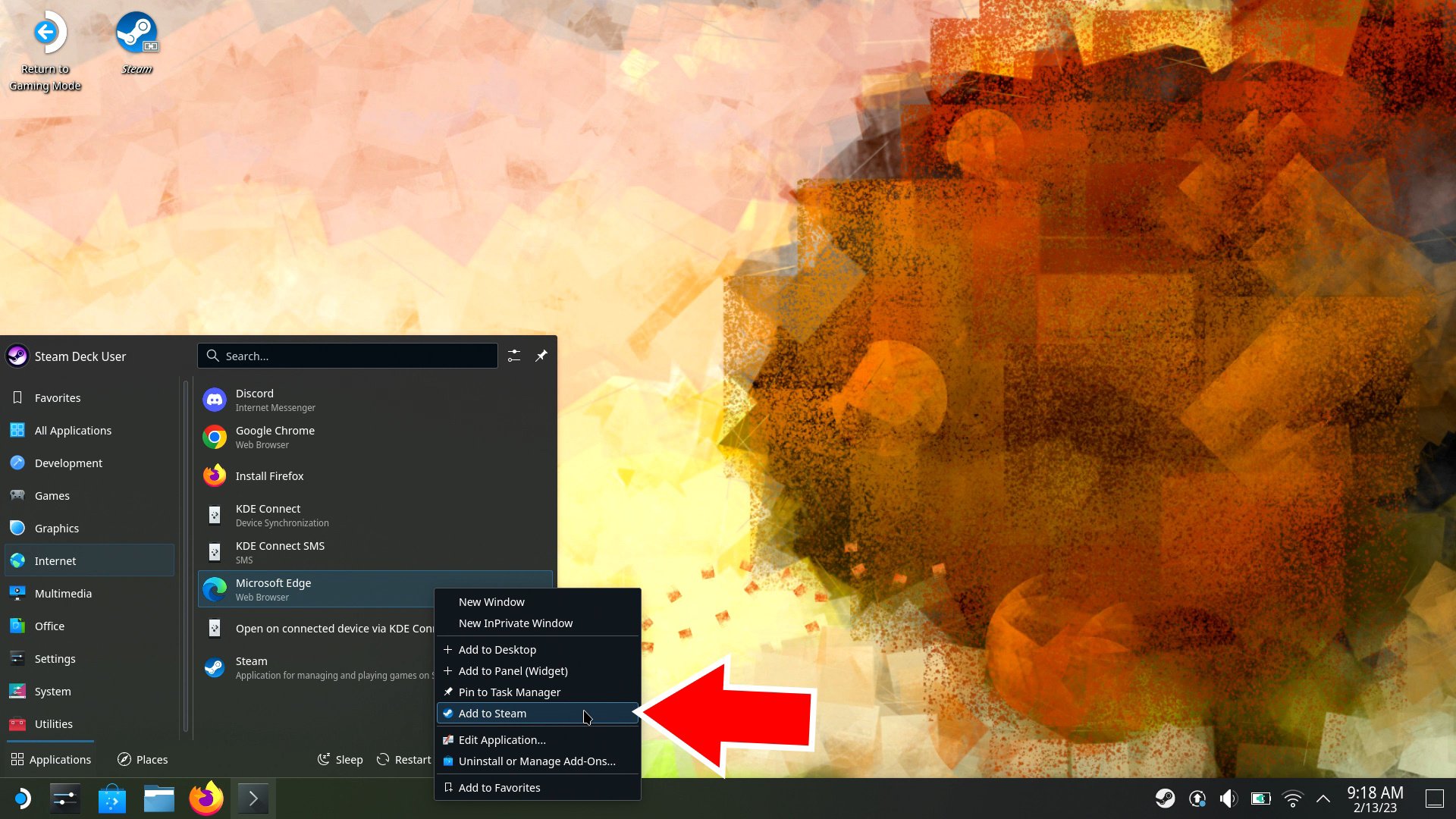
Ouvrez à nouveau le Lanceur d’applications, choisissez Système, puis Konsole. Cela ouvrira une fenêtre de commande à l’aspect effrayant, mais ne vous inquiétez pas, nous ne l’utiliserons pas longtemps.
Saisissez le code suivant et appuyez sur la touche Entrée :
flatpak –user override –filesystem=/run/udev:ro com.microsoft.Edge
Taper cette commande sur le clavier du Steam Deck peut être pénible, nous recommandons donc d’ouvrir cette page dans l’un des navigateurs du Steam Deck pour faciliter le copier-coller de la commande.

Si vous voyez un message d’erreur vous indiquant que com.microsoft.Edge n’existe pas, il se peut que vous deviez lancer Microsoft Edge une fois et le fermer à nouveau avant d’entrer la commande dans la Konsole une nouvelle fois.
Ensuite, tapez exit et appuyez sur Entrée pour fermer la fenêtre Konsole.
Modifier les propriétés dans Steam
Ouvrez Steam en mode bureau en sélectionnant l’icône Steam. Passez à l’onglet Bibliothèque et trouvez Microsoft Edge. Une fois sélectionné, cliquez sur l’icône en forme de roue dentée sur le côté droit et choisissez Propriétés.

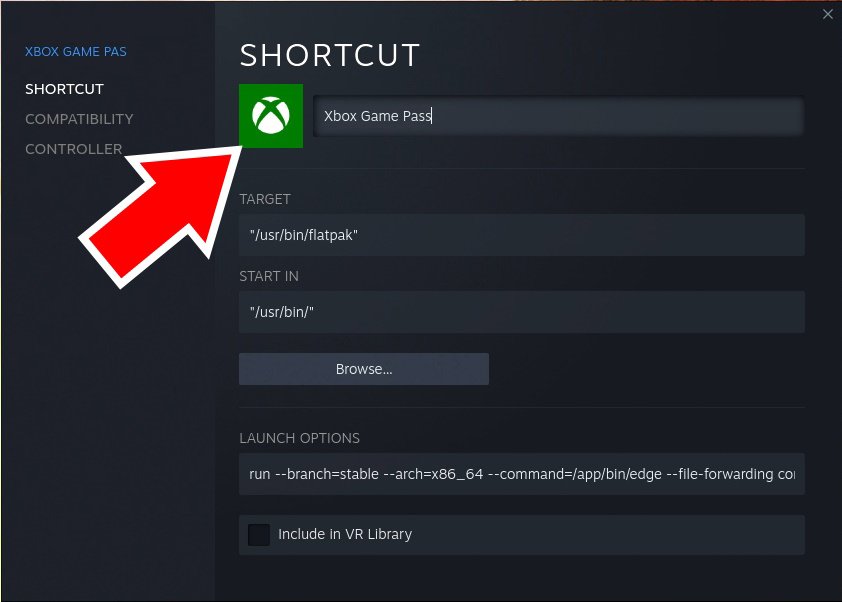
Ici, il est utile mais pas nécessaire de renommer ce raccourci en Xbox Game Pass, afin que vous puissiez le retrouver facilement quand vous le souhaitez. Ensuite, ajoutez le code suivant fourni par Microsoft à la fin de la boîte des options de lancement. Veillez à laisser un espace (comme indiqué dans l’image) après le @@u @@ qui termine le code existant.
–window-size=1024,640 –force-device-scale-factor=1.25 –device-scale-factor=1.25 –kiosk « https://www.xbox.com/play »
En ajoutant les détails ci-dessus, vous vous assurez que les jeux s’affichent correctement et que Microsoft Edge se lance automatiquement sur le site Cloud Gaming. Encore une fois, il est beaucoup plus facile de copier le texte ci-dessus à partir d’un navigateur sur le Steam Deck que de le taper soi-même.

Fermez les propriétés du raccourci, puis faites un clic droit sur Xbox Game Pass (ou Microsoft Edge s’il n’a pas été renommé) dans votre bibliothèque Steam et sélectionnez Gérer, puis Disposition de la manette. Cela ouvrira une liste d’options de contrôleur sur votre Steam Deck. Dans la liste des modèles disponibles, sélectionnez la configuration Gamepad with Mouse Trackpad (manette de jeu avec souris et pavé tactile). Cliquez ensuite sur Terminé pour confirmer. Cela vous permettra de contrôler l’interface Xbox Game Pass et tous les jeux que vous lancez comme si les commandes du Steam Deck étaient une manette Xbox.
Ajout d’une illustration personnalisée
À ce stade, vous avez fait tout ce qu’il fallait pour commencer à jouer en mode Jeu. Mais avant cela, il est utile de mettre à jour l’art du Xbox Game Pass dans Steam pour rendre les choses un peu plus propres.
Microsoft a publié des bannières, des bibliothèques et des icônes pour Steam Deck, que vous pouvez télécharger ici. Vous pouvez les télécharger directement sur Steam Deck ou les transférer sur l’appareil à l’aide d’une carte MicroSD. Vous pouvez également créer les vôtres et les transférer sur Steam Deck.
Pour mettre à jour l’illustration d’un jeu – et vous pouvez également le faire pour les jeux Steam si vous le souhaitez – il vous suffit de cliquer avec le bouton droit de la souris sur la section concernée dans le mode Bureau de Steam Deck.
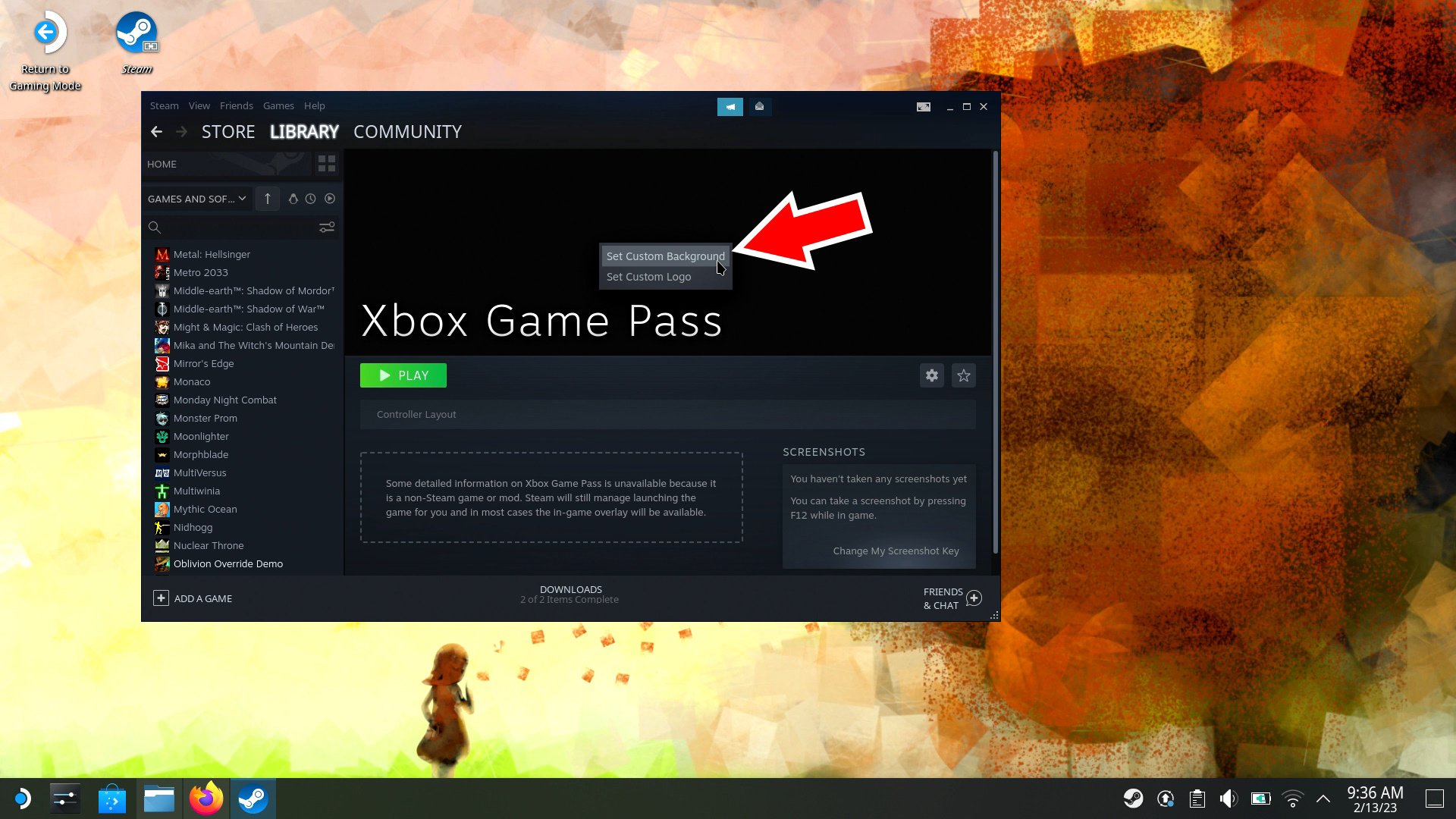
Trouvez Xbox Game Pass dans votre bibliothèque Steam et sélectionnez-le. Pour la bannière, cliquez avec le bouton droit de la souris sur le grand espace vide en haut de la page du jeu et sélectionnez Set custom background (Définir un arrière-plan personnalisé). Si vous avez téléchargé des fichiers directement sur Steam Deck, vous devrez naviguer vers Accueil/Deck/Téléchargements dans la fenêtre contextuelle.
Pour l’image de l’icône, sélectionnez à nouveau l’icône cog pour ouvrir les propriétés. Cliquez avec le bouton droit de la souris sur l’icône dans le menu contextuel pour la transformer en icône personnalisée.
Pour l’image de la bibliothèque, vous devez trouver Xbox Game Pass dans la page principale de votre bibliothèque. Faites défiler toutes les icônes de la bibliothèque pour l’atteindre. Une fois que vous l’avez trouvée, faites un clic droit sur l’image vide de la bibliothèque, sélectionnez Gérer, puis Définir une image personnalisée.

Pour les images des jeux récents, lancez Xbox Game Pass en mode Jeu et fermez-le à nouveau pour qu’il apparaisse dans votre liste de jeux récents. Cliquez à nouveau avec le bouton droit de la souris sur l’image vierge, puis sélectionnez Gérer, puis Définir l’image personnalisée.
Profitez du Xbox Game Pass sur Steam Deck
Une fois le Xbox Game Pass Cloud Gaming configuré sur votre Steam Deck et ajouté au mode jeu de Steam, vous êtes prêt à jouer ! Double-cliquez sur l’icône Retour au mode de jeu ou redémarrez l’appareil pour ouvrir à nouveau le mode de jeu.
Dans votre bibliothèque Steam, passez à l’onglet Non-Steam et vous devriez voir Xbox Game Pass disponible, avec l’illustration et tout le reste. Lancez le jeu et vous serez invité à vous connecter à votre compte Xbox.

S’il ne parvient pas à se lancer ou à trouver la page web correcte, nous vous recommandons de revenir au mode bureau et de vérifier que la commande Konsole et les options de lancement ont été saisies correctement. Ce sont les endroits les plus propices aux problèmes de configuration.
Voilà tout ce qu’il faut savoir sur la façon d’obtenir le Xbox Game Pass sur Steam Deck. Si vous jouez à des jeux multijoueurs, vous devriez également suivre nos étapes pour savoir comment installer Discord ou comment obtenir Epic Games sur Steam Deck.