


- Serial Gamers -
- Revue de la Zotac Zone : « Un rival prometteur de l’OLED Steam Deck ». -
- Comment faire des captures d’écran sur Steam Deck et les transférer sur PC ?
Apprenez à prendre et à transférer des captures d’écran sur Steam Deck afin de pouvoir les visualiser sur votre PC.
Si Steam Deck est devenu votre moyen privilégié de jouer à des jeux, vous voudrez sans doute apprendre à faire des captures d’écran et à les partager afin de pouvoir les visualiser sur votre PC ou votre téléphone portable. La fonction de capture d’écran intégrée est disponible en mode jeu. Dans ce guide, nous vous expliquons comment prendre des captures d’écran sur Steam Deck et comment les transférer sur PC.
Comment faire des captures d’écran sur Steam Deck

Dans le mode de jeu par défaut de Steam Deck, vous pouvez prendre des captures d’écran sur Steam Deck en appuyant simultanément sur le bouton Steam et sur la touche R1.
Le bouton Steam se trouve sous le pavé tactile gauche, tandis que le bouton R1 se trouve sur l’épaule droite de l’appareil.
Lorsque vous faites une capture d’écran sur Steam Deck, une notification apparaît dans le coin inférieur droit de l’écran. Vous pouvez prendre des captures d’écran de cette manière lorsque vous êtes dans un jeu ou lorsque vous naviguez dans les menus de Steam Deck.
Comment transférer des captures d’écran de Steam Deck vers un PC ou un téléphone portable ?
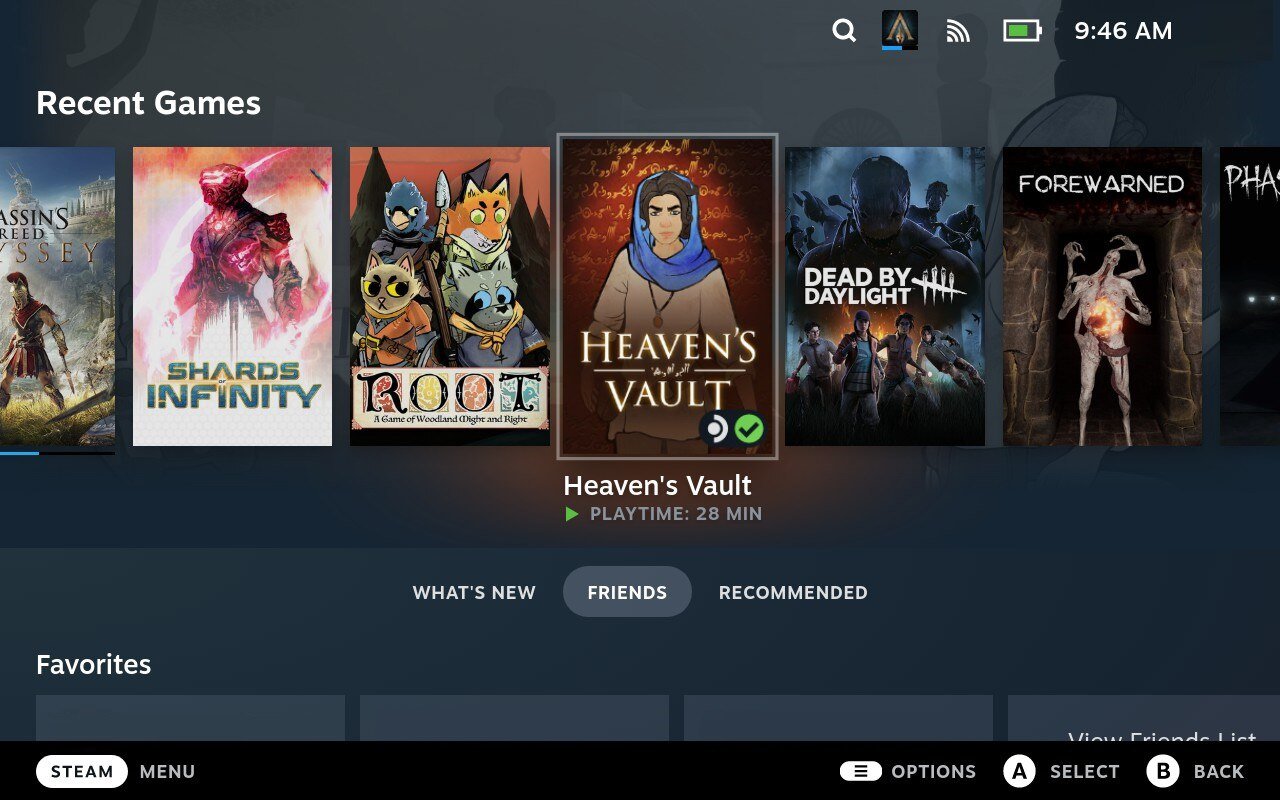
Une fois que vous avez pris quelques images sur votre Steam Deck, l’étape suivante consiste à les transférer sur votre PC ou votre téléphone portable. Vous pouvez le faire facilement avec une carte microSD, mais si vous n’en avez pas et que vous ne disposez pas d’un lecteur de carte pour votre PC, suivez les étapes ci-dessous.
Sur votre pont à vapeur
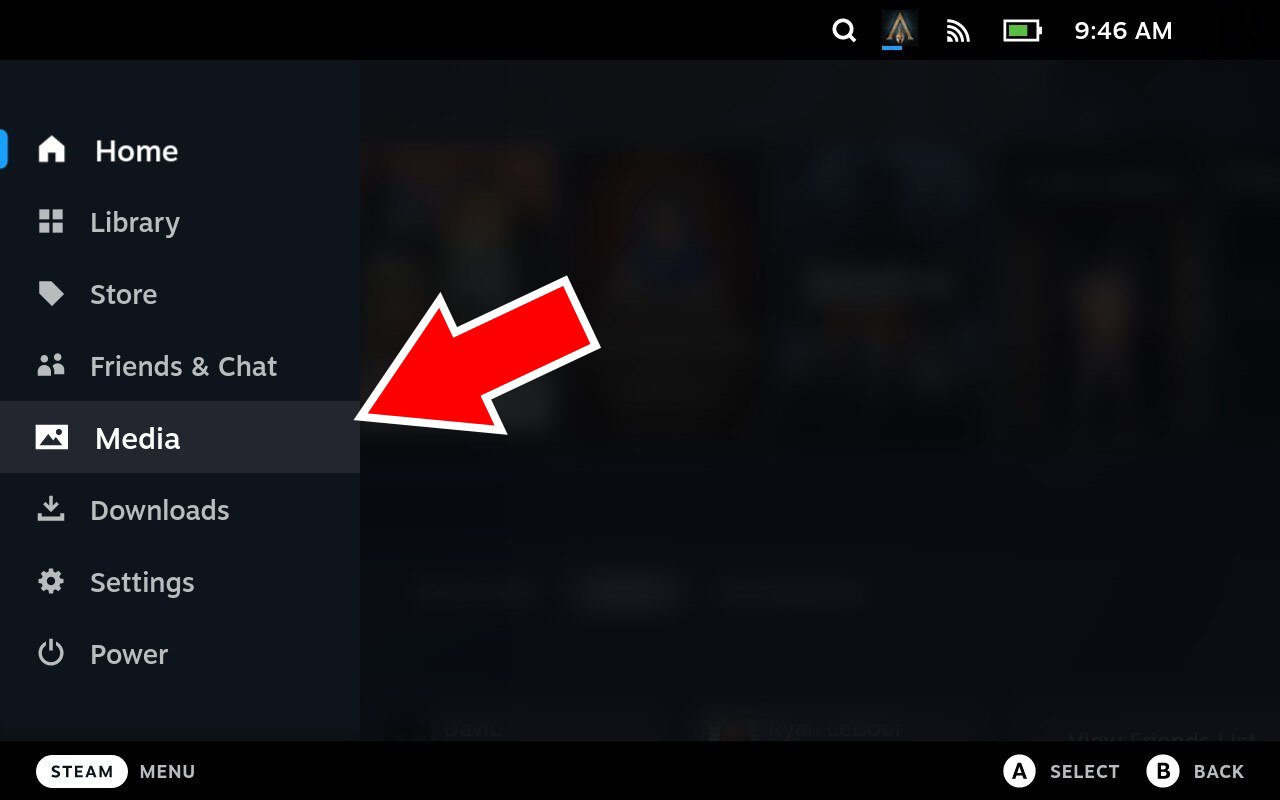
- Appuyez sur le bouton Steam et sélectionnez Media dans le panneau de gauche.
- Mettez en surbrillance la capture d’écran souhaitée et appuyez sur le bouton Menu (les trois lignes horizontales au-dessus du stick analogique droit).
- Choisissez si vous souhaitez que l’image soit privée ou publique sur votre profil Steam, puis sélectionnez Confirmer.
Sur PC
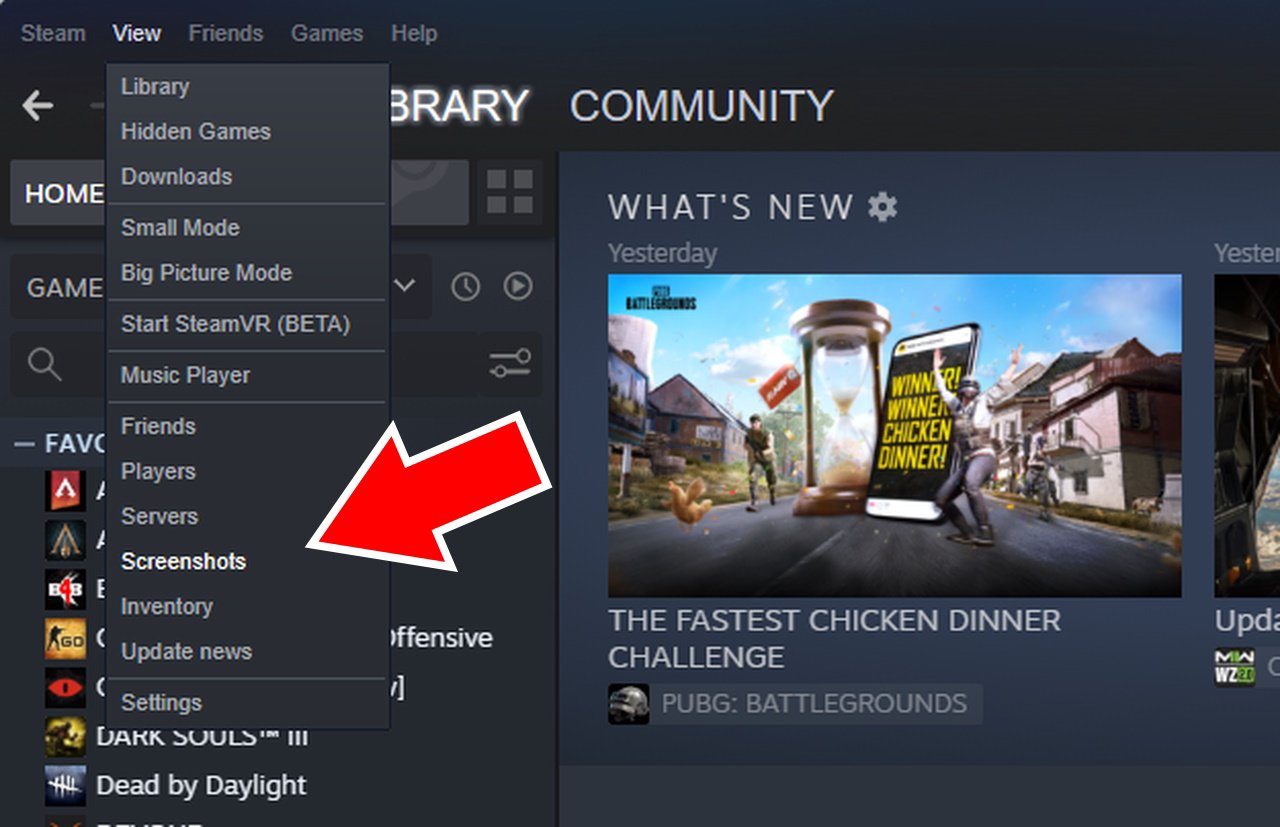
- Ouvrez Steam ou, si vous ne l’avez pas installé, connectez-vous à Steam via un navigateur web.
- Sur Steam, cliquez sur View en haut à gauche, puis sélectionnez Screenshots dans le menu déroulant.
- Dans le navigateur web, cliquez sur l’icône de votre profil en haut à droite, puis cliquez sur Captures d’écran dans le menu de droite.
- Sélectionnez l’image que vous souhaitez enregistrer sur votre PC. À partir de la vapeur, vous devrez faire un clic droit et choisir Copier l’adresse du lien. Collez l’adresse dans un navigateur web et vous serez redirigé vers l’image.
- Vous pouvez maintenant cliquer sur le bouton droit de la souris et enregistrer l’image sur votre PC.
Sur mobile
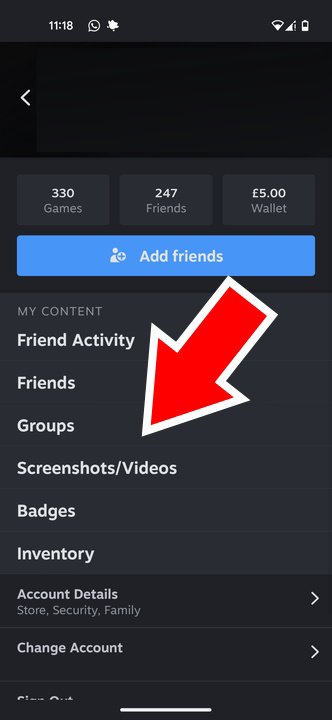
- Ouvrez l’application mobile Steam (ou téléchargez-la si vous ne l’avez pas encore fait).
- Appuyez sur l’icône de votre profil en haut à droite.
- Sélectionner les captures d’écran/vidéos
- Sélectionnez la capture d’écran que vous souhaitez télécharger. Appuyez à nouveau sur l’image sur la page suivante pour l’ouvrir dans un onglet du navigateur.
- Cliquez sur l’image et choisissez Télécharger l’image.
Comment faire des captures d’écran en mode bureau
Malheureusement, Steam Deck ne propose pas de méthode directe pour prendre des captures d’écran en mode bureau. Une méthode consiste à utiliser l’application Spectacle préinstallée pour capturer l’image du bureau. Cliquez sur l’icône en bas à gauche de la barre des tâches, puis recherchez Spectacle. Une fois l’image enregistrée, utilisez une carte SD ou une clé USB pour transférer les fichiers entre votre Steam Deck et votre PC.
Le transfert d’images depuis Steam Deck n’est pas un processus facile, mais il est heureusement possible de le faire. Nous espérons que ce guide vous a aidé à apprendre à faire des captures d’écran sur Steam Deck et à les transférer sur votre PC ou votre appareil mobile. Pour plus d’astuces sur Steam Deck, découvrez comment ouvrir le clavier en mode Bureau ou les jeux non pris en charge.