


- Serial Gamers -
- Guide de survie d’Until Dawn et comment faire les bons choix pour sauver tout le monde -
- Comment diffuser des matchs sur YouTube
Suivez ces étapes simples pour apprendre rapidement à diffuser en continu sur YouTube.
Twitch et Mixer attirent la majorité des médias lorsqu’il s’agit de streamers de renom, mais il est parfois plus simple et plus efficace de s’en tenir à ce que l’on connaît. Le service de streaming de YouTube fonctionne très bien avec une configuration minimale, et si vous y avez déjà développé une audience, c’est l’endroit idéal pour commencer le livestreaming. Prêt à partager vos talents de joueur en ligne ? Suivez les dix étapes simples ci-dessous pour apprendre à mettre en place une diffusion professionnelle sur YouTube en un rien de temps.
Étape 1 : Télécharger OBS

La première étape pour devenir un expert de la diffusion en continu sur YouTube consiste à télécharger et à installer Open Broadcaster Software (OBS). Ce logiciel de diffusion gratuit vous permettra de capturer des séquences à partir de plusieurs sources et de configurer votre superposition de diffusion avec des images, des séquences de webcam, du texte et bien d’autres choses encore. C’est le kit idéal pour un nouveau streamer, alors rendez-vous sur la page de téléchargement et téléchargez le programme d’installation correspondant à votre système d’exploitation (Windows, Max ou Linux). Ne vous inquiétez pas, nous vous expliquons ci-dessous comment utiliser OBS.
Étape 2 : Effectuer un test de vitesse Internet

La prochaine étape consiste à tester la vitesse de l’internet afin d’évaluer la qualité de la diffusion en continu. Visitez speedtest.net et notez les résultats. En ce qui concerne la diffusion en continu, il est préférable d’utiliser environ 1/3 de votre vitesse de téléchargement maximale pour garantir une diffusion fluide.
De manière légèrement irritante, speedtest fournit votre vitesse en Mbps, alors qu’OBS la mesure en kbps. Cela signifie que vous devez multiplier le résultat de speedtest par 1000, puis le diviser par 3 (ou simplement le multiplier par 333,3) pour obtenir la vitesse souhaitée. Par exemple, si le speedtest donne une bande passante de 11,5 Mbps, la multiplication par 333,3 donne une bande passante de 3833 kbps, que nous pouvons arrondir à 4000 kbps pour des raisons de commodité.
Étape 3 : Définir le type de flux
Lorsque OBS est ouvert, choisissez l’option settings (paramètres) dans le panneau inférieur droit. Lorsque le menu s’ouvre, passez à l’onglet Stream et choisissez Stream Type. Sélectionnez YouTube pour le service de streaming et choisissez Auto Recommend ou le serveur le plus proche (si vous le connaissez).
Étape 4 : Obtenir votre clé de streaming

Nous devons maintenant indiquer à OBS l’endroit où vous diffuserez en continu, ce qui implique d’obtenir votre clé de diffusion auprès de YouTube. En supposant que vous ayez déjà créé un compte (faites-le d’abord si ce n’est pas déjà fait), le moyen le plus rapide de le faire est de cliquer sur l’icône en haut à droite de votre écran, qui ressemble à une caméra avec un plus. Un petit menu déroulant s’ouvre alors. Cliquez sur Go live.
Sur le nouvel écran, passez de l’onglet Webcam à l’onglet Stream en haut. Un menu s’affiche alors, vous permettant de choisir le nom du flux, son type, son public cible, sa vignette et l’heure à laquelle il sera mis en ligne. Cette option peut également être utilisée pour programmer des flux à l’avenir, afin d’informer vos abonnés de l’heure à laquelle vous prévoyez de les diffuser en direct. Ne vous préoccupez pas trop de ces détails pour l’instant, car nous n’en sommes qu’aux étapes de configuration. En fait, nous vous recommandons de configurer ce premier flux en mode Privé afin que vous puissiez vérifier que tout fonctionne.
Entrez ce que vous voulez, cliquez sur Créer un flux, et vous verrez apparaître une page d’aperçu du flux, et probablement une boîte d’aide à la configuration du flux (si ce n’est pas le cas, la clé du flux devrait se trouver sous Paramètres du flux). Le code dont vous avez besoin ici est le nom/clé du flux. Copiez-le à l’aide du grand bouton, puis revenez à OBS et saisissez-le dans le champ Stream Key de l’onglet Stream. Cliquez sur Appliquer pour enregistrer vos paramètres.
Remarque : ne partagez pas votre clé de flux avec quelqu’un d’autre, sinon cette personne pourra prendre le contrôle total de votre flux.

Une fois votre clé de streaming saisie dans OBS, passez à l’onglet Output. Réglez le débit vidéo à 1/3 de votre vitesse de téléchargement, puis réglez l’encodeur sur x264 pour le processeur ou sur NVENC pour la carte vidéo. Si vous avez une bonne carte graphique NVidia et un CPU plus faible, NVENC est recommandé.
Étape 6 : Modifier la résolution de sortie

Passez à l’onglet Vidéo pour ajuster la résolution du flux. Si le résultat de votre test de vitesse ne dépasse pas 10 Mbps, il est recommandé de diffuser en 720p à 30 images par seconde. Si vous disposez d’une meilleure connexion et d’un ordinateur puissant, augmentez la résolution à 1080p à 60 images par seconde pour obtenir la meilleure qualité de diffusion. Les partenaires Twitch peuvent régler leur débit dans OBS sur 6500 kbps (maximum autorisé), mais si vous n’êtes pas un partenaire Twitch, il est recommandé d’opter pour 4000 kbps. Si votre connexion n’est pas aussi rapide, il est également possible de baisser le débit à 2400 kbps.
Étape 7 : Configuration des touches de raccourci

Avant de commencer la diffusion, il est utile de prendre le temps de configurer quelques touches de raccourci dans l’onglet « Paramètres ». Ceux-ci vous permettront de changer de scène ou de démarrer et de terminer la diffusion en toute simplicité. Cela vous évitera de perdre du temps à changer de jeu, alors profitez-en pour gagner du temps. Votre futur vous remerciera ! N’oubliez pas de cliquer sur Appliquer après les avoir saisies.
Étape 8 : Mise en place des scènes et des sources

Vous devez maintenant ajouter des scènes et des sources à votre flux pour montrer le jeu, la webcam ou tout autre élément que vous souhaitez diffuser. Vous devriez déjà avoir une scène de départ. Dans l’écran principal d’OBS, cliquez sur le bouton Ajouter (le signe plus) sous Sources et choisissez Périphérique de capture vidéo, puis choisissez votre périphérique. Nous ne vous recommandons pas de modifier les paramètres par défaut.
Si vous souhaitez ajouter votre webcam, par exemple, cliquez sur le bouton Ajouter, puis sur Périphérique de capture vidéo, et choisissez votre webcam connectée dans la liste. Vous pouvez également ajouter des images et d’autres éléments que vous avez préparés en sélectionnant l’option correspondante après avoir cliqué sur le bouton Ajouter. Vous pouvez ajuster la taille et la position des éléments que vous ajoutez sur l’écran de prévisualisation noir ci-dessus.
Remarque : la source vidéo en haut de la liste est toujours celle qui est affichée au-dessus des autres.
Étape 9 : Ajout d’une source de jeu

Passons maintenant à la partie la plus intéressante, la capture d’un jeu. Vous devez charger et lancer le jeu que vous souhaitez diffuser, puis quitter le jeu et revenir à OBS. Cliquez à nouveau sur le bouton Ajouter et sélectionnez Game Capture. Entrez un nom sous Créer nouveau et cliquez sur OK. Ensuite, cliquez sur la case Mode et passez à la fenêtre Capture spécifique. Dans la liste des fenêtres, recherchez votre jeu, sélectionnez-le et cliquez sur OK.
L’écran OBS restera noir si le jeu n’est pas en cours d’exécution et n’est pas minimisé. Si vous n’avez qu’un seul moniteur, lancer le jeu en mode fenêtré est un bon moyen de ne pas minimiser les deux écrans. Vous pouvez également sélectionner Capture de moniteur, mais cela permettra de diffuser tout ce qui s’affiche à l’écran, y compris les pages web, et il est donc essentiel de ne pas afficher d’informations privées (comme des numéros de compte bancaire ou des mots de passe). N’oubliez pas de modifier l’ordre des scènes que vous avez ajoutées afin que votre webcam ou votre superposition (si vous l’utilisez) apparaisse au-dessus de la capture du jeu dans la boîte d’exemple OBS.
Remarque : assurez-vous de savoir ce qui se trouve sur le moniteur qui est capturé, car il diffusera tout ce qui se trouve sur votre moniteur.
Étape 10 : Mise en place d’un écran vert
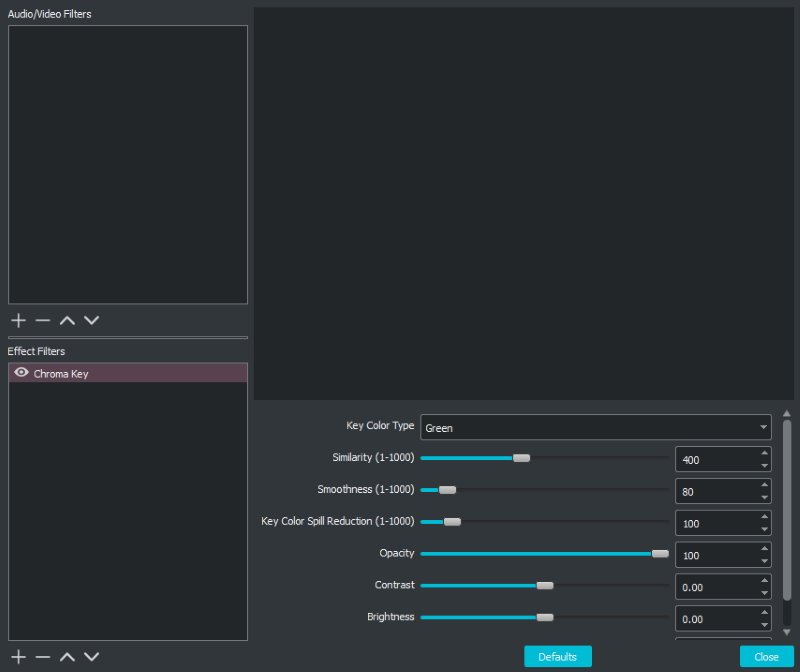
Si vous disposez d’un écran vert pour vos séquences webcam, vous pouvez le configurer en cliquant avec le bouton droit de la souris sur la source webcam et en sélectionnant Filtres. Cliquez sur le bouton Ajouter en bas à gauche de la boîte Filtres d’effet et sélectionnez Clé chromatique. Choisissez ensuite Key Color Type et faites-le correspondre à la couleur de votre écran (généralement le vert). Vous pouvez ajuster les cadrans ci-dessous pour produire le meilleur effet pour votre écran vert.
Étape 11 : Démarrer le flux !

Une fois vos scènes configurées, vous êtes prêt à commencer la diffusion en continu. Cliquez sur Démarrer la diffusion sur OBS, puis basculez sur YouTube. Après un court délai, vous devriez voir apparaître l’aperçu d’OBS sur le côté gauche. Vérifiez que YouTube signale que la connexion est excellente sous l’aperçu. Si ce n’est pas le cas, vous devrez peut-être interrompre le flux dans OBS et réduire le débit ou la résolution, selon que votre connexion internet ou votre ordinateur est le maillon faible. Si vous pouvez voir l’aperçu, que vous avez défini votre titre et que vous êtes satisfait de la connexion, vous pouvez maintenant cliquer sur Go Live en haut à droite pour commencer la diffusion !
Maintenant que vous savez comment diffuser en continu sur YouTube, vous pouvez également travailler sur la diffusion en continu à partir d’une console. Pour cela, vous devrez vous procurer une carte d’acquisition telle qu’Elgato, qui vous permettra de sélectionner une scène dans OBS. Vous devriez également envisager d’acheter un microphone de haute qualité, comme le HyperX QuadCast, pour vous assurer de pouvoir parler clairement à vos spectateurs.