


- Serial Gamers -
- Guide de survie d’Until Dawn et comment faire les bons choix pour sauver tout le monde -
- Le guide ultime de la diffusion en continu sur Mixer
Apprenez comment streamer sur Mixer avec ce guide utile !
Avec le passage de grands noms comme Ninja et Shroud de Twitch à Mixer, il y a un intérêt renouvelé pour la plateforme de streaming live streaming de Microsoft, en pleine croissance. Les mouvements récents ont inspiré de nombreux débutants de streaming à considérer que Twitch n’est peut-être pas le seul endroit pour faire voir leurs compétences malades, alors vous vous demandez peut-être comment commencer le streaming en streaming sur Mixer. La bonne nouvelle pour les anciens combattants, c’est que ce n’est pas si différent des autres plateformes de streaming, mais nous avons quelques conseils et astuces utiles pour vous aider à démarrer.
Comme avec la plupart des divisions de plate-forme de jeu, il y a quelques évangélistes qui vous diront que le leur est le meilleur sans considérer les mérites des autres. Twitch, car le poids lourd incontesté (jusqu’à présent) du monde du streaming a joui pendant des années d’être le seul nom dans le jeu. En conséquence, il a une énorme base de téléspectateurs et une place solide et bien établie dans les communautés pour de nombreux jeux différents. Bien que cela soit génial si vous essayez de trouver des streamers dans les mêmes jeux que vous, cela donne aussi aux nouveaux streamers un problème de découverte sur Twitch.
Mixer est relativement jeune et nouveau, ce qui signifie qu’il a l’avantage et le désavantage opposé. En tant que streamer, il est plus facile pour vous d’être découvert en streaming parce qu’il y a moins de streamers dans votre catégorie, mais il est plus difficile de trouver d’autres fans des jeux avec lesquels vous vous connectez en tant que spectateur. Les deux ont une interface utilisateur et des fonctionnalités utilisables, bien que Twitch ne se soit que récemment traîné par les bootstraps à cet égard. Si vous pensez qu’il vaut la peine d’entrer en contact avec une nouvelle communauté, voici comment commencer à utiliser Mixer.
Si vous n’en avez pas déjà un, créez un compte Microsoft dès maintenant. Vous pouvez commencer par vous connecter dans le coin supérieur droit de Mixer.com. Vous aurez besoin d’un compte pour accéder au service et commencer à suivre les gens, mais si vous avez un compte que vous utilisez pour vous connecter à Windows 10, vous pouvez simplement l’utiliser.
Ensuite, décidez de la plate-forme à partir de laquelle vous allez diffuser en continu. Si vous allez sur PC, assurez-vous que le compte que vous utilisez pour vous connecter à Windows 10 est le même que votre compte Mixer. De là, c’est aussi simple que de lancer le jeu que vous voulez diffuser en streaming, puis d’appuyer sur Windows Key + G. Cela ouvre la barre de jeu. Il s’agit d’une superposition qui vous permet de choisir les paramètres de diffusion et de capture vidéo. Si cela n’a pas fonctionné, accédez à Démarrer > Paramètres > Jeux et vous pouvez ensuite activer la barre de jeu. Vous pouvez également définir des raccourcis rapides pour démarrer et arrêter la diffusion, par exemple en l’affectant à l’une des 12 touches de fonction du clavier Alloy Origins. Plus de détails, tels que le titre de votre flux et ainsi de suite, peuvent être personnalisés via votre page de canal Mixer.com.
Si vous êtes en streaming depuis la Xbox One, appuyez sur la touche Guide au milieu du contrôleur pour afficher le menu Guide. De là, faites défiler vers le bas jusqu’à l’onglet de diffusion (comme une antenne parabolique), puis choisissez « Diffusez votre match ». Ceci n’affichera que votre gameplay et si vous voulez changer certains détails, vous devrez vous rendre sur la page du canal Mixer.com sur un appareil séparé.
Si vous souhaitez plus de flexibilité avec votre flux, y compris l’ajout de superpositions et de facecams, vous pouvez utiliser des logiciels de diffusion tels que OBS ou XSplit. Nous n’entrerons pas dans les détails sur les logiciels disponibles que vous pouvez utiliser pour ajouter plus de flair à vos émissions, mais si vous voulez expérimenter, alors vous aurez besoin d’un peu d’information importante de Mixer : la clé Stream.
Rendez-vous sur Mixer.com et connectez-vous, puis cliquez sur votre avatar et allez dans le menu Gérer les chaînes. Vous trouverez ici tous les détails concernant votre streaming (vous pouvez activer l’option « Conserver les enregistrements (VoDs) de mes streams » pour une archive pour les futurs fans). Vous verrez en haut du menu une boîte avec un code alphanumérique. C’est votre clé de flux. Copiez-le et allez dans le menu des paramètres de votre logiciel de diffusion. Naviguez jusqu’à la configuration du flux, OBS vous demandera quel service vous utilisez et choisissez Mixer puis collez la clé de flux où vous le souhaitez.
XSplit possède également une extension pour Mixer que vous pouvez télécharger depuis le Plugin Store sous Sorties. Vous pouvez ensuite le configurer comme une nouvelle sortie dans une scène et vous connecter au Mixer via l’application elle-même.
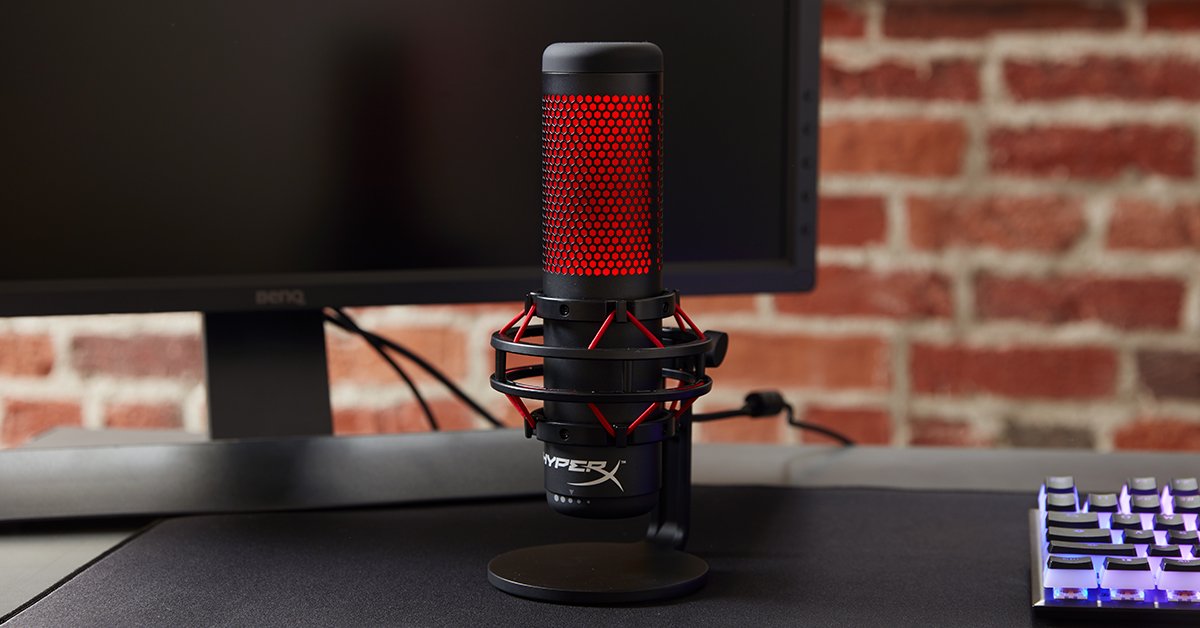
Maintenant que vous savez comment streamer depuis Mixer en utilisant OBS ou XSplit, vous pouvez également savoir comment streamer depuis PS4. Tout ce dont vous avez besoin est une carte de capture, telle qu’une Elgato, et qui vous permettra de sélectionner la vidéo PS4 comme entrée sur un PC exécutant le logiciel. Bien sûr, vous aurez besoin de plus d’équipement pour une installation de streaming parfaite, y compris un microphone avec un support anti-vibration, comme le microphone QuadCast d’HyperX\.
Si vous voulez en savoir plus sur la façon de commencer la diffusion en continu, jetez un coup d’œil au guide cadeau pour les débutants pour avoir d’autres idées sur la façon de mettre à jour votre installation. Maintenant que vous savez comment streamer depuis Mixer, vous pouvez sortir votre gameplay et commencer à gagner les fans !