


- Serial Gamers -
- Matériel Gamer : Comparatif 2026 -
- Paramètres de la caméra inversée de la PS5 et comment les modifier
Les paramètres de la caméra inversée de la PS5 se trouvent dans le menu système, où vous trouverez les options de la version des Montaigu et des Capulet du jeu vidéo : les contrôles de la caméra inversée ou standard ? Sans guide, il peut être difficile de savoir où l’on est censé regarder dans l’interface, les menus et les sous-menus de la PlayStation 5. Néanmoins, si vous souhaitez apporter quelques modifications, nous vous montrons ci-dessous comment configurer les paramètres de caméra inversée de la PS5 pour tous les jeux pris en charge.
Où se trouvent les paramètres d’inversion de la caméra du PS5 ?
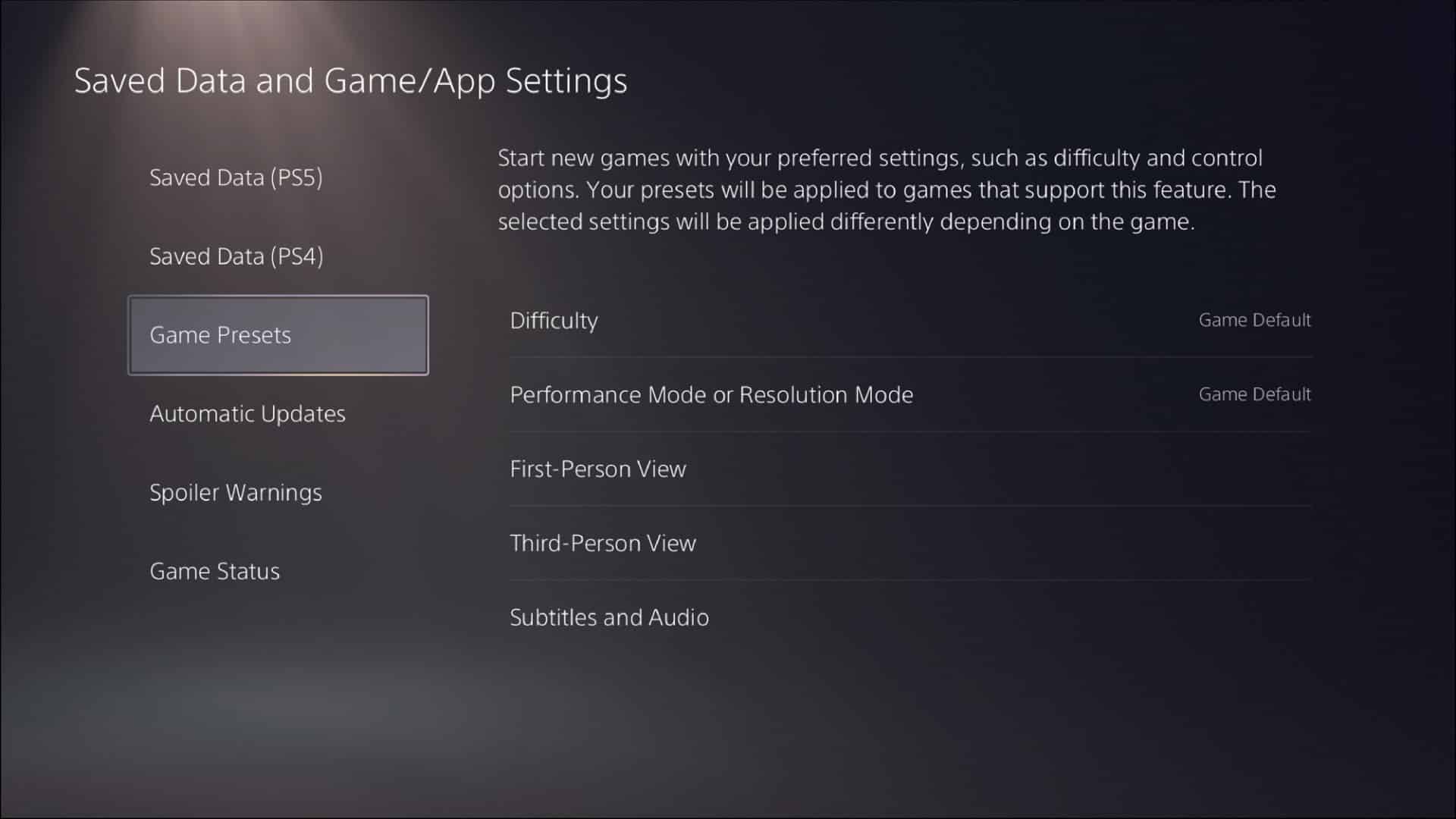
Auparavant, vous ne pouviez modifier les contrôles de mouvement de la caméra qu’à travers les options de chaque jeu, ce qui signifie que si vous êtes un inverseur, vous deviez modifier les paramètres de vue dans chaque jeu, et si l’option n’était pas disponible, vous deviez vous contenter de ce qui vous avait été donné. Grâce aux paramètres d’inversion de la caméra de la PS5, vous pouvez définir vos préférences de vue au niveau du système, qui seront ensuite automatiquement appliquées à tous les jeux pris en charge. Pour commencer, rendez-vous dans Paramètres > Données enregistrées et Paramètres des jeux/applications > Préférences de jeu.
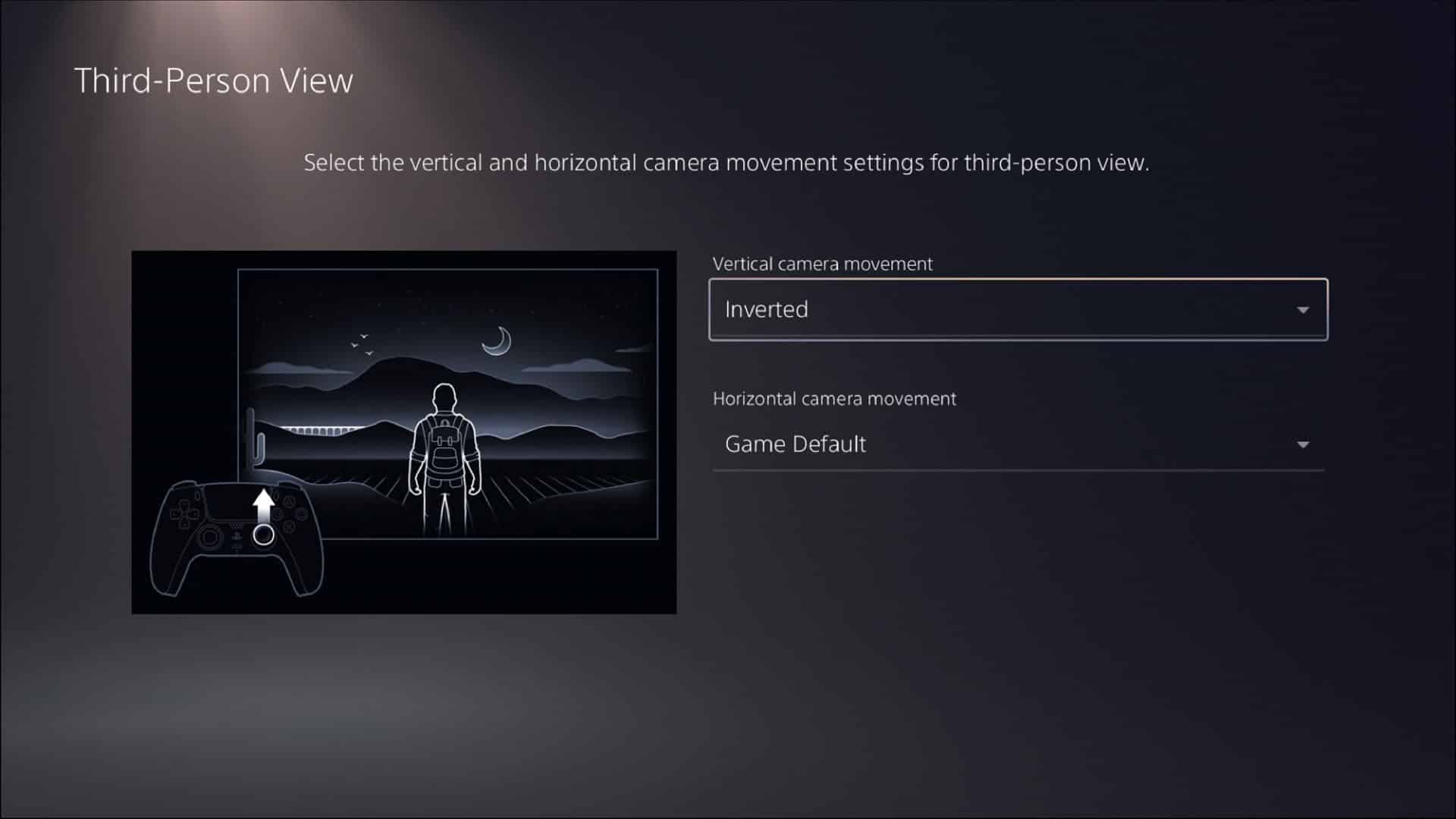
En plus de pouvoir définir votre difficulté préférée, le mode de jeu et les options de sous-titres, vous pouvez également configurer les paramètres de la caméra inversée de votre PS5 ici. Sélectionnez la vue à la première personne ou la vue à la troisième personne, puis choisissez si vous souhaitez que le mouvement vertical et/ou horizontal de la caméra soit inversé, normal ou par défaut.
Notez que les jeux devront prendre en charge cette fonctionnalité pour que vos préférences soient automatiquement appliquées, et que de nombreux jeux incluront encore leurs propres options pour modifier les paramètres de la caméra inversée de la PS5. Cela devrait au moins accélérer le processus et, pour certains jeux comme Astro’s Playroom, c’est le seul moyen de modifier vos paramètres de vue.
Voir aussi :
- Comment installer un SSD M.2 dans un PS5
- Modretro Chromatic : essai : « une remarquable Game Boy moderne qui survivra à ma Game Boy originale ».
- Comment utiliser une manette de PS4 sur PS5
- Tous les codes d’erreur de la PS5 expliqués, avec les corrections et les solutions
- Comment retrouver vos captures d’écran et vos clips vidéo sur la PS5
- Azeron Cyborg II Critique : « L’un des meilleurs périphériques de jeu que j’aie jamais utilisés
- Comment mettre en sourdine le micro de votre contrôleur PS5
- Historique des téléchargements de la PS5 et comment vérifier ce qui est téléchargé
- Razer Freyja : essai : Le Sensa HD ne change pas la donne, mais ce coussin pourrait bien le faire.
- Comment modifier les paramètres de capture de la PS5