


- Serial Gamers -
- Matériel Gamer : Comparatif 2026 -
- Comment mettre en sourdine le micro de votre contrôleur PS5
Il est essentiel de savoir comment couper le micro d’une manette de PS5 lorsque l’on s’équipe pour la première fois d’une PlayStation 5, car le comportement par défaut de la manette DualSense est de capter tous les sons qui se trouvent à proximité. Ne vous méprenez pas, un microphone intégré peut être très utile pour ceux qui n’ont pas de casque branché, mais vous voudrez toujours savoir comment l’activer et le désactiver, car c’est toujours quelque chose que vous voulez contrôler, et non pas simplement capter tout ce qui se passe 24 heures sur 24, 7 jours sur 7. Si vous souhaitez que votre voix ne soit pas entendue sur le PSN, nous vous expliquons comment mettre en sourdine le micro de la manette de la PS5 juste en dessous, et comment mettre en sourdine l’ensemble de votre système PS5 en appuyant sur un bouton.
Comment mettre en sourdine le micro d’une manette de PS5
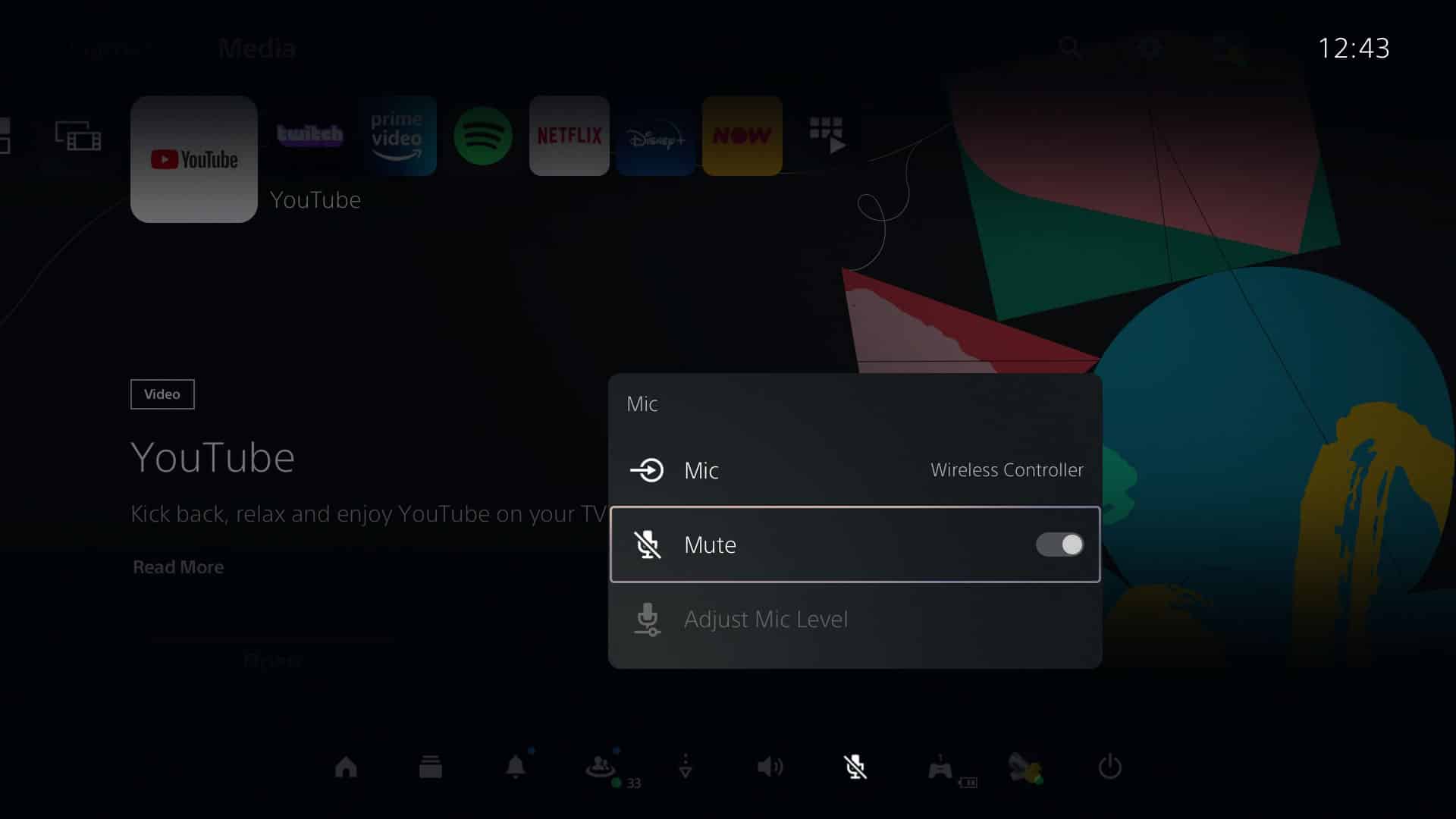
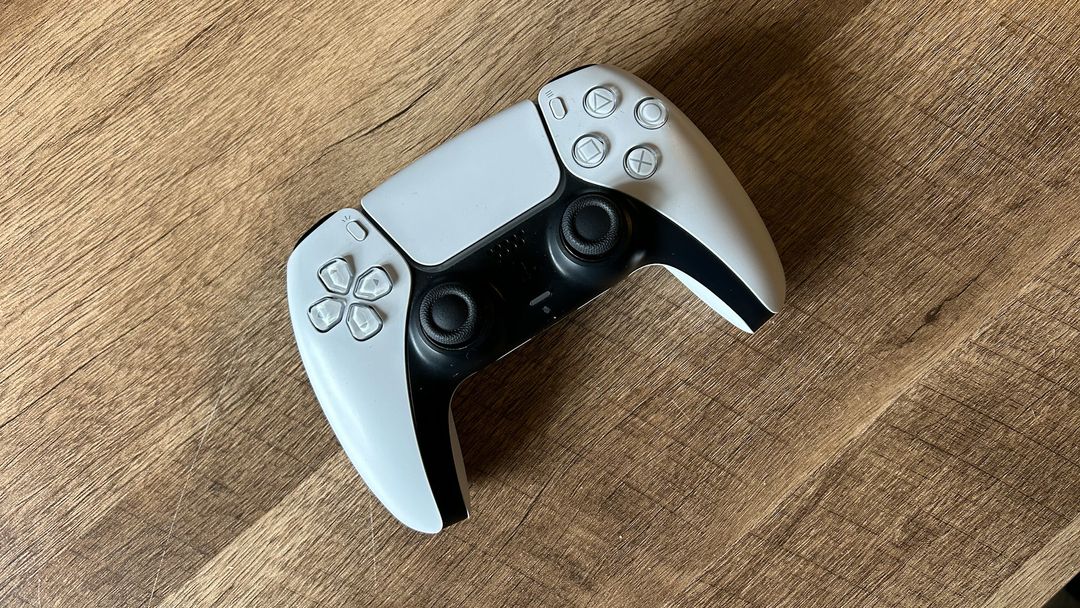
Il y a deux façons de couper le micro du contrôleur PS5, la plus simple étant de toucher le bouton Mute situé directement sous le bouton PS de votre pad. Le bouton s’allume en orange pour indiquer que le micro DualSense a été mis en sourdine, et une icône de sourdine apparaît brièvement dans le coin supérieur droit de l’écran. Vous pouvez également appuyer sur le bouton PS pour accéder aux icônes du centre de contrôle en bas de l’écran, puis appuyer sur X sur l’icône Mic (si vous ne l’avez pas masquée en appuyant sur Options) et sélectionner l’invite Mute.
Pour désactiver le micro du contrôleur PS5, appuyez à nouveau sur le bouton Mute pour que la lumière s’éteigne, ou sélectionnez l’icône Mic dans le centre de contrôle et appuyez sur l’invite Mute.
Comment mettre en sourdine l’ensemble du système PS5
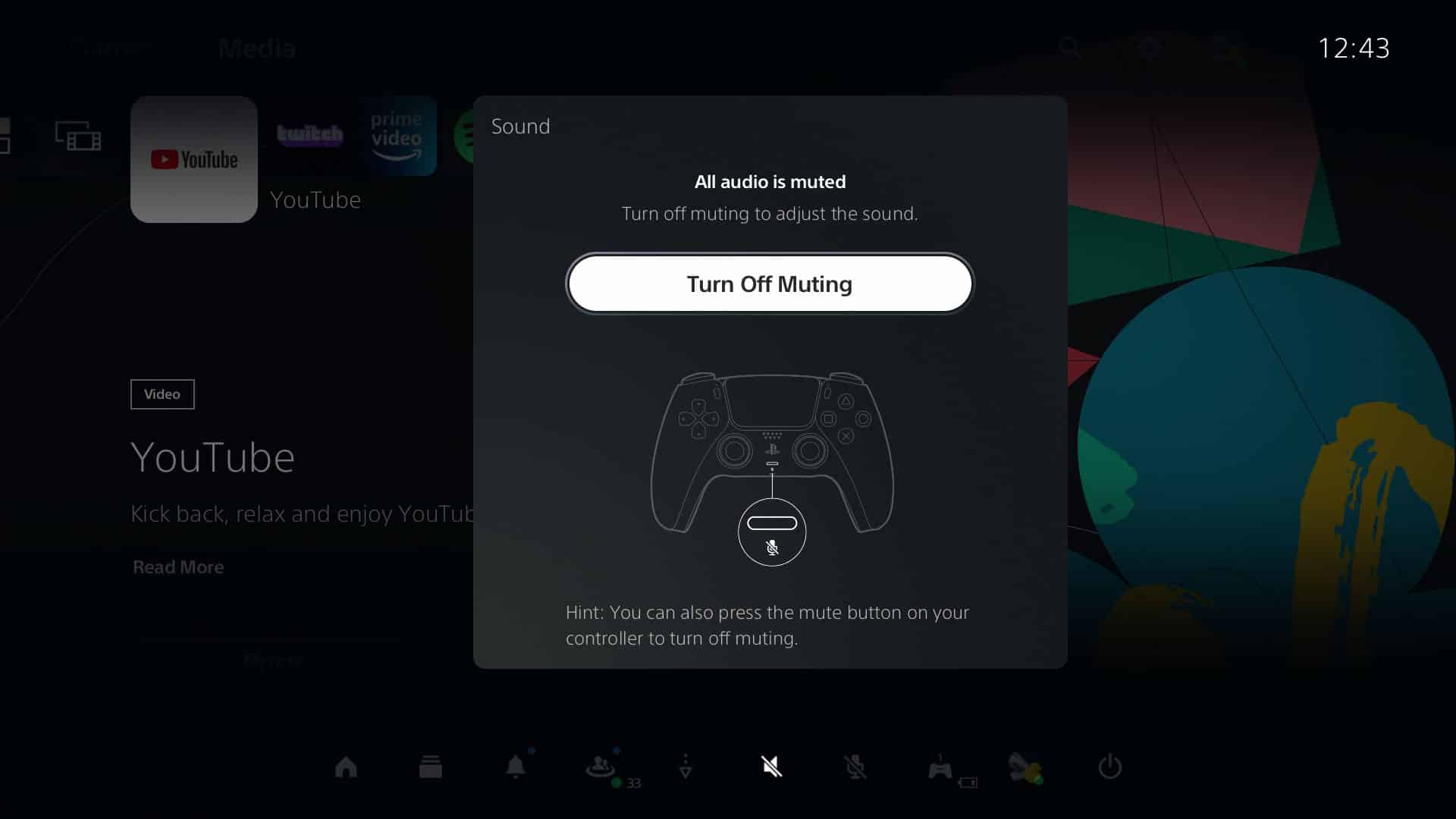
Une fonction intéressante qui n’est pas très connue est la possibilité de couper rapidement le micro du contrôleur PS5 et toutes les sorties sonores de votre système, ce qui est pratique si vous avez besoin de parler à quelqu’un, de prendre un appel téléphonique, de vérifier une vidéo sur votre téléphone, etc. Pour ce faire, appuyez brièvement sur le bouton Mute et maintenez-le enfoncé jusqu’à ce que toutes les sorties sonores s’arrêtent. Le bouton clignote alors en orange pour indiquer que l’ensemble du système PS5 a été mis en sourdine.
Pour rétablir le son de votre système PS5, appuyez sur le bouton Mute pour éteindre le voyant, ou sélectionnez l’une des icônes Sound ou Mic dans le centre de contrôle et choisissez l’invite Turn Off Muting.
Voir aussi :
- Comment utiliser une manette PS5 sur PC
- Comment installer un SSD M.2 dans un PS5
- Comment retrouver vos captures d’écran et vos clips vidéo sur la PS5
- Razer Freyja : essai : Le Sensa HD ne change pas la donne, mais ce coussin pourrait bien le faire.
- Tous les codes d’erreur de la PS5 expliqués, avec les corrections et les solutions
- Modretro Chromatic : essai : « une remarquable Game Boy moderne qui survivra à ma Game Boy originale ».
- Paramètres de la caméra inversée de la PS5 et comment les modifier
- Comment utiliser une manette de PS4 sur PS5
- Azeron Cyborg II Critique : « L’un des meilleurs périphériques de jeu que j’aie jamais utilisés
- Historique des téléchargements de la PS5 et comment vérifier ce qui est téléchargé