


- Serial Gamers -
- Matériel Gamer : Comparatif 2026 -
- Comment retrouver vos captures d’écran et vos clips vidéo sur la PS5
Vos captures d’écran et clips vidéo PS5 se trouvent quelque part dans votre console, mais où ? Vous ne pouvez pas partager (ou vous vanter) sans les avoir sous la main, mais ne vous inquiétez pas : ils sont stockés dans la Galerie multimédia de la PlayStation 5, une application dédiée sur l’interface utilisateur de la console où vous pouvez les trouver, les revoir, les partager, les transférer et même les éditer à votre guise. Il est vrai que trouver la galerie multimédia n’est pas la chose la plus intuitive au monde, avec quelques menus qui obscurcissent un peu les choses. Consultez donc notre guide ci-dessous et nous vous expliquerons exactement comment naviguer vers vos captures d’écran et clips vidéo PS5 en conséquence.
Comment accéder à votre galerie de médias PS5
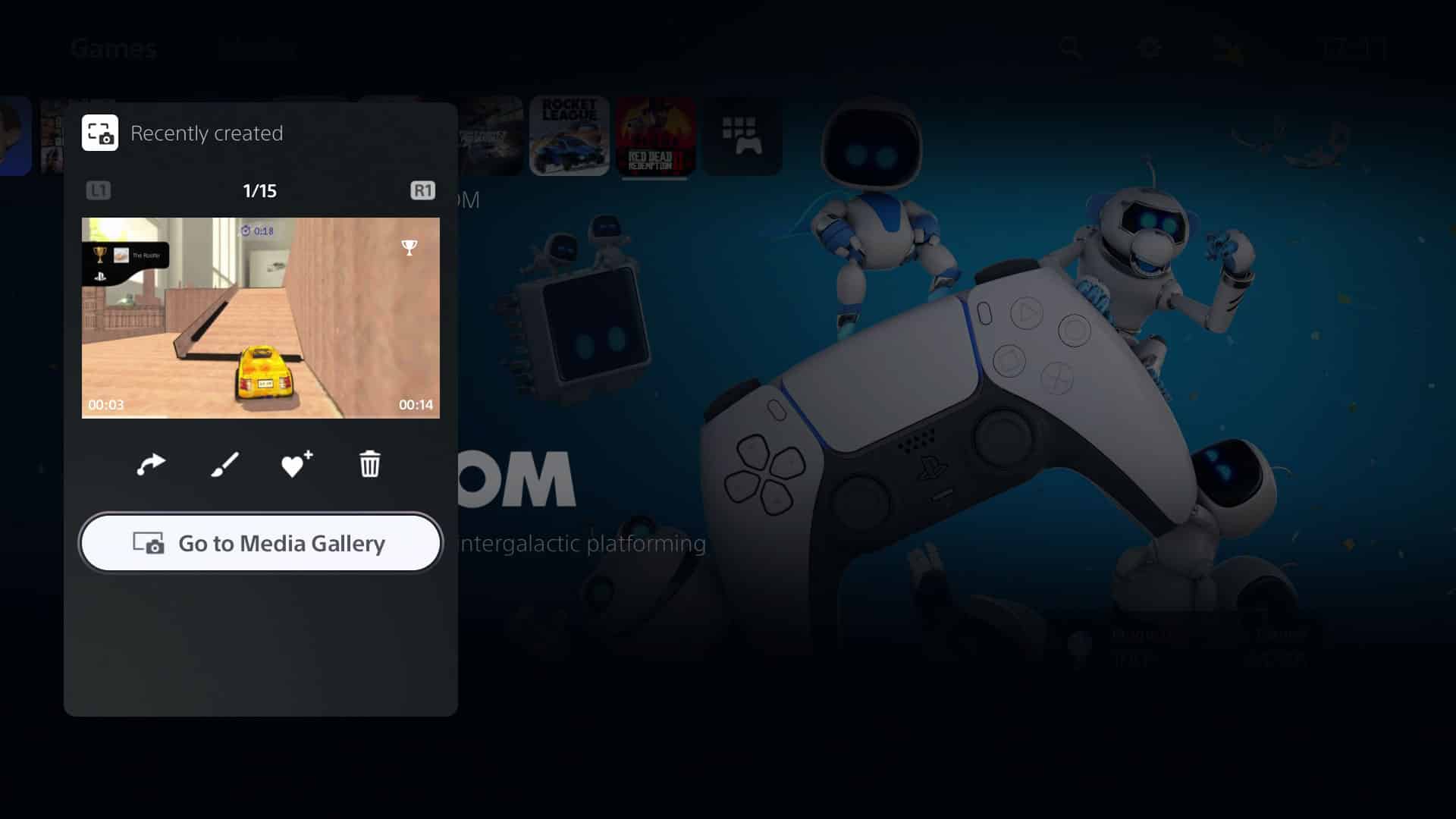
La première façon d’accéder à votre galerie de médias PS5 est d’appuyer sur le bouton Créer, qui affichera les commandes de création sous la configuration standard des boutons. Faites défiler l’écran vers la gauche jusqu’à l’image de votre dernière capture, puis appuyez sur X pour parcourir vos récentes captures d’écran et vidéos. L’option Aller à la galerie de médias s’affiche également. Sélectionnez-la pour accéder à l’ensemble de la zone de la galerie de médias PS5.
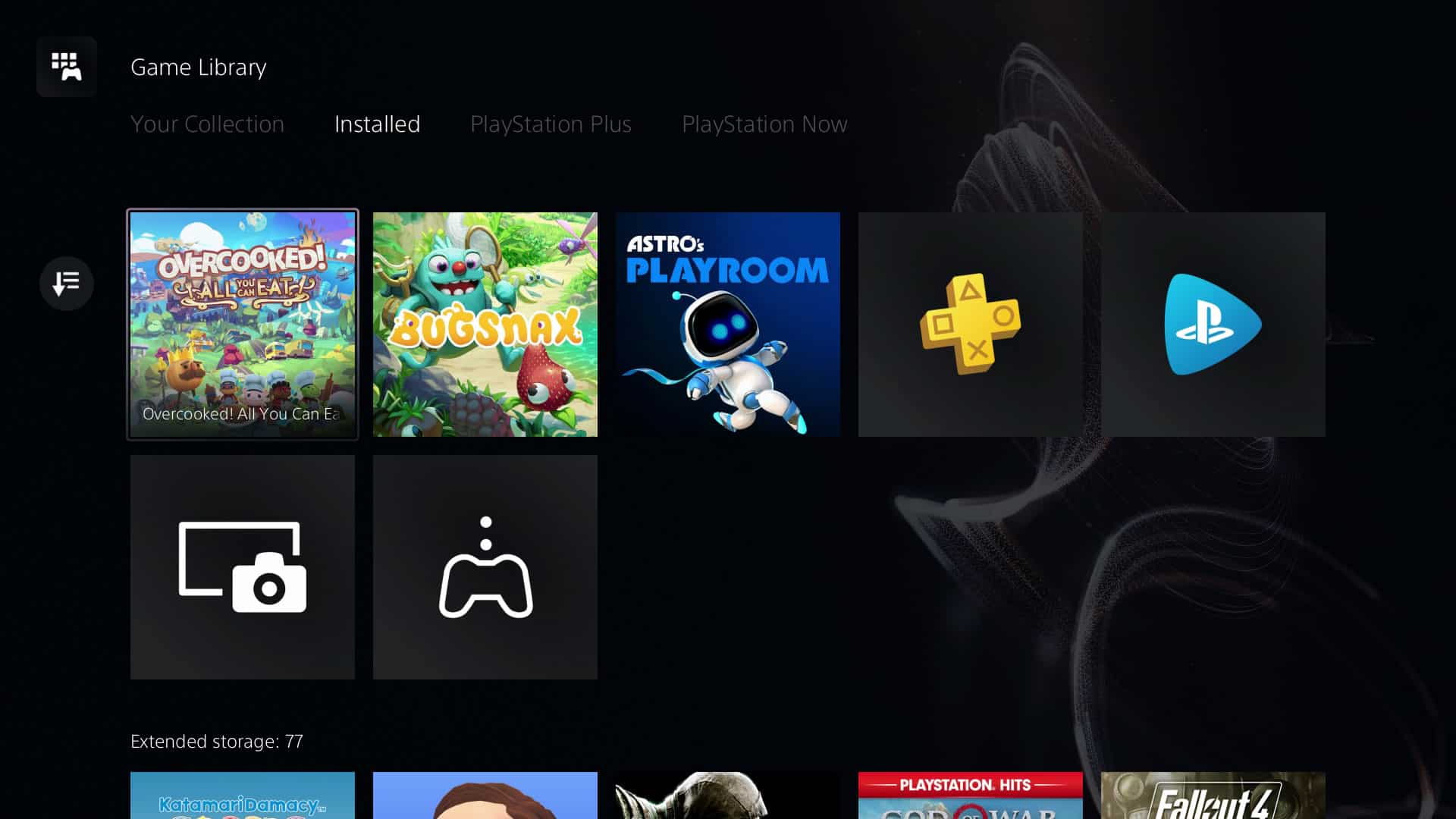
L’autre façon d’accéder à la médiathèque de votre PS5 est de vous rendre sur l’écran d’accueil, puis de faire défiler l’écran jusqu’à la droite de vos jeux récents pour sélectionner l’icône de la bibliothèque de jeux. Ensuite, appuyez sur la touche R1 pour accéder à l’onglet Installé, puis faites défiler l’écran jusqu’à la fin de la section Stockage de la console, en haut, où vous verrez l’icône de la Galerie de médias. Sélectionnez-la, puis suivez l’invite Ouvrir sur l’écran suivant pour accéder à l’ensemble de la zone de la Galerie multimédia de la PS5. Cette méthode présente l’avantage d’ajouter l’icône de la Galerie des médias à la bannière des jeux récemment utilisés sur l’écran d’accueil, ce qui vous permet d’y accéder plus rapidement à l’avenir.
Voir aussi :
- Azeron Cyborg II Critique : « L’un des meilleurs périphériques de jeu que j’aie jamais utilisés
- Tous les codes d’erreur de la PS5 expliqués, avec les corrections et les solutions
- Comment modifier les paramètres de capture de la PS5
- Comment mettre en sourdine le micro de votre contrôleur PS5
- Comment transférer des jeux sur le disque dur externe de la PS5 ?
- Historique des téléchargements de la PS5 et comment vérifier ce qui est téléchargé
- Paramètres de la caméra inversée de la PS5 et comment les modifier
- Razer Freyja : essai : Le Sensa HD ne change pas la donne, mais ce coussin pourrait bien le faire.
- Comment télécharger des sauvegardes PS4 sur PS5 ?
- Modretro Chromatic : essai : « une remarquable Game Boy moderne qui survivra à ma Game Boy originale ».