



- Serial Gamers -
- Matériel Gamer : Comparatif 2026 -
- Historique des téléchargements de la PS5 et comment vérifier ce qui est téléchargé
L’historique des téléchargements de la PS5 n’est pas la chose la plus facile à trouver sur l’interface utilisateur de la PlayStation 5. La possibilité de télécharger des mises à jour, des jeux, des correctifs, des films et bien d’autres choses encore est rendue beaucoup plus viable par le fait de savoir ce que vous téléchargez à tout moment, ainsi que sa taille et le temps qu’il va vous falloir. Dans les générations précédentes, ces informations se trouvaient dans la section notifications de l’interface utilisateur, mais ce n’est plus le cas.
Pour trouver vos téléchargements, vous devez aller voir ailleurs, ce que nous vous expliquons ci-dessous. Grâce à ces informations, vous pouvez gérer tous vos téléchargements et savoir exactement combien de temps vous devez attendre avant que le nouveau jeu ne soit installé.
Comment accéder à l’historique des téléchargements de votre PS5
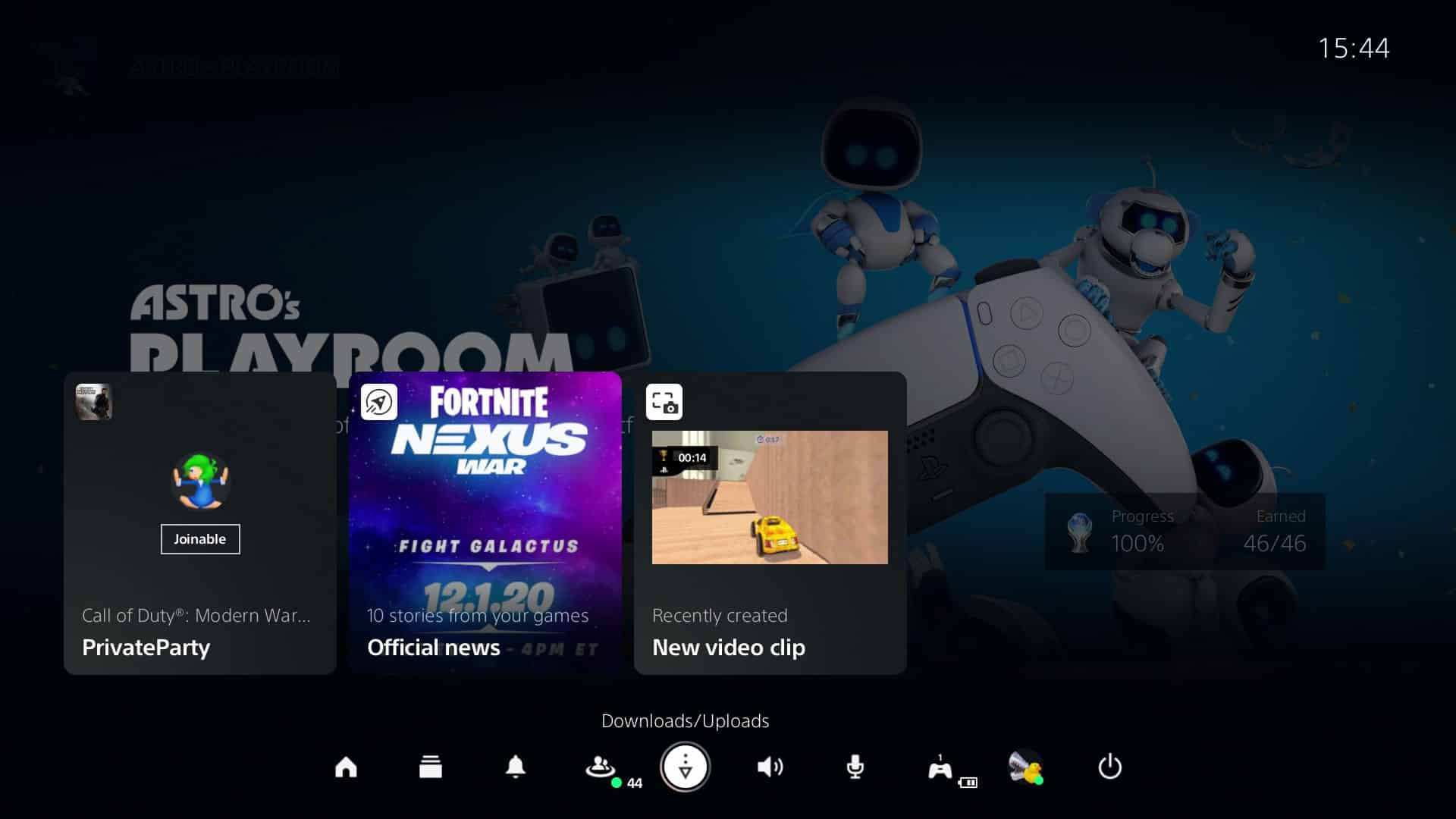
Pour accéder à l’historique des téléchargements de votre PS5, appuyez à tout moment sur le bouton PS pour faire apparaître la rangée d’icônes du centre de contrôle en bas de l’écran. Mettez en surbrillance Téléchargements/Uploads (la flèche pointant vers le bas), puis appuyez sur X pour afficher le téléchargement en cours. Vous pouvez alors appuyer sur Options pour mettre rapidement en pause tous les téléchargements, ce qui peut s’avérer utile si vous avez des problèmes de qualité de connexion réseau avec des jeux en ligne, ou appuyer à nouveau sur X pour accéder à l’historique complet des téléchargements de la PS5.
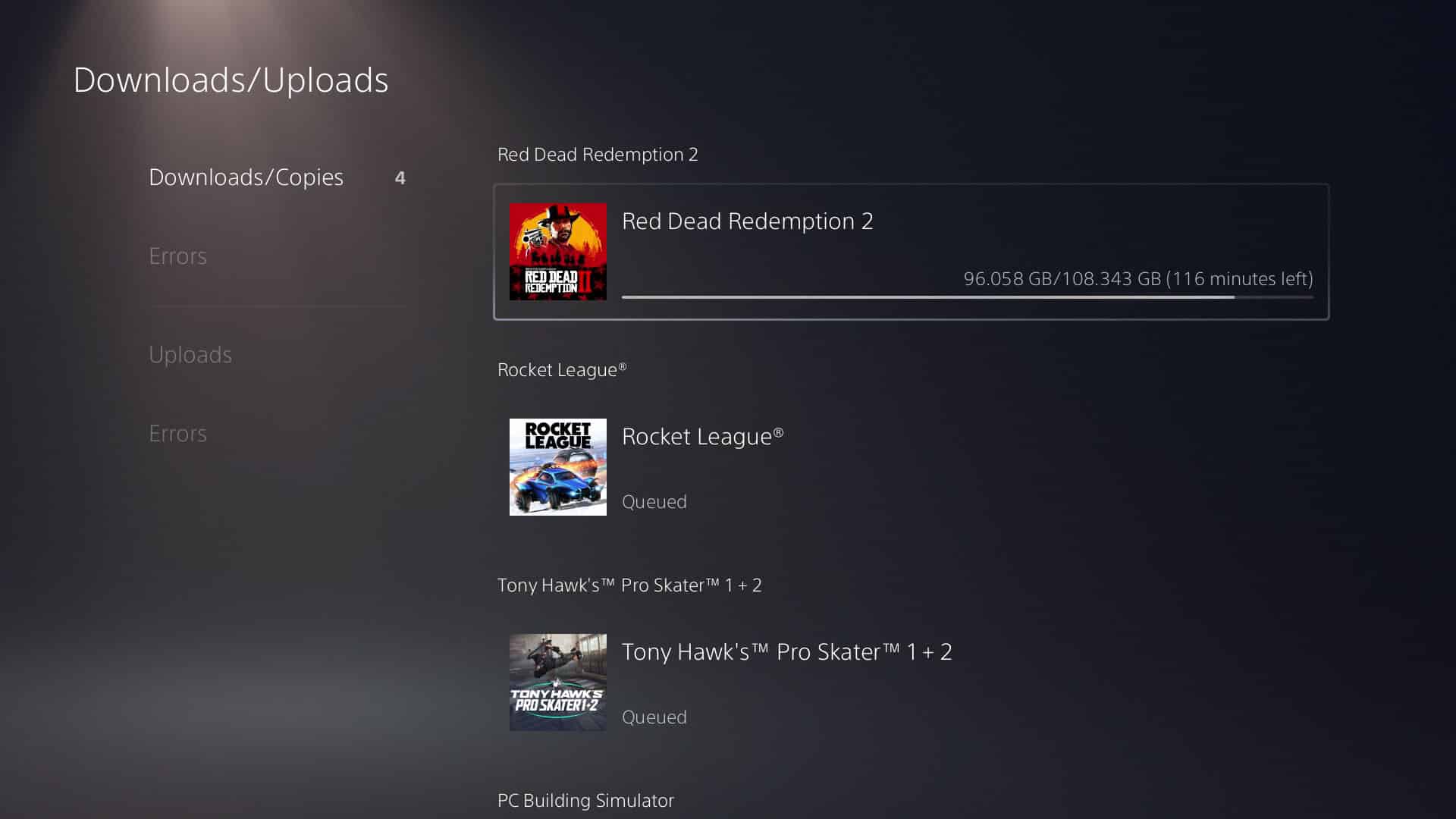
Sur l’écran Téléchargements/Uploads, vous pouvez voir tous vos téléchargements et uploads en cours et en attente. Contrairement à la PS4, votre PS5 ne téléchargera activement qu’un jeu ou une application à la fois, mais en mettant en surbrillance un élément dans l’historique des téléchargements de votre PS5 et en appuyant sur X, vous pouvez choisir l’option Démarrer le téléchargement/la copie et lui donner la priorité sur tous les autres téléchargements, ou l’annuler et le supprimer complètement s’il n’est plus nécessaire.
Voir aussi :
- Comment installer un SSD M.2 dans un PS5
- Comment retrouver vos captures d’écran et vos clips vidéo sur la PS5
- Azeron Cyborg II Critique : « L’un des meilleurs périphériques de jeu que j’aie jamais utilisés
- Comment transférer des jeux sur le disque dur externe de la PS5 ?
- Tous les codes d’erreur de la PS5 expliqués, avec les corrections et les solutions
- Comment modifier les paramètres de capture de la PS5
- Modretro Chromatic : essai : « une remarquable Game Boy moderne qui survivra à ma Game Boy originale ».
- Paramètres de la caméra inversée de la PS5 et comment les modifier
- Razer Freyja : essai : Le Sensa HD ne change pas la donne, mais ce coussin pourrait bien le faire.
- Comment mettre en sourdine le micro de votre contrôleur PS5