


- Serial Gamers -
- Call of Duty -
- Call of Duty Modern Warfare 2 – Guide & Test -
- Le meilleur matériel pour le streaming 2024 : Les meilleures configurations pour les débutants et les pros
Le meilleur équipement pour la diffusion en continu ne sera pas le même pour tous les créateurs de contenu. Non seulement le contenu de chaque personne est différent et nécessite différents équipements pour l’assembler, mais les débutants n’ont pas besoin du même niveau de technologie que les professionnels. Il est vrai que les meilleurs micros, cartes d’acquisition et caméras sont utiles, mais quand on voit combien tout cela peut coûter, on se rend vite compte de l’intérêt des produits moins chers.
La mise en place d’un système de diffusion en direct sur Twitch ou YouTube n’est pas aussi simple qu’il n’y paraît. Je vous préviens d’ores et déjà qu’il vous faudra probablement beaucoup de temps, d’efforts et de budget pour y parvenir. En fonction de la plateforme sur laquelle vous jouez, du matériel PC que vous utilisez et de votre budget pour les accessoires, vos besoins seront différents de ceux des autres. Bien sûr, vous pouvez opter pour une configuration de streaming simple, et de nos jours, vous pouvez vous débrouiller en tant que débutant en diffusant directement depuis une console, même sans l’une des meilleures cartes d’acquisition. Mais dès que vous voudrez vous lancer sérieusement dans la diffusion en direct, vous devrez probablement investir dans du matériel supplémentaire, car une installation professionnelle nécessite de nombreuses pièces mobiles.
Heureusement, nous sommes là pour vous aider à économiser votre argent tout en obtenant les accessoires exacts dont vous avez besoin pour le contenu que vous souhaitez produire. Le streaming est devenu un marché énorme et il existe un grand nombre d’équipements viables. Nous avons répertorié ci-dessous les principaux éléments d’une installation de streaming, ainsi que quelques accessoires si vous souhaitez rafraîchir votre équipement ou lui donner un peu plus de personnalité. Je suis actuellement en train de tester différents contrôleurs et mélangeurs de streaming, et nous aurons bientôt une liste dédiée à ces derniers. En attendant, jetez un coup d’œil ci-dessous pour découvrir le meilleur matériel pour le streaming en 2024.
Les meilleures cartes d’acquisition
1. AverMedia Live Gamer Ultra 2.1
Notre avis d’expert :
Spécifications
Raisons d’acheter
Raisons d’éviter
L’AverMedia Live Gamer Ultra 2.1 est le dernier cri en matière de cartes d’acquisition externes. Elle reprend les excellentes caractéristiques de l’Elgato HD60X de la dernière génération et les adapte aux normes d’aujourd’hui. Attention : tout le monde n’en aura pas besoin, mais si vous voulez ce qu’il y a de mieux pour enregistrer et diffuser du gameplay, ne cherchez pas plus loin.
Vous bénéficiez ici d’une capture jusqu’à 4K60, ainsi que d’une transmission VRR jusqu’à 144 Hz. La prise en charge du HDR et des moniteurs ultra-larges sont des caractéristiques remarquables et un grand nombre d’options d’enregistrement dans le logiciel lui confèrent une grande polyvalence. Il est regrettable que l’application complémentaire, RECentral 4, ne dispose d’aucun paramètre d’étalonnage des couleurs et ne permette pas de modifier les paramètres de l’image capturée. Heureusement, ces paramètres sont assez bien réglés dès la sortie de la boîte.
Son design va à l’encontre de certaines tendances, d’autant plus que la plupart des cartes de capture ne font pas beaucoup d’efforts en matière d’esthétique. La Live Gamer Ultra 2.1 dispose d’un réseau RGB sur sa face avant que vous pouvez synchroniser avec le RGB de votre PC. Le design horizontal pratique facilite le passage des câbles.
Cette carte est très performante lors de l’enregistrement de séquences vidéo, et son passthrough ne manque pas de détails par rapport à l’utilisation d’un câble HDMI 2.1 classique. Les vitesses sont similaires – il a été très facile d’utiliser cette carte avec Streamlabs OBS, sans aucun délai. Les captures sont claires comme de l’eau de roche, avec des couleurs vraiment vives, et à part un certain manque de clarté lors de l’enregistrement de plusieurs fichiers dos à dos, c’est excellent. Si vous jouez en compétition et que vous ne voulez pas faire de compromis sur vos composants 4K, il s’agit d’une superbe option. N’oubliez pas que Twitch n’a toujours pas la possibilité d’utiliser les capacités de streaming 4K.
2. Elgato Game Capture HD60S
Spécifications
Raisons d’acheter
Raisons d’éviter
Elgato est l’un des noms les plus importants et les plus connus sur le marché de la création de contenu pour les jeux vidéo, et ce pour une bonne raison : leurs appareils sont relativement bon marché, faciles à utiliser et fonctionnent bien.
Le Game Capture HD60S est facile à installer. Il vous suffit de le brancher entre votre PS4/Xbox One et votre téléviseur pour obtenir une capture 1080p/60fps avec de nombreuses possibilités de changement de résolution et bien plus encore. C’est une solution idéale quelle que soit la plateforme sur laquelle vous essayez d’enregistrer, et son passthrough à faible latence signifie que vous pouvez jouer à partir de la fenêtre de capture sans aucun problème. Un autre avantage est qu’il n’est pas nécessaire que le logiciel fonctionne pour l’utiliser : tant qu’il est alimenté, il enverra un signal à l’écran, il n’est donc pas nécessaire de le débrancher lorsque vous ne voulez pas capturer.
Le logiciel de capture fourni est clair et facile à utiliser, avec quelques options de base utiles pour modifier les configurations audio et de streaming. Elgato recommande d’utiliser l’utilitaire de capture 4K, mais l’application OG Game Capture est plus concluante à notre avis. Gardez à l’esprit qu’elle peut parfois être boguée. Il y a un port d’entrée audio sur l’unité elle-même si vous voulez ajouter de l’audio directement à votre flux, et une gamme d’écrans de streaming configurés pour les caméras en place et ainsi de suite.
Pour les débutants et les personnes qui diffusent en continu à partir d’une console de jeux, c’est tout ce dont vous avez besoin, en particulier pour Twitch.
3. Elgato 4K60 Pro
Spécifications
Raisons d’acheter
Raisons d’éviter
Nous testons actuellement une nouvelle carte de capture interne d’Elgato, la 4K Pro. Jusqu’à ce que nous ayons un verdict à son sujet, il s’agit probablement de votre meilleur choix si vous voulez une carte de capture interne qui s’insère dans votre PC. La 4K60 Pro sera également moins chère pendant un bon moment, ce qui vous permettra d’économiser de l’argent pour l’instant et de ne pas perdre trop de fonctionnalités.
Si vous souhaitez capturer le gameplay à la plus haute résolution et à la plus haute fréquence d’images possible, c’est l’une des cartes à privilégier. Comme il s’agit de la seule carte de capture interne de notre liste, vous aurez besoin d’un processeur et d’un GPU haut de gamme ou de dernière génération.
Le seul petit bémol (et il est vraiment petit) est que, bien que le logiciel vous suive très bien, la meilleure façon de jouer avec cette carte est d’utiliser la sortie HDMI sans décalage et d’envoyer le flux vers un deuxième moniteur ou un écran 4K. Comme toutes les cartes de capture internes, il manque le port d’affichage, mais ce n’est pas nouveau.
4. Rode Streamer X
Notre avis d’expert :
Spécifications
Raisons d’acheter
Raisons d’éviter
Le Rode Streamer X promet plus que n’importe quelle autre carte d’acquisition. Elle peut enregistrer des séquences jusqu’à 4K30, mais c’est aussi une interface audio avec tout le pedigree de la marque australienne derrière elle.
Bien sûr, avec un appareil aussi polyvalent, il faudra faire des compromis. Curieusement, il n’y a pas de support HDMI 2.1, donc bien que des captures jusqu’à 4K30 soient possibles et qu’un passthrough jusqu’à 4K60 soit supporté, des taux d’images plus élevés ne seront pas possibles au-delà de 1080p. Heureusement, le VRR et le HDR sont présents – espérons que Rode sortira une suite à temps qui pourra prendre en charge des captures visuelles plus puissantes.
Le design de cette carte de capture est très proche de celui des autres équipements de streaming de Rode – elle possède des Smart pads personnalisables, des ports XLR pour les microphones de haut niveau et des cadrans de gain pratiques qui sont lisibles grâce à un éclairage clair. De plus, elle dispose d’une sortie double PC et d’un passage HDMI assez solide pour des résolutions variées. Son prix pour les efforts combinés d’une interface audio et d’une carte d’acquisition sera sans aucun doute attrayant pour ceux qui cherchent à consolider leurs gadgets de diffusion en continu.
En tant qu’interface audio, il n’est pas surprenant qu’elle fasse l’affaire. Rode est un excellent fournisseur de matériel audio et, lors de notre examen, nous avons trouvé que cette interface était presque aussi solide que le BEACN Mic Create, bien qu’elle ait été quelque peu gênée par son petit format et l’absence de cadrans supplémentaires.
Les meilleurs microphones pour les streamers
1. Shure MV7
Notre avis d’expert :
Spécifications
Raisons d’acheter
Raisons d’éviter
Shure a certainement une histoire d’excellence audio derrière son nom, et son récent micro SM7B est probablement celui que vous avez vu dans tous les podcasts professionnels où que vous les trouviez. Le MV7 est une option un peu plus polyvalente, puisqu’il fonctionne en XLR ou en USB-C et offre toujours une excellente qualité. Ce sont sans aucun doute les microphones les plus chers que vous puissiez obtenir, donc à moins que vous ne soyez un professionnel, nous ne le recommanderions pas nécessairement.
Les micros Shure offrent un son riche et détaillé dès leur sortie de l’emballage, sans qu’il soit nécessaire de recourir à des plugins. Certains raffinements subtils de la réponse de l’égaliseur, qui flattent une voix enregistrée, sont remarquables.
Ce qui est plus surprenant, c’est que la disposition à double entrée est vraiment utile. Tout le monde n’a pas une interface audio avec des entrées XLR, et la connexion USB résout ce problème potentiel aussi bien que le Podmic USB de Rode. Pour ceux qui optent pour une table de mixage ou une interface audio de streaming, l’enregistrement d’une piste scratch via l’USB constitue une sécurité pratique et peut être utilisé comme une piste de performance sèche à placer sous une piste affectée dans votre DAW. (Vous pouvez même faire passer l’une des pistes un peu avant l’autre pour obtenir un effet de doublement de voix efficace).
Les micros Shure sont ceux qu’il faut choisir si vous ne lésinez pas sur les moyens et si vous voulez le nec plus ultra en matière de qualité audio. Pour les autres, simples mortels, d’autres micros se rapprochent de cette qualité et méritent d’être pris en considération.
- Plus d’informations : Revue du Shure MV7
2. Bleu Yeti Nano
Spécifications
Raisons d’acheter
Raisons d’éviter
Blue, qui a maintenant été absorbé par la marque Logitech G, est très connu en ce qui concerne les micros de streaming, et pour une bonne raison – ils étaient les maîtres de l’art quand il s’agit d’en avoir pour son argent. Le Yeti Nano (le petit frère de la gamme Yeti) est très impressionnant. Il offre le prix accessible des micros d’entrée de gamme Snowballs dans un ensemble vraiment professionnel qui sonne presque aussi bien que n’importe quel micro USB que vous trouverez.
Avec un son exceptionnel et une configuration à double condensateur, il perfectionne la formule du Yeti tout en réduisant le coût de ce microphone. Il est également beaucoup plus petit et plus léger : le Nano pèse deux fois moins que le Yeti original, ce qui le rend beaucoup plus portable que son homologue. Grâce à une connexion USB prête à l’emploi, vous pouvez enregistrer en un rien de temps. Malheureusement, au fur et à mesure que le micro vieillit, sa connexion micro-USB devient de plus en plus gênante.
C’est une option formidable pour ceux qui veulent profiter de la qualité Blue Yeti sans avoir à débourser le prix d’un microphone de taille normale. Si vous êtes débutant et que vous le trouvez dans les rayons, c’est tout le microphone dont vous avez besoin. Son bouton mute est également très pratique si vous ne disposez pas d’un mixeur de streaming. Le Logitech G Yeti GX, plus récent, existe désormais, mais pour nous, le meilleur rapport qualité-prix reste le Nano. Si cela change, nous vous le ferons savoir.
3. SteelSeries Alias / Alias Pro
Notre avis d’expert :
Spécifications
Raisons d’acheter
Raisons d’éviter
Que vous optiez pour le modèle USB SteelSeries Alias, moins cher, ou pour le modèle XLR Alias Pro, plus onéreux, vous vous procurez l’un des meilleurs microphones disponibles à l’heure actuelle. Ils sont sortis à la fin de l’année 2023 et ont été immédiatement salués par tous pour leur côté pratique et tout-en-un. Le logiciel qui les accompagne, Sonar, est aussi concluant que possible, et si vous n’avez pas peur qu’il monopolise la puissance du processeur, il offre d’excellentes fonctions de personnalisation.
Tout d’abord, ces deux microphones sont brillants. Ils capturent le son à un niveau professionnel, celui d’un studio, mais ils sont également très élégants. L’Alias et l’Alias Pro sont équipés d’une capsule cardioïde qui permet d’obtenir une qualité de podcast riche de près, mais qui ne perd pas sa qualité si vous vous en éloignez un peu.
Mais ce n’est que la partie émergée de l’iceberg SteelSeries, car le logiciel Sonar que vous recevez avec votre achat permet d’atteindre un tout autre niveau. Qu’il s’agisse de l’annulation du bruit ou de la gestion de plusieurs profils audio, ce logiciel a vraiment tout ce qu’il faut. Ajoutez à cela le fait que vous obtenez une petite table de mixage/interface avec le modèle Pro, et vous obtenez un véritable ensemble tout-en-un.
Meilleures webcams pour le streaming
1. Razer Kiyo Pro Ultra
Notre avis d’expert :
Spécifications
Raisons d’acheter
Raisons d’éviter
Les suites sont si difficiles à réussir de nos jours. Surtout lorsqu’elles succèdent à une webcam aussi performante que la Razer Kiyo Pro, que nous considérions comme la meilleure webcam du marché avant qu’elle n’arrive sur le marché.
La Kiyo Pro Ultra devait être à la hauteur, et nous sommes heureux de pouvoir dire qu’elle a dépassé toutes les attentes. C’est de loin la meilleure webcam que l’on puisse acheter à l’heure actuelle. En dehors d’un prix d’entrée très élevé de l’ordre de 300 $ / 300 , elle surpasse toutes les autres concurrentes avant et depuis. La qualité des images capturées par cette caméra est indiscutable.
La plupart des utilisateurs n’auront besoin que de la 4K en 30 images/seconde, mais il est dommage que la 4K60 ne soit pas possible pour ceux qui l’associent à une carte d’acquisition de nouvelle génération. Les résolutions inférieures restent néanmoins époustouflantes et permettent d’enregistrer à un plus grand nombre de fréquences d’images. Même sans anneau lumineux, les images sont si bien équilibrées. Les concepteurs de Razer ont accordé une grande attention aux scénarios à faible luminosité et, à part le fait d’opter pour une caméra beaucoup plus chère qui n’est pas conçue pour être placée sur un moniteur, je n’ai jamais vu une caméra aussi performante en faible luminosité.
Il s’agit d’une webcam destinée aux créateurs de contenu, qui réunit un appareil photo reflex numérique et une caméra faciale en un seul appareil. Par conséquent, vous aurez du mal à trouver une webcam plus chère et, à moins que vous n’ayez vraiment besoin de ce qui se fait de mieux, il n’est pas nécessaire de dépenser autant.
2. Logitech StreamCam
Notre avis d’expert :
Spécifications
Raisons d’acheter
Raisons d’éviter
La Logitech StreamCam est destinée au marché du streaming amateur. Plus précisément, elle se concentre sur les membres de ce marché qui utilisent des machines de haute qualité, capables de repousser les limites de cet appareil.
Avec des séquences capturées en résolution 1080p à 60 images par seconde, vous bénéficiez d’une qualité vidéo particulièrement impressionnante, d’une grande fluidité et de fonctions logicielles supplémentaires telles que la correction du contre-jour, le cadrage central et la stabilisation de l’image.
Vous devrez peut-être modifier certains de ces paramètres pour que tout fonctionne parfaitement pour vous, en réduisant le taux de rafraîchissement pour permettre au cadre central de réagir rapidement, par exemple, mais si votre PC peut supporter la consommation d’énergie considérable que nécessite cette webcam, il s’agit d’un équipement extraordinaire.
C’est ce que nous recommandons aux débutants pour le moment, bien que les offres de webcams des différentes marques se soient développées cette année, et qu’il se peut que cette webcam ne reste pas longtemps notre choix pour les débutants.
3. Lien Insta360
Notre avis d’expert :
Spécifications
Raisons d’acheter
Raisons d’éviter
L’Insta360 Link est la meilleure du lot si vous recherchez une petite webcam 4K dotée de nombreuses fonctions d’intelligence artificielle. Pour une si petite caméra, elle est très puissante et intègre une myriade de fonctionnalités. Elle n’a rien à envier à la Kiyo Pro Ultra, et pourrait même être plus riche en fonctionnalités en tant que produit. Sa qualité d’image est cependant un peu en deçà de ce monstre.
J’ai vraiment du mal à ne pas humaniser le design de cette webcam. Comme la gamme Tiny 4K d’Obsbot, elle ressemble à un petit WALL-E, avec toutes les expressions animées qu’un seul petit œil peut lui donner. Elle est étrangement mignonne, et sa vitesse de mouvement impressionnante dégage une excitation étourdissante qui est difficile à trouver.
L’Insta360 Link ne se contente pas d’être belle, elle est dotée de fonctionnalités performantes pour les créateurs de contenu et les travailleurs à distance. Le suivi du visage par l’IA, la résolution 4K, le mode tableau blanc (pour présenter pendant les appels vidéo) et les commandes gestuelles intelligentes ne sont que la partie émergée de l’iceberg. DeskView est également une fonctionnalité, donc si vous souhaitez déverrouiller un mode caméra amusant pour votre chat afin qu’ils puissent regarder vos mains au lieu de votre visage, cette caméra polyvalente est faite pour vous. Cette caméra polyvalente est faite pour vous. Elle pourrait même être utile aux animateurs ou aux artistes qui font du streaming.
De toutes les webcams avec suivi facial AI que j’ai vues, l’Insta360 Link est la meilleure et la plus naturelle. Certes, il s’agit de l’une des webcams les plus chères, et la plupart des gens n’ont pas besoin d’autant de fonctionnalités. Si vous pouvez vous le permettre, c’est une webcam qui ne vous décevra pas.
Les meilleurs accessoires pour la diffusion en continu
1. Lumecube Ring Light Pro
Spécifications
Raisons d’acheter
Raisons d’éviter
Le Lumecube Ring Light Pro est bien plus qu’une lampe annulaire d’influenceur Instagram. C’est un outil polyvalent qui ne demande qu’à être utilisé par davantage de créateurs de contenu. Sa taille de 17,5 pouces est idéale, car elle est suffisamment grande pour éclairer des scènes plus importantes, sans pour autant être trop imposante ou difficile à manœuvrer.
La lumière elle-même est excellente pour équilibrer les prises de vue, et lorsqu’elle est associée à une webcam comme la Razer Kiyo Pro Ultra, vous obtenez des résultats impeccables. La possibilité de contrôler la température de la lumière, en particulier, est une fonction très intéressante. La lumière naturelle d’une fenêtre peut être très agréable à intégrer dans vos prises de vue, et il peut être difficile d’essayer de l’équilibrer avec un éclairage froid sans lampe-clé. Dans un monde idéal, pour le prix que vous payez, j’aurais aimé une gamme de couleurs encore plus large, mais c’est pour cela que les lampes clés existent.
L’un des aspects les plus intéressants de l’anneau lumineux Pro de Lume Cube est la facilité et la qualité de son contrôle. L’arrière de l’anneau est équipé d’un écran LCD qui vous indique l’autonomie de la batterie, ainsi que les réglages de la lumière elle-même. Comme si cela ne suffisait pas, vous disposez également d’une télécommande pratique qui vous permet d’ajuster les niveaux de lumière et les températures sans avoir à quitter la prise de vue. C’est très utile, et si vous faites du contenu en équipe d’une seule personne, cela vaut la peine de l’avoir.
Pour votre argent, vous obtenez beaucoup de choses : un étui de transport pratique, un excellent support inclinable et extensible, et la lampe annulaire elle-même avec des options de montage pour les smartphones et les appareils photo. Dans l’ensemble, il s’agit d’une super lampe annulaire pour les créateurs de contenu.
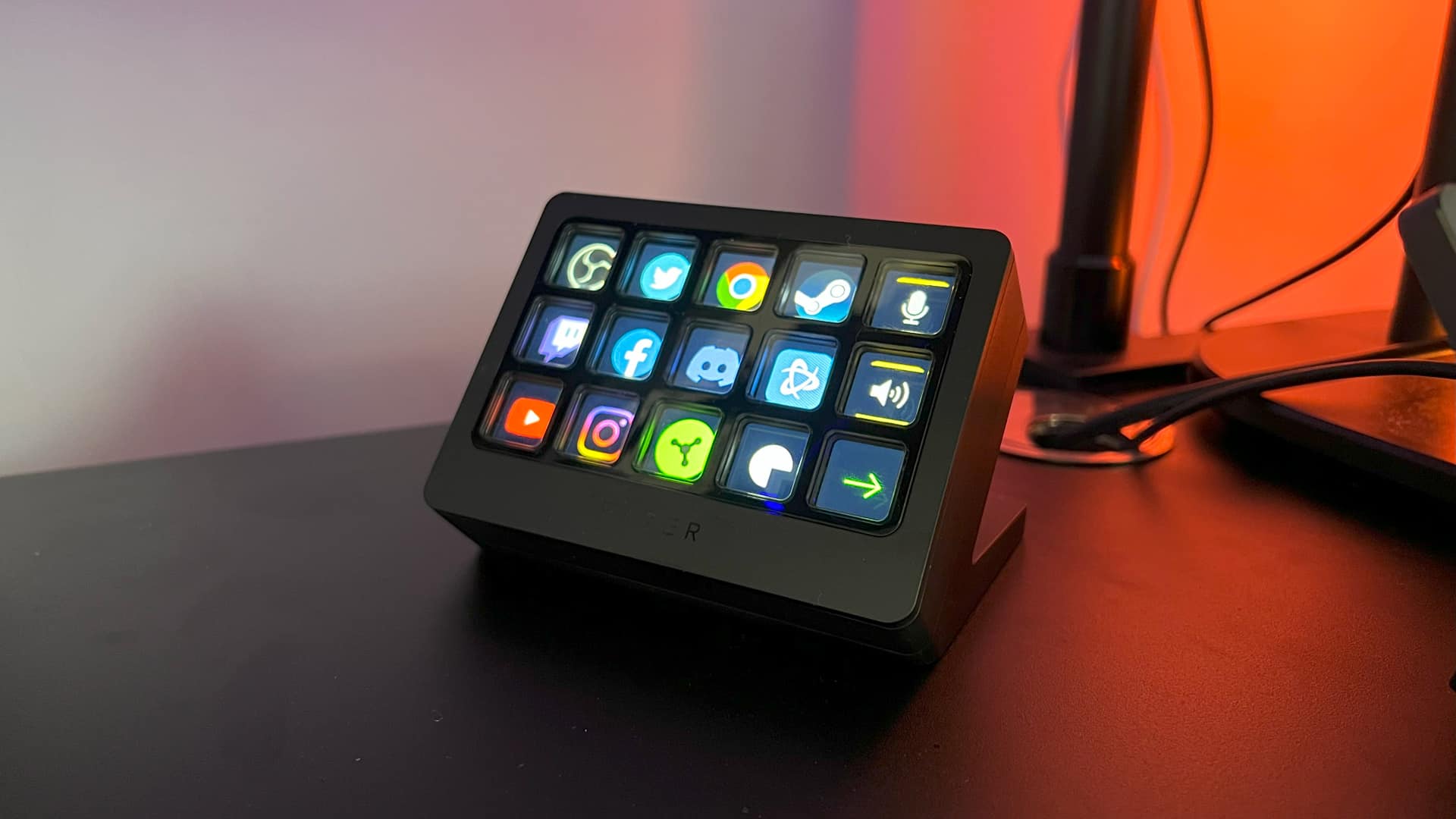
2. Razer Stream Controller X
Notre avis d’expert :
Spécifications
Raisons d’acheter
Raisons d’éviter
Si l’imitation est la forme la plus sincère de flatterie, alors Elgato doit rougir de la tête aux pieds grâce à ce petit contrôleur de streaming très pratique. Tous ceux qui ont déjà regardé le Stream Deck ou le Stream Deck + trouveront le Razer Stream Controller X étrangement familier. Pour être honnête, il est plus que familier, il est pratiquement identique. Il s’agit de la suite de la première tentative de Razer de créer un contrôleur Stream, et nous sommes heureux de pouvoir dire qu’il s’agit d’une réelle amélioration.
En fait, il s’agit probablement du meilleur contrôleur de streaming disponible sur le marché si vous avez déjà adhéré à l’écosystème Razer et que vous utilisez beaucoup de choses via Synapse. Le Razer Stream Controller X est alimenté par le logiciel Loupedeck et fonctionne très facilement lorsqu’il s’agit de créer des profils pour la diffusion en direct, les tâches générales du PC et l’édition vidéo.
Alors qu’en théorie, vous avez 15 boutons à personnaliser, en pratique, c’est 13 ou 14 car les coins sont alloués à la navigation entre les pages de commandes si vous les avez configurées. Il s’agit d’un choix étrange, d’une autodérision inutile alors qu’Elgato a prouvé qu’un système de dossiers fonctionnait parfaitement bien. Je suis d’accord pour suggérer à un utilisateur d’allouer certains boutons à la pagination, hé, même de le faire par défaut, mais ne le forcez pas à abandonner des boutons qui pourraient être utilisés d’autres façons s’il le préférait.
Quoi qu’il en soit, d’un point de vue matériel, il est excellent grâce à sa qualité de fabrication et à son support très stable. Il est également un peu moins cher que les options les plus populaires, ce qui en fait une bonne solution intermédiaire pour ceux qui souhaitent utiliser un contrôleur de streaming de manière un peu plus sérieuse.
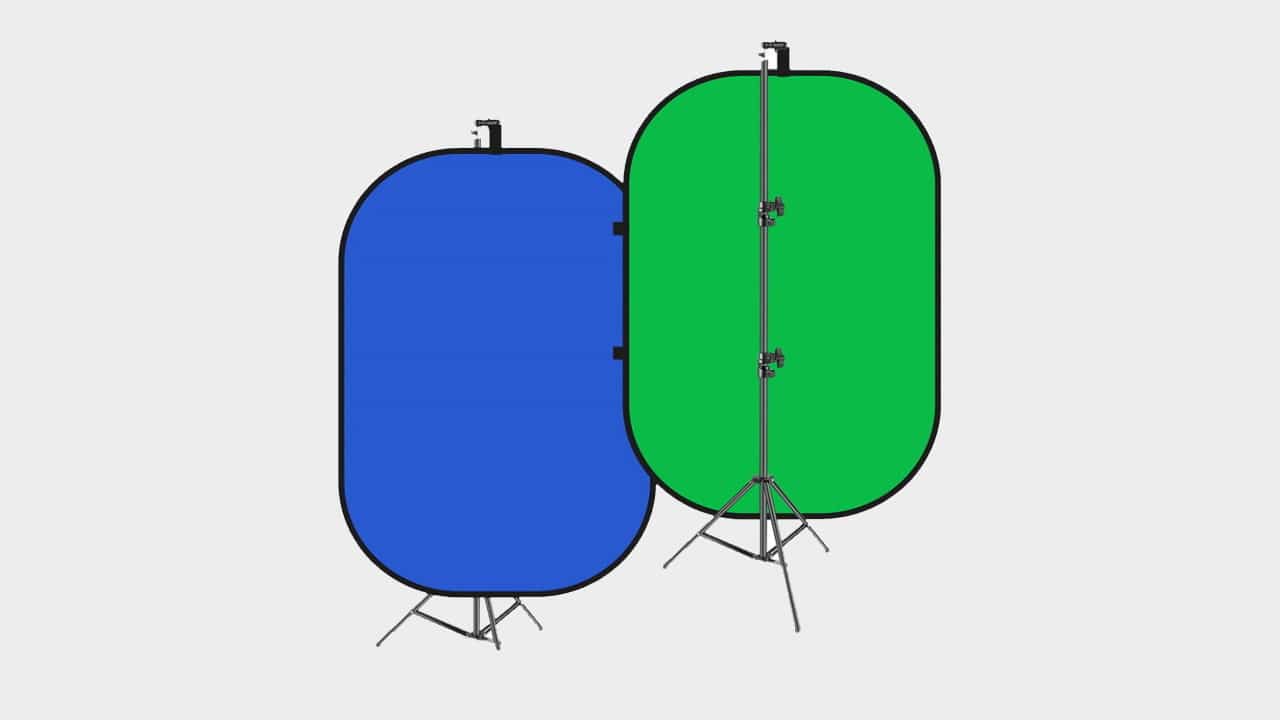
3. Toile de fond pliable Neewer
Spécifications
Raisons d’acheter
Raisons d’éviter
Bien qu’il ne s’agisse pas nécessairement d’un élément essentiel de l’expérience du streamer, un bon écran vert peut grandement contribuer à améliorer la qualité de votre production. C’est là que la toile de fond pliable Neewer entre en jeu. Abordable et portable, il est conçu pour se déployer. Contrairement à d’autres écrans verts, ce modèle se déplie et peut être monté de différentes manières sur le support fourni, horizontalement ou verticalement, pour s’adapter à la configuration de votre caméra.
Le plus intéressant est le prix : selon la taille, la toile de fond pliable de Neewer est proposée à partir de 50 $ environ. Vous avez également la possibilité de choisir entre le vert et le bleu, car il est réversible, ce qui signifie que vous pouvez choisir la couleur qui vous convient le mieux pour effectuer une incrustation chromatique lors de l’édition ou avant que votre flux ne soit diffusé en direct.
Pour une option d’écran vert plus haut de gamme, envisagez :
Écran vert Elgato159,99 $ sur Amazon
L’écran vert Elgato est notre premier choix parmi les meilleurs écrans verts. En effet, grâce à sa conception à enrouleur, cet écran vert est facile et rapide à installer, tout en évitant les plis et les froissements. Si vous souhaitez sérieusement diffuser des émissions en direct pour les joueurs, c’est le modèle qu’il vous faut.
Comment commencer à diffuser du contenu en continu
Comment faire du streaming en direct avec OBS / cartes de capture
Pourquoi vous pouvez faire confiance à Serial Gamers Nos experts évaluent les jeux, les films et les technologies pendant d’innombrables heures, afin que vous puissiez choisir ce qu’il y a de mieux pour vous. En savoir plus sur notre politique d’évaluation.
D’après notre expérience, la meilleure façon de diffuser du gameplay en direct sur YouTube Gaming et Twitch est d’utiliser OBS Studio (Open Broadcasting Software). Si vous souhaitez une version plus technique du logiciel qui vous offre une plus grande marge de manœuvre créative, nous opterons pour OBS Streamlabs. Ce programme gratuit vous permet de contrôler entièrement les différents éléments que vous souhaitez diffuser à vos spectateurs.
Tout commence par une « scène » (qui agit comme une sorte de dossier pour vos méthodes d’entrée), pour votre gameplay qui est capturé soit directement à partir de votre PC, soit à partir d’une carte de capture pour vos consoles. À partir de là, vous pouvez ajouter des couches supplémentaires pour votre webcam, votre microphone, ainsi que des graphiques superposés. Vous avez également la possibilité d’afficher à l’écran des éléments tels que le chat en direct sur Twitch / YouTube, les abonnés et les dons.
À l’aide de ces différentes » scènes « , vous créez votre écran de jeu normal, une scène d’écran de chargement ou tout autre élément de transition que vous souhaitez. Ces scènes peuvent prendre un peu de temps à apprendre, mais elles vous aideront à rendre votre flux unique et à maintenir l’attention de votre public.
Une scène peut contenir autant de sources multimédias que vous le souhaitez, bien qu’elle puisse exiger beaucoup de votre matériel informatique si vous n’utilisez pas de carte d’acquisition. Un flux OBS de base se compose généralement de la couche de jeu, de votre webcam et de l’audio de votre microphone, comme indiqué ci-dessous :
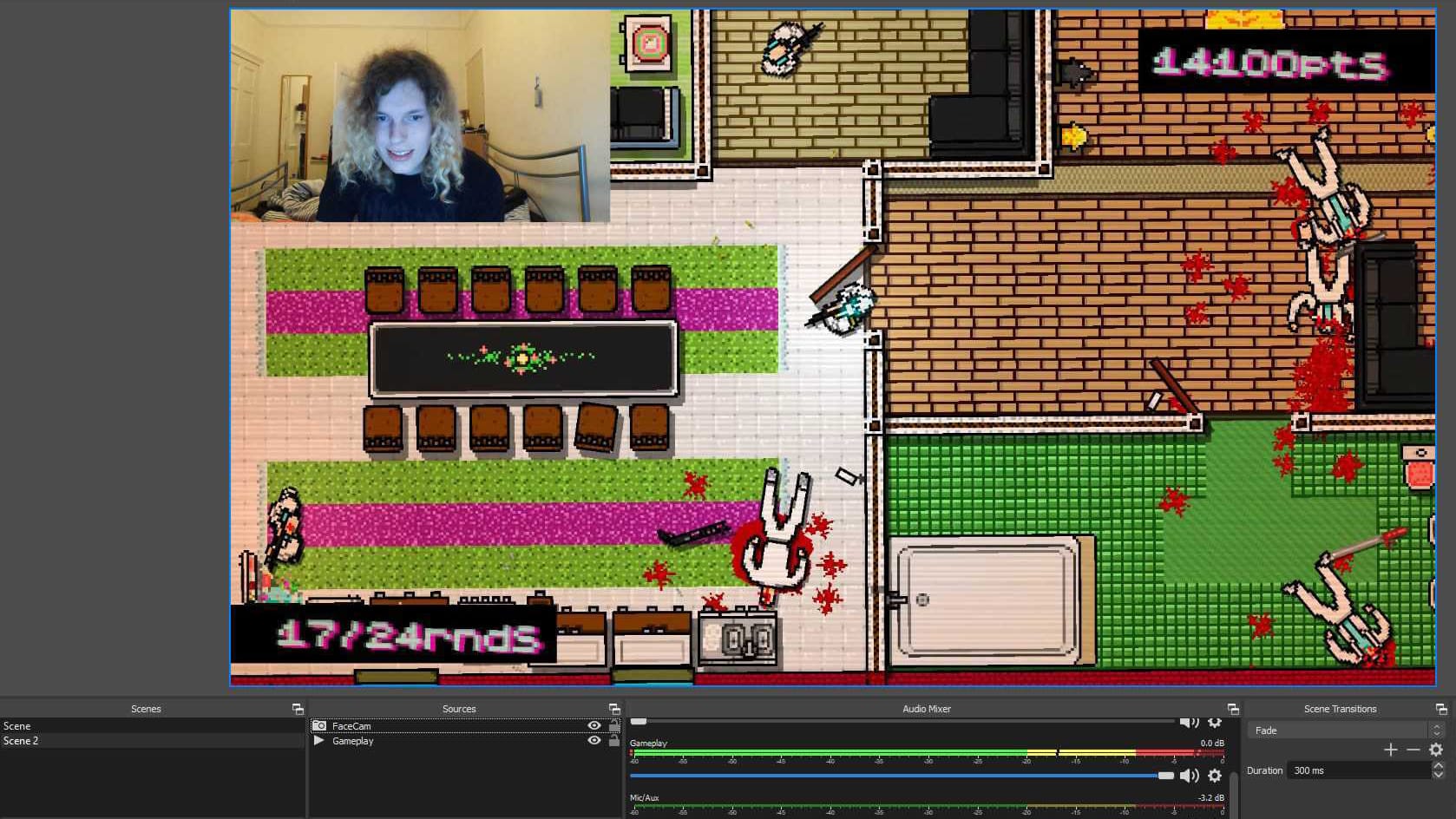
Si vous avez l’intention de streamer sur Twitch, vous devrez entrer votre clé de streaming Twitch dans OBS, qui associe essentiellement le site web au programme et agit comme une sorte d’authentificateur. Vous pouvez trouver votre clé de streaming Twitch en sélectionnant l’onglet Paramètres dans le menu de votre profil. De là, ouvrez le tableau de bord du créateur et la clé de streaming devrait se trouver sous « Clé de streaming et préférences » dans un menu déroulant.
YouTube Gaming fonctionne essentiellement de la même manière. En général, vous trouverez l’adresse URL de votre serveur et le nom/clé du flux dans la configuration de l’encodeur qui se trouve dans le tableau de bord du Live Stream Manager. Il vous suffit de les copier dans OBS Studio ou Streamlabs, et le tour est joué.
Il convient toutefois de noter que YouTube a tendance à modifier les choses et que, de manière générale, les chaînes YouTube ne s’intègrent pas aussi facilement à OBS que les chaînes Twitch.
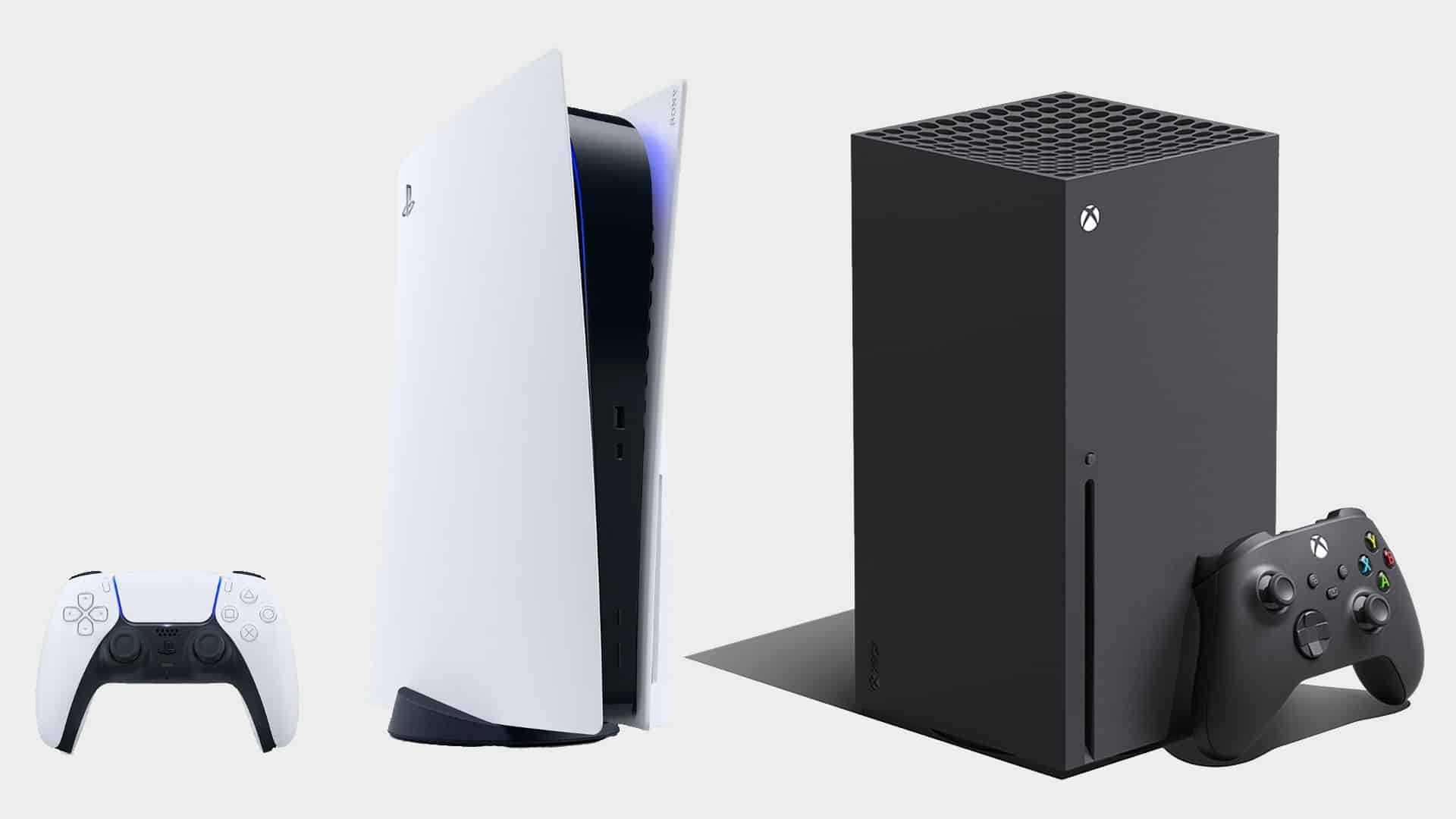
Comment diffuser en direct directement à partir de la Xbox Series X / PS5
Par ailleurs, si vous cherchez un moyen simple et rapide de diffuser du gameplay sur la console de votre choix, vous pouvez le faire de manière native sur la Xbox Series X et la PS5. Des options existent également pour la PS4 et la Xbox One, bien que ces consoles soient un peu plus limitées.
Diffusion en direct sur PS5 :
Sur PS5, il suffit d’appuyer sur le bouton « Share » de la manette Dualsense en cours de jeu. Ce bouton fait apparaître un menu qui vous permet de faire des captures d’écran, d’enregistrer ou de diffuser des séquences directement à partir de la console. Vous devrez relier votre compte de jeu Twitch ou YouTube dans le menu déroulant, ce qui peut être fait en appuyant sur l’icône correspondante.
L’option « Link with Twitch » apparaît et, à partir de là, le plus simple est de suivre les instructions à l’écran jusqu’à ce que vous receviez un code QR et un ensemble de 8 chiffres et lettres. Une adresse web s’affiche pour activer votre compte Twitch, que vous pouvez soit saisir dans la barre d’adresse de votre téléphone ou de votre ordinateur, soit scanner le code QR. Une fois le code saisi, vous verrez apparaître un message indiquant « Vos comptes sont liés » et la confirmation que votre compte Twitch est désormais configuré sur la PS5.
L’établissement d’un lien avec YouTube Gaming fonctionne exactement de la même manière, mais avec moins d’étapes. Il suffit d’appuyer sur « Link€ with YouTube » dans le menu déroulant pour afficher la version navigateur web de la PS5 de l’écran de connexion à YouTube. À partir de là, il vous suffit d’entrer les détails de votre compte, et tout le reste est pris en charge.
Vous êtes prêt à diffuser en direct !
Diffusion en direct sur Xbox Series X :
Sur la Xbox Series X, vous devez d’abord télécharger l’application Twitch depuis le Microsoft Store. En l’ouvrant, vous verrez apparaître un écran de connexion avec une adresse de site web à suivre et un code à 8 chiffres. Il vous suffit de saisir la chaîne de lettres/chiffres dans le navigateur web de votre PC, de votre tablette ou de votre smartphone pour que tout soit connecté. Une fois que tout est activé, vous trouverez votre compte signé dans l’application.
Pour diffuser du gameplay en direct, cliquez sur l’onglet « Diffusion » dans le menu supérieur. Vous serez alors accueilli par une liste d’options adaptées à vos préférences en matière de diffusion de gameplay, avec des commandes permettant de modifier la position de la caméra, la position de la barre de diffusion et les niveaux audio. Les éléments les plus importants à prendre en compte sont le débit et la résolution du flux. Vous aurez besoin d’une connexion Wi-Fi puissante ou d’une connexion Ethernet pour diffuser en continu en 1080p ou dans des résolutions supérieures. Une fois que tout cela vous semble correct, appuyez sur le bouton « Démarrer la diffusion » et le tour est joué !
Vous aurez besoin d’être confortable si vous souhaitez streamer pendant de longues périodes, c’est pourquoi les meilleures chaises de jeu et les meilleures offres de chaises de jeu pas chères entrent en jeu. De plus, si votre espace a besoin d’être réaménagé, les meilleurs bureaux de jeu devraient être votre prochain port d’attache.