


- Serial Gamers -
- Matériel Gamer : Comparatif 2026 -
- Comment installer un SSD M.2 dans un PS5
L’installation d’un SSD M.2 dans une PS5 n’est pas très difficile une fois qu’elle est expliquée clairement. Savoir comment installer un SSD dans votre PlayStation 5 élargira considérablement vos options de mémoire et vous permettra d’avoir beaucoup plus de jeux à portée de main à tout moment. Un SSD est incroyablement utile pour une PS5, car si un disque dur peut contenir des jeux PS4, le SSD le plus coûteux et le plus puissant peut stocker des jeux PS5 et vous permettre d’y jouer directement. Pour clarifier : l’ajout d’un nouveau SSD PS5 à votre console augmentera votre stockage existant, et ne le remplacera pas comme c’était le cas avec les consoles précédentes. C’est bien mieux, car cela signifie que vous pourrez toujours utiliser les 825 Go de stockage SSD d’origine par la suite, ainsi que le nouvel espace fourni par le SSD.
C’est pourquoi nous vous expliquons comment installer un SSD M.2 dans votre PS5 dans notre guide étape par étape ci-dessous, avec des instructions claires pour étendre la mémoire de votre console.
Sommaire
1. Assurez-vous d’avoir le bon SSD pour PS5
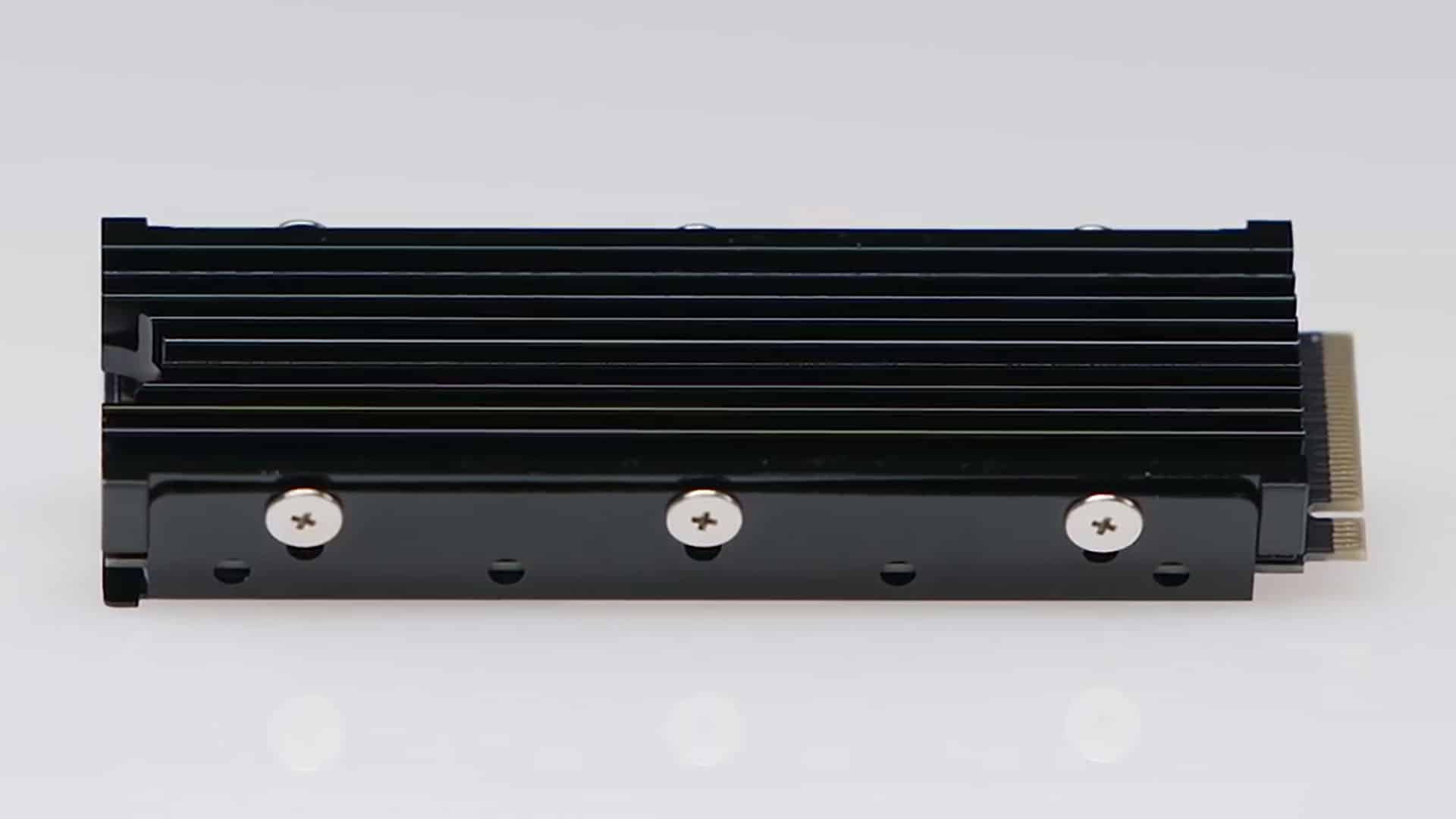
Tout d’abord, assurez-vous que le SSD PS5 M.2 que vous prévoyez d’installer dispose d’une structure de refroidissement conforme aux spécifications requises pour le PS5 – vous pouvez obtenir plus de détails à ce sujet auprès de l’assistance PlayStation. Si vous installez votre propre dissipateur thermique sur le SSD M.2, assurez-vous de suivre attentivement les instructions du fabricant et que les connexions ne sont pas couvertes de quelque manière que ce soit.
2. Assurez-vous que le micrologiciel de votre PS5 est à jour.
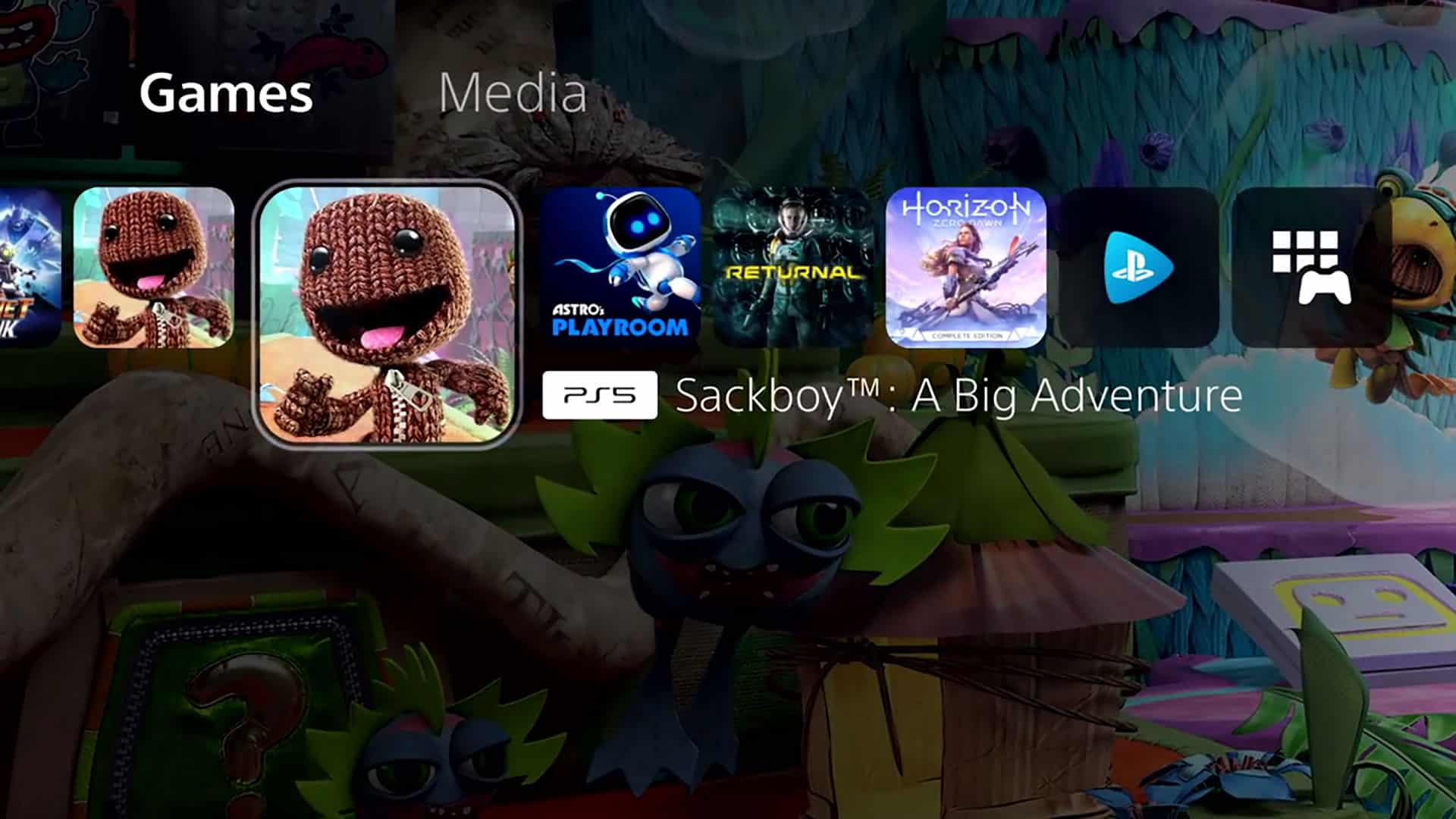
Assurez-vous que votre PS5 est mis à jour avec la dernière version du micrologiciel et vérifiez que tout fonctionne correctement avant d’éteindre votre console. Retirez la base et tous les câbles qui y sont attachés, puis attendez qu’elle refroidisse si nécessaire.
3. Retirer le panneau latéral PS5
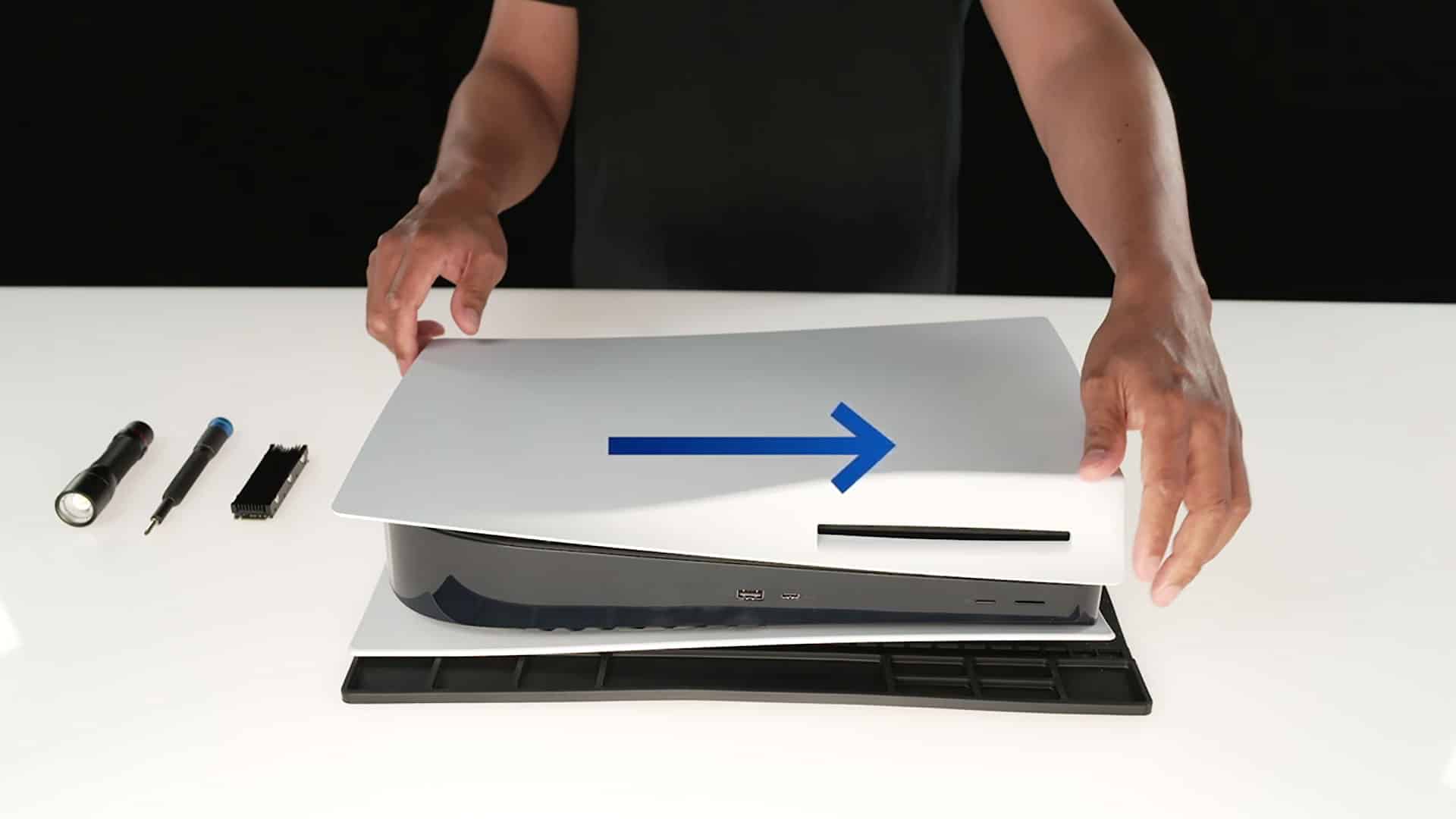
Touchez un objet métallique relié à la terre avant de commencer, afin de disperser toute électricité statique susceptible d’endommager les composants internes délicats. Placez la PS5 avec le logo PS vers le bas et le bouton d’alimentation loin de vous, idéalement sur une surface souple pour éviter de rayer le panneau supérieur. Retirez le panneau inférieur en soulevant le coin inférieur droit et en le faisant glisser vers la gauche – consultez notre guide séparé sur le remplacement des panneaux de la PS5 si vous avez besoin d’aide.
4. Retirer le couvercle de l’extension PS5
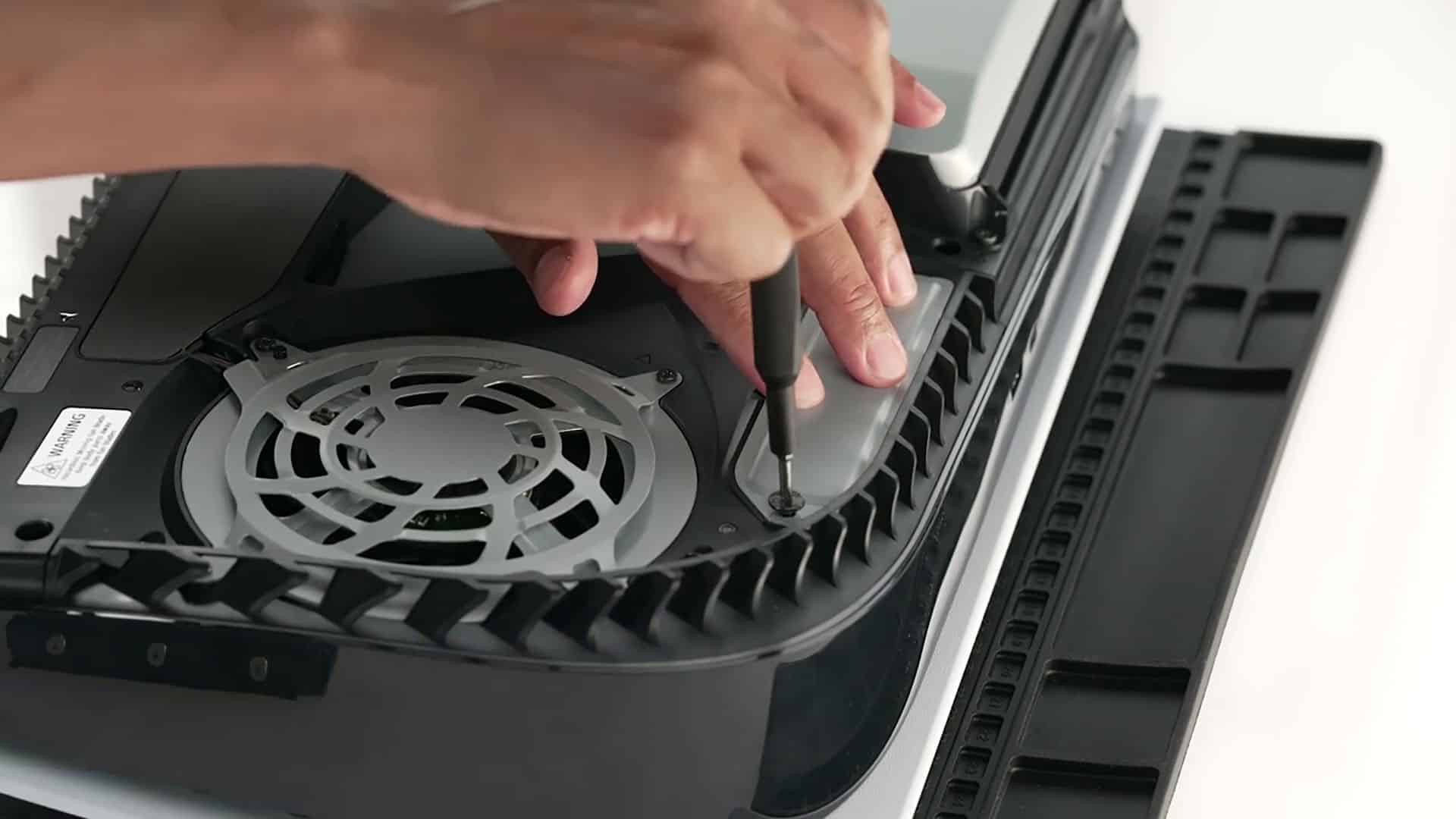
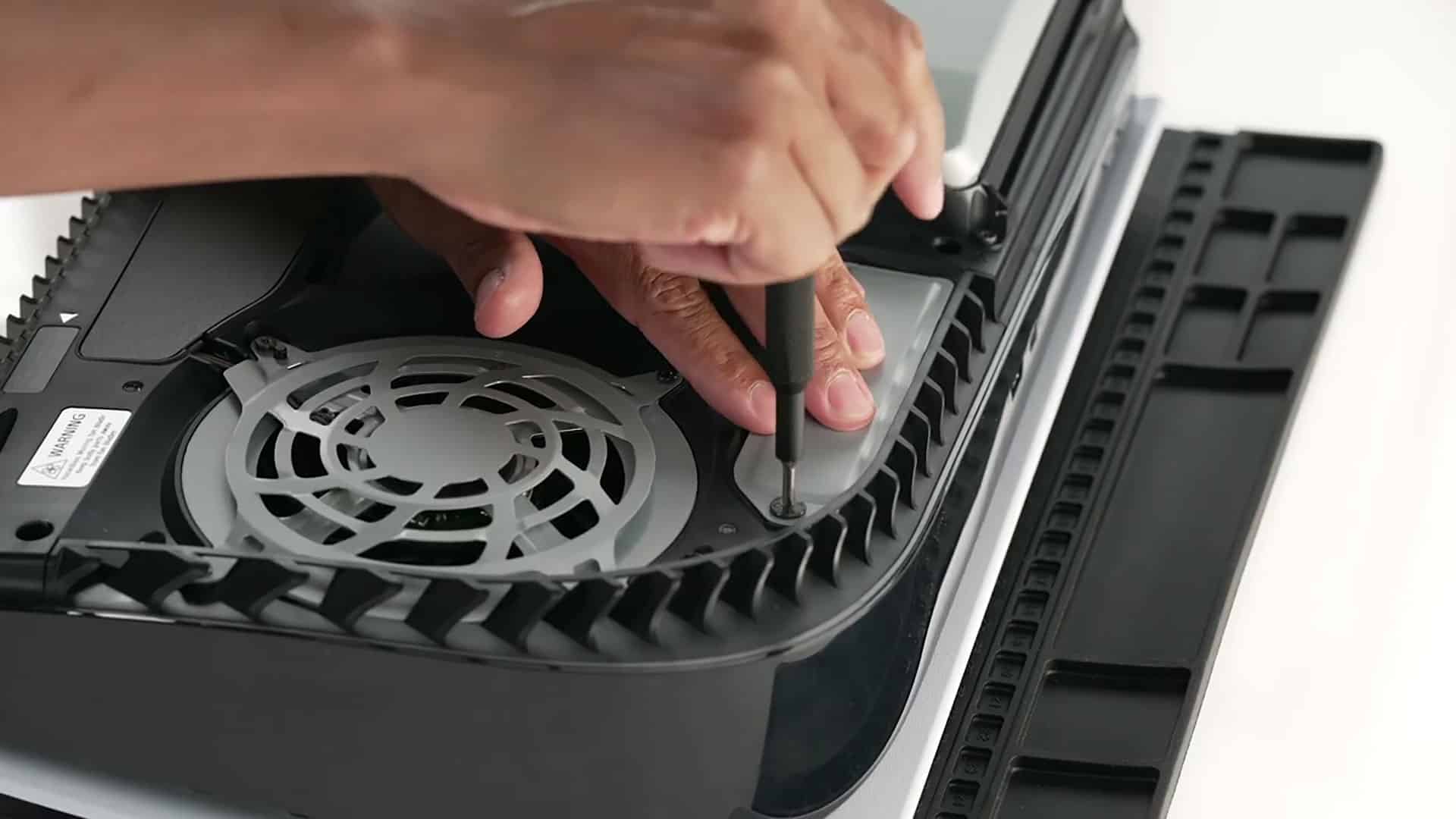
Utilisez un tournevis Phillips #1 pour retirer la vis qui maintient le couvercle d’expansion en place, en prenant soin de ne pas faire tomber la vis à l’intérieur du PS5 une fois qu’elle est sortie. Retirez le couvercle de la fente et mettez-le de côté.
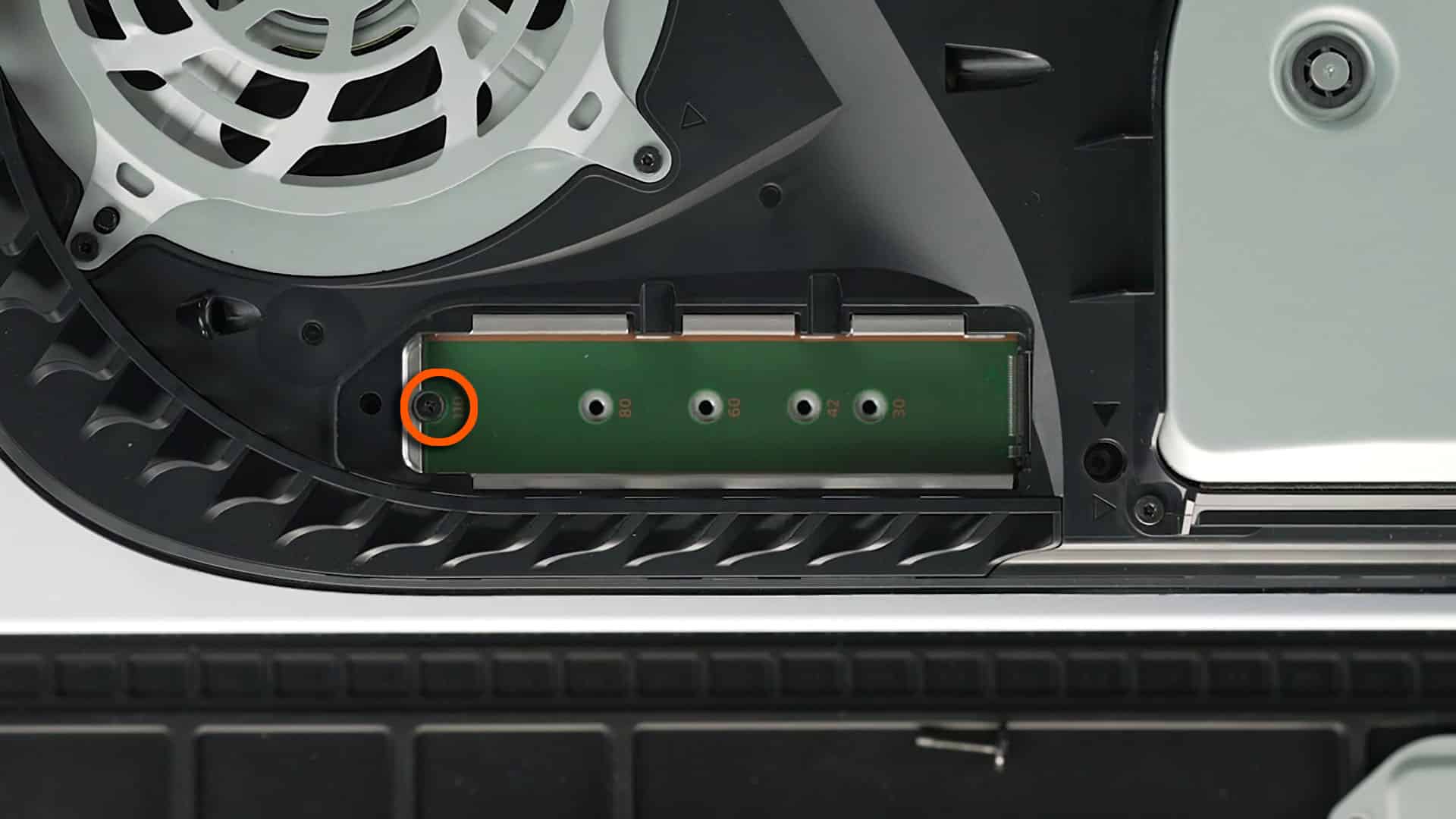
Maintenant que vous pouvez voir l’intérieur de la baie d’extension, retirez soigneusement la vis dans la fente d’extrémité et placez-la sur le côté, puis déplacez l’entretoise qu’elle tenait dans la fente correspondant à la taille de votre SSD M.2.
5. Insérer le SDD dans le PS5
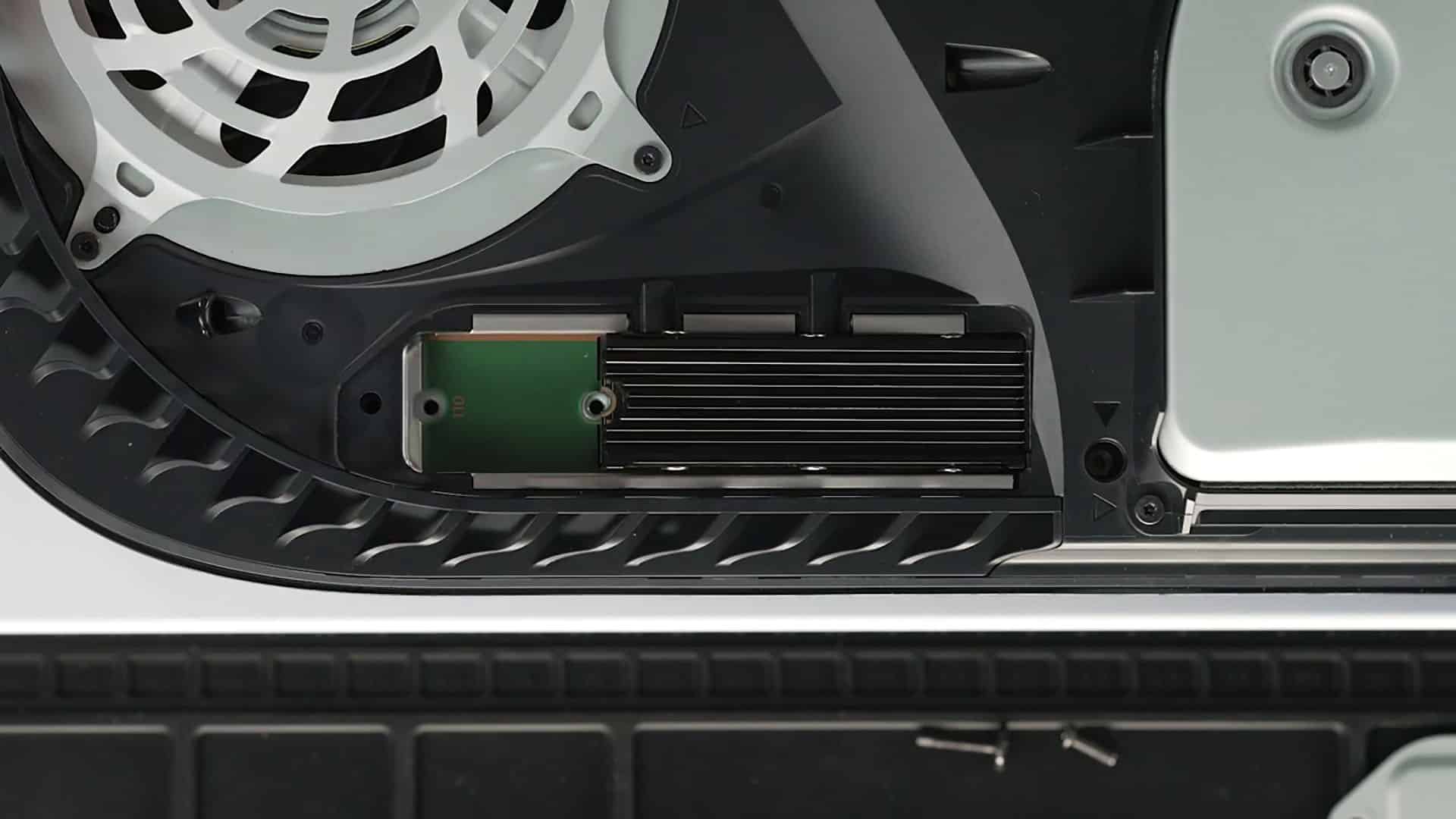
En tenant le bord arrière de votre disque SSD M.2, alignez-le avec l’encoche du terminal, puis, en diagonale, insérez-le fermement jusqu’au bout.
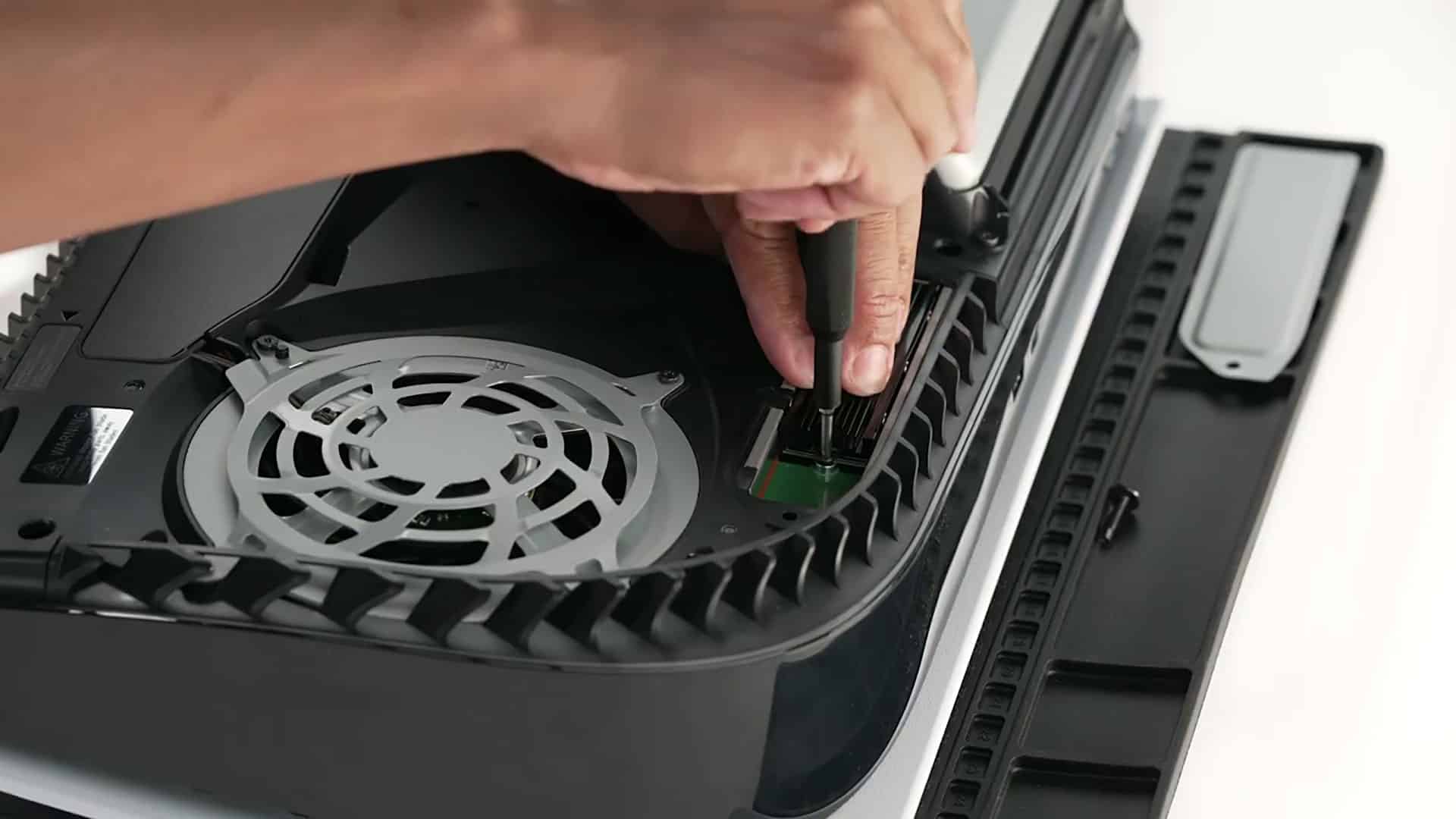
Une fois le disque SSD M.2 inséré, inclinez-le vers le bas et verrouillez-le en place au-dessus de l’entretoise à l’aide de la petite vis que vous avez retirée précédemment.
6. Remettre en place les couvercles du PS5
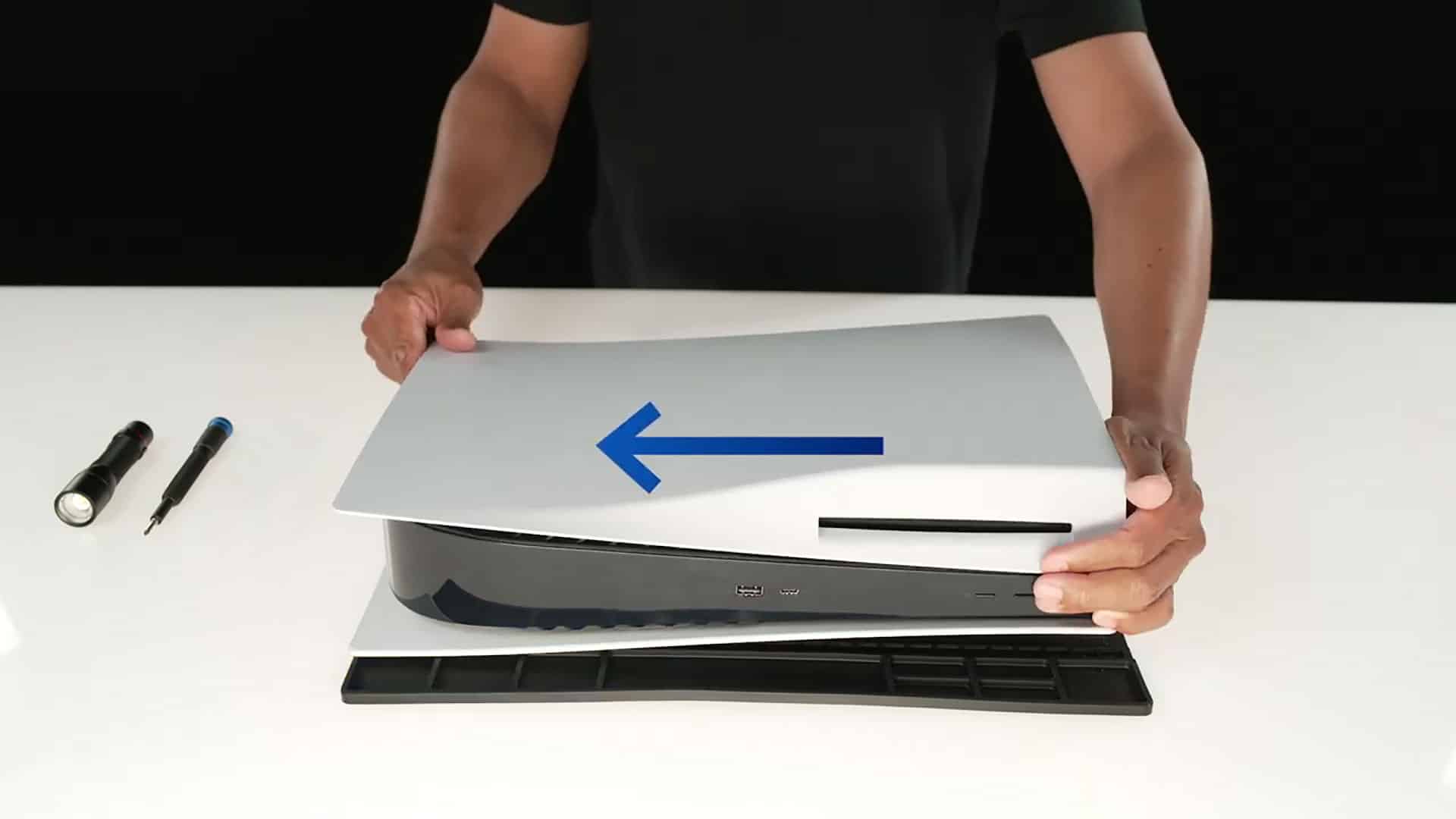
Ensuite, fixez à nouveau le couvercle d’extension à l’aide de la grande vis que vous avez retirée plus tôt. Enfin, remettez le panneau inférieur sur le PS5, en le plaçant sans le serrer sur le dessus, puis en le faisant glisser vers la droite – vous entendrez un déclic pour confirmer qu’il est bien en place.
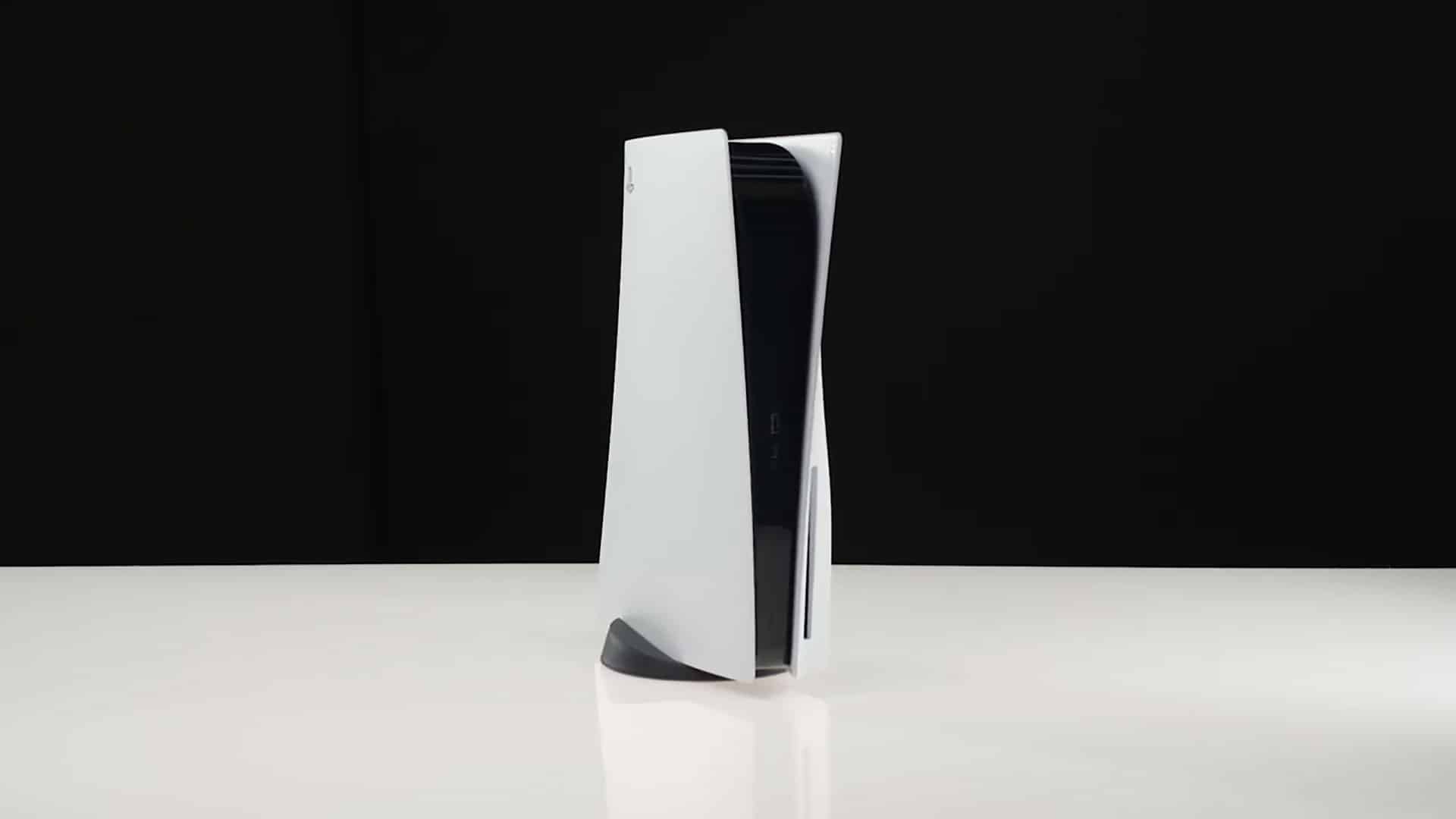
Maintenant que vous avez réussi à installer un SSD M.2 dans votre PS5, rattachez la base et tous les câbles, puis mettez-le sous tension. Vous serez accueilli par un guide de formatage, dans lequel il vous suffira de suivre les instructions pour préparer votre SSD M.2 à l’utilisation. Une fois la configuration terminée, vous pouvez transférer vos jeux et applications existants vers l’espace de stockage étendu nouvellement installé, et configurer votre PS5 pour qu’il y installe automatiquement les nouveaux jeux et applications. Profitez de tout cet espace supplémentaire !
Voir aussi :
- Modretro Chromatic : essai : « une remarquable Game Boy moderne qui survivra à ma Game Boy originale ».
- Paramètres de la caméra inversée de la PS5 et comment les modifier
- Comment utiliser une manette de PS4 sur PS5
- Comment utiliser une manette PS5 sur PC
- Historique des téléchargements de la PS5 et comment vérifier ce qui est téléchargé
- Pourquoi ma manette PS5 ne se recharge-t-elle pas ?
- Comment mettre en sourdine le micro de votre contrôleur PS5
- Razer Freyja : essai : Le Sensa HD ne change pas la donne, mais ce coussin pourrait bien le faire.
- Azeron Cyborg II Critique : « L’un des meilleurs périphériques de jeu que j’aie jamais utilisés
- Tous les codes d’erreur de la PS5 expliqués, avec les corrections et les solutions