


- Serial Gamers -
- Klevv CRAS C930 2TB SSD review : Le SSD C30 de CRAS : « Une vie plus rapide pour ma PS5 » -
- Voici comment cloner gratuitement le disque dur de votre PC en 2024
Si vous vous êtes récemment procuré un tout nouveau SSD, vous serez probablement curieux de savoir comment cloner votre disque C : en 2024. Que vous mettiez à niveau un disque dur, un disque SATA ou que vous passiez simplement à une clé NVMe plus grande, il peut être utile de connaître ce processus. Bien que la tâche puisse sembler ardue, il peut être plus judicieux pour vous de remplacer votre système de stockage afin que tout puisse fonctionner sur le nouveau disque rapide que vous venez d’acheter.
J’ai récemment suivi ce processus moi-même. Bien que la plupart des cartes mères disposent aujourd’hui de plus d’un port NVMe, ma carte mère à petit facteur de forme m’a obligé à procéder à un changement complet. Si l’idée de remplacer totalement le stockage de votre PC vous met les nerfs en pelote, je suis tout à fait d’accord avec vous. C’était un gros risque à prendre et je me posais beaucoup de questions avant de le faire. Heureusement, grâce à la rapidité des meilleurs disques SSD pour le jeu, le processus est étonnamment simple et, selon le matériel utilisé, ne devrait pas vous prendre beaucoup de temps.
Il y a quelques années, ce processus aurait été très facile, car de nombreux logiciels offraient gratuitement des fonctions de clonage et de sauvegarde. Aujourd’hui, ils sont un peu plus difficiles à trouver. Il existe de nombreux outils payants, mais en utilisant la méthode ci-dessous, vous n’aurez pas à débourser un centime.
Je ne doute pas qu’il existe d’autres applications qui peuvent faire l’affaire, mais celle que je vais recommander aujourd’hui est DiskGenius. Ce logiciel a une version payante, mais il n’y a rien dans les étapes ci-dessous pour lequel vous devrez débourser de l’argent, et personnellement, j’aime la façon dont il est conçu. Son interface est claire et facile à naviguer, il offre de nombreuses fonctions et vous permet de contrôler ce qui se passe. Sans plus attendre, voici comment cloner gratuitement le SSD de votre PC de jeu.
Avant de commencer, voici ce dont vous aurez besoin :

Sur le plan matériel, voici ce dont vous aurez besoin avant de commencer. Cela peut varier en fonction de votre carte mère, du nombre d’emplacements NVMe et des disques que vous souhaitez échanger.
L’exemple que je vais utiliser dans les étapes ci-dessous est exactement ce que j’ai dû faire avec mon PC, mais ce processus avec DiskGenius fonctionnera indépendamment du fait que vous essayez de sauvegarder des données sur l’un des meilleurs disques durs externes pour le jeu, ou que vous cherchez à cloner un SATA vers un SSD NVMe, ou l’inverse.
Vous aurez donc besoin de.. :
- Un disque SSD existant que vous utilisez déjà (disque C :, disque de jeu, etc.)
- Un nouveau disque SSD que vous souhaitez mettre à niveau ou sauvegarder (nous l’appellerons le disque cible)
- Un moyen de connecter les deux disques au même PC (pour moi, il s’agissait d’un boîtier de disque dur UGREEN M.2 NVMe, mais pour vous, il peut s’agir d’un port USB ou d’une baie M.2 secondaire sur votre carte mère).
- DiskGenius a été téléchargé et installé sur votre système.
Comment cloner votre disque dur SSD Étape 1 : Préparation du clonage
Très bien, maintenant que vous avez ce dont vous avez besoin, vous devez connecter les deux disques à votre PC de jeu et ouvrir l’application DiskGenius. Pour moi, cela signifiait placer le Crucial T700 Pro dans le boîtier M.2 d’UGREEN, mais pour la plupart des gens, cela signifiera soit brancher un disque externe USB ou USB-C dans leur PC, soit installer un autre disque NVMe dans un emplacement vide de leur carte mère.
Quoi qu’il en soit, connectez le tout et ouvrez DiskGenius.
Comme vous pouvez le voir dans l’image ci-dessous, vous trouverez une liste récapitulative des lecteurs connectés que DiskGenius a détectés dans votre PC. Sur le côté gauche, vous verrez les différents lecteurs et partitions (A). En haut, vous verrez une liste des fonctions que DiskGenius peut exécuter (B), et en dessous, une barre qui vous montre à quel point votre disque C : est plein (C).
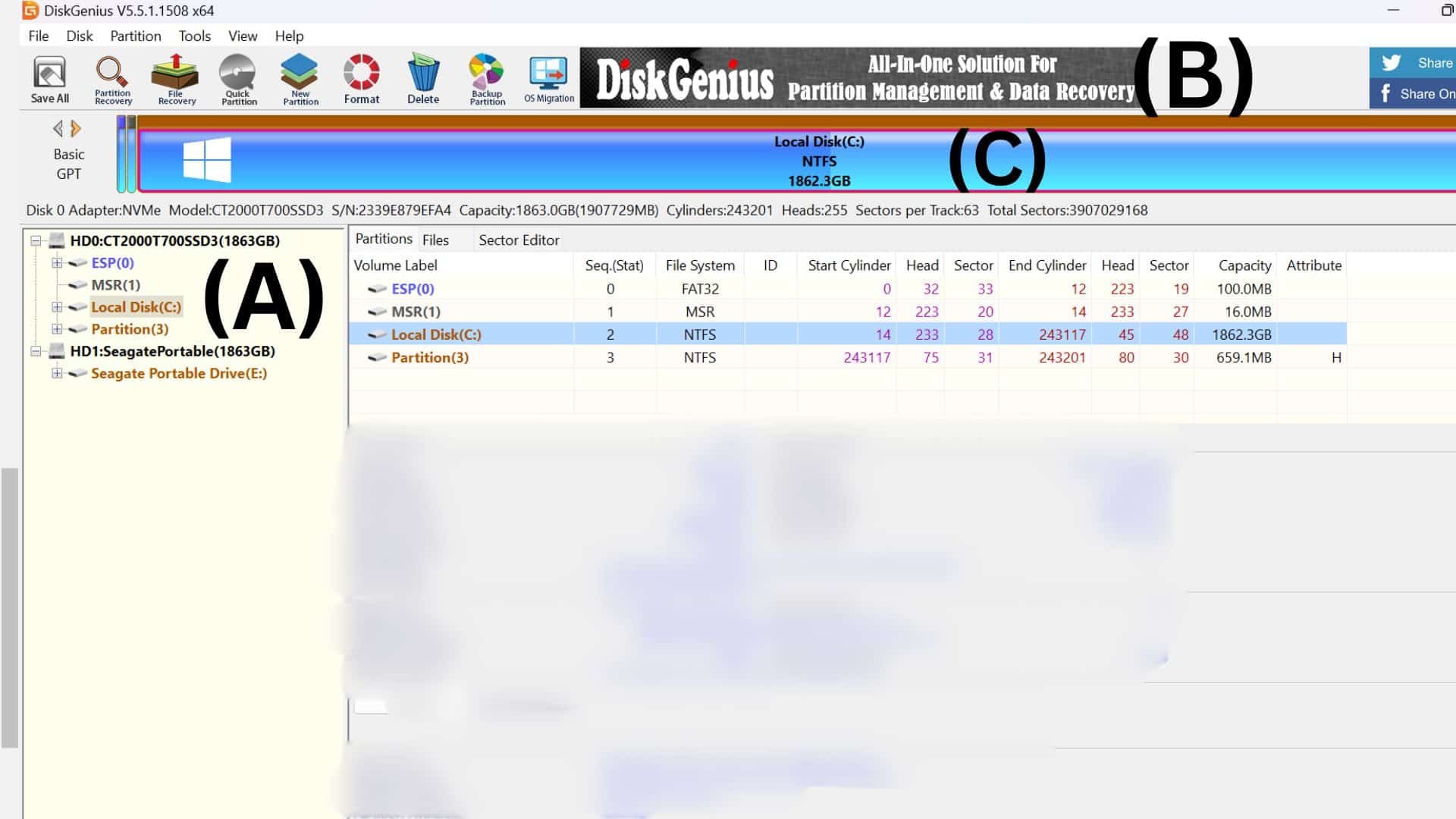
En général, le lecteur C : apparaît sous la forme « HD0 », suivi d’un numéro de série ou d’un nom de fabricant. La principale chose à faire lors de cette étape préparatoire est de vous assurer que vous pouvez voir tous les lecteurs que vous espérez trouver et de prendre note mentalement ou physiquement de leurs noms. Si vous avez du mal à distinguer les numéros de série, voici une astuce qui pourrait vous aider à les différencier. À la fin du nom du disque, le logiciel affiche sa capacité en Go. Ainsi, si vous mettez à niveau un disque de 1 To, vous verrez près de 1 000 Go, et si vous transférez des données vers un disque SSD de 2 To, vous verrez environ 1 800 Go.
Comment cloner votre SSD Étape 2 : Définition des coordonnées

Maintenant que nous savons quel disque est quel disque, nous allons regarder le menu sur le côté gauche de la fenêtre de l’application, et cliquer sur « Disque local (C 🙂 » ou n’importe quelle partition SSD que vous espérez cloner.
En haut de l’écran, nous allons nous diriger vers le menu déroulant « Outils » où vous verrez les options « Cloner le disque » et « Migration du système ».
Si vous souhaitez transférer le disque C : de votre PC, cliquez sur « Migration du système ». Si vous souhaitez simplement sauvegarder ou transférer un disque secondaire, l’option de clonage devrait faire l’affaire. Heureusement, il s’agit de processus très similaires et les étapes suivantes devraient donc correspondre.
Imaginons à nouveau que nous clonions le lecteur C : sur lequel Windows est installé. Lorsque vous cliquez sur « Migration du système », il vous sera demandé de sélectionner un « disque cible » – c’est l’endroit où vous avez l’intention de transférer les fichiers une fois la migration commencée (donc très probablement votre nouveau disque SSD).
Un avertissement s’affiche : « Tous les fichiers et partitions du disque cible seront écrasés ! Are you sure you want to migrate the system » – Pour être clair, cela signifie que tout ce qui se trouve sur le disque vers lequel vous effectuez le transfert sera supprimé pour faire de la place à la migration du système. Dans la plupart des cas, cela ne devrait pas poser de problème puisque vous allez probablement transférer sur un tout nouveau disque. Quoi qu’il en soit, assurez-vous que cela vous convient et cliquez sur « ok ».
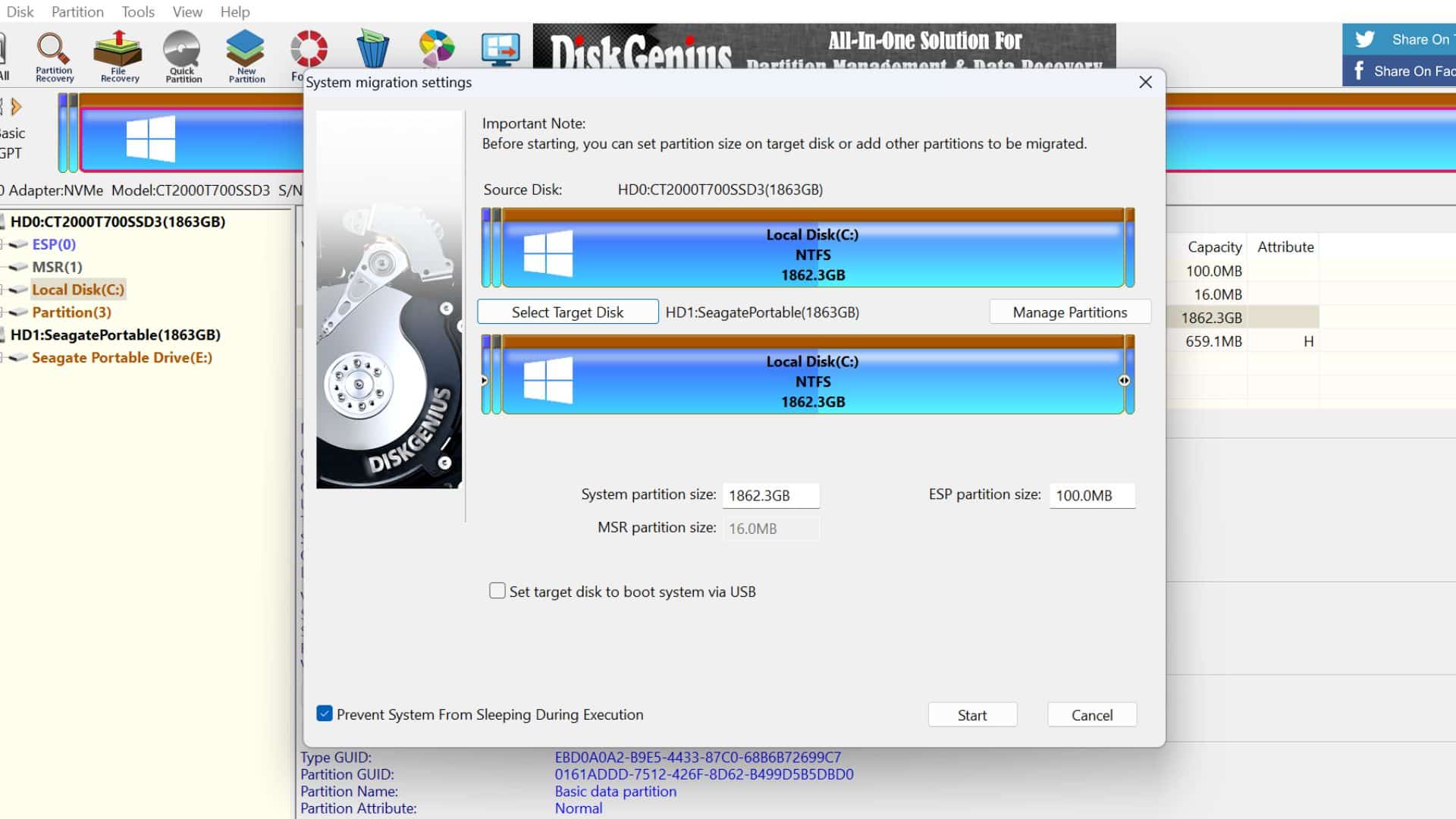
Une fenêtre Paramètres de migration du système s’ouvre alors. En utilisant les petites marges de glisser-déposer sur la barre de capacité de chaque disque, vous pouvez maintenant définir de nouvelles partitions sur le disque cible, ce qui peut s’avérer utile si vous souhaitez séparer les fichiers système des jeux et des applications, par exemple. C’est le moment idéal pour vérifier trois fois que vous avez sélectionné les bons lecteurs. Si vous avez opté pour une migration complète du système, votre lecteur C : actuel devrait être automatiquement sélectionné, ce qui ne devrait pas poser trop de problèmes. Si vous ne faites que cloner un disque, vous devrez peut-être vous assurer que vous avez sélectionné le bon disque source.
Petite remarque : DiskGenius est excellent parce qu’en effectuant une migration de système, il ne supprime pas les fichiers de votre disque C : existant. D’autres logiciels le font dans le cadre du processus de clonage.
La seule case sur laquelle j’attire votre attention est celle qui vous demande si vous souhaitez définir le disque cible comme nouvel emplacement de démarrage. En général, je recommande de ne pas cocher cette case, sauf si votre disque cible est un disque NVMe que vous avez déjà installé sur votre carte mère. Vous ne voulez absolument pas cocher cette case si votre disque cible est connecté en externe via USB ou USB-C. Si vous allez physiquement insérer le disque cible dans l’emplacement de la carte mère où se trouve votre lecteur C : actuel, il n’est pas nécessaire de cocher cette case.
Enfin, cochez la case « Empêcher le système de se mettre en veille pendant l’exécution ».
Cliquez ensuite sur le bouton « Démarrer » et, lorsque la fenêtre suivante s’affiche, sélectionnez le bouton « Migration à chaud » pour lancer le processus.
Comment cloner votre SSD Étape 3 : Clonage

Maintenant, c’est un peu un jeu d’attente. Selon les disques que vous utilisez et la quantité de données à transférer, ce processus peut durer entre une minute et une heure, voire plus (si vous n’utilisez que des disques durs).
Vous verrez le transfert de données en temps réel, ce qui vous permettra de suivre sa progression, mais je vous conseille d’en faire le moins possible sur votre PC pendant que ce processus se déroule. Vous ne devez pas supprimer de fichiers, lancer de nouvelles applications ou enregistrer de nouvelles données de jeu pendant ce processus. La migration utilise un « instantané » de votre disque lorsqu’elle démarre, de sorte que toute nouvelle donnée ne sera pas prise en compte dans la migration et fournira un clone moins précis.
Une fois la migration du système terminée, l’application vous indiquera « Migration du système terminée ». Pour démarrer à partir du système cible, veuillez redémarrer le BIOS et définir le disque cible comme périphérique de démarrage. Voulez-vous redémarrer votre ordinateur maintenant ? »
Si vous avez besoin d’échanger physiquement les emplacements des disques, c’est le moment idéal pour le faire. Personnellement, je choisirais de ne pas redémarrer maintenant afin que vous puissiez éteindre manuellement votre ordinateur et mettre le nouveau disque en place en premier. Si votre disque SSD est déjà installé à l’emplacement souhaité sur la carte mère, vous pouvez redémarrer maintenant.
Une fois que vous avez effectué les échanges physiques nécessaires, appuyez sur la touche Suppr (ou toute autre touche désignée) pour démarrer le BIOS de votre PC. En fonction de vos paramètres actuels, il se peut que vous deviez modifier votre emplacement de démarrage. Si vous avez supprimé votre ancien lecteur C :, cela ne devrait pas poser de problème, mais le gestionnaire de démarrage de Windows devrait trouver l’emplacement correct.
Votre PC lancera alors Windows comme d’habitude, et vous serez surpris de constater que c’est aussi simple que cela. Une copie exacte de votre ancien disque C fonctionnera désormais normalement. Vous n’aurez pas besoin de vous connecter à nouveau à des applications ou à des lanceurs, tout sera là comme d’habitude.
Vous souhaitez relever ce défi ? Nous avons utilisé notre logiciel de comparaison de prix ci-dessous pour vous présenter les outils les plus utiles.
Vous souhaitez une solution de stockage spécifique à votre système ? Découvrez les meilleurs disques SSD pour PS5, les meilleurs disques durs externes pour PS5 et le meilleur disque dur pour Xbox Series X.