


- Serial Gamers -
- Matériel Gamer : Comparatif 2026 -
- Comment utiliser une manette PS5 sur PC
La DualSense est une excellente manette, mais il convient de garder à l’esprit que certaines de ses fonctionnalités les plus uniques (notamment le retour haptique et les gâchettes adaptatives) ne fonctionneront pas sur PC – vous aurez besoin de la console pour laquelle elle a été conçue afin d’en tirer le meilleur parti, malheureusement.
Ne vous inquiétez pas cependant, il s’agit toujours d’une excellente manette quoi qu’il en soit. Il existe deux méthodes pour connecter le Dualsense de la PS5 à votre PC – l’une nécessitant un câble USB-C vers USB standard (qui aurait dû être fourni avec la manette elle-même) ou un PC avec une connexion Bluetooth.
Utilisation du PS5 DualSense sur un PC avec une connexion filaire
Pour vous connecter à votre PC, vous aurez besoin d’un câble USB-C vers USB standard, comme celui que vous utilisez pour recharger votre pad via la PS5. Branchez-le sur un port de votre PC, et le tour est joué. C’est vraiment aussi simple que cela.
Si vous êtes plus heureux de laisser votre DualSense pour la PS5, mais que vous avez maintenant quelques vieilles manettes PS4 qui traînent, voici comment utiliser votre manette PS4 avec votre PC.
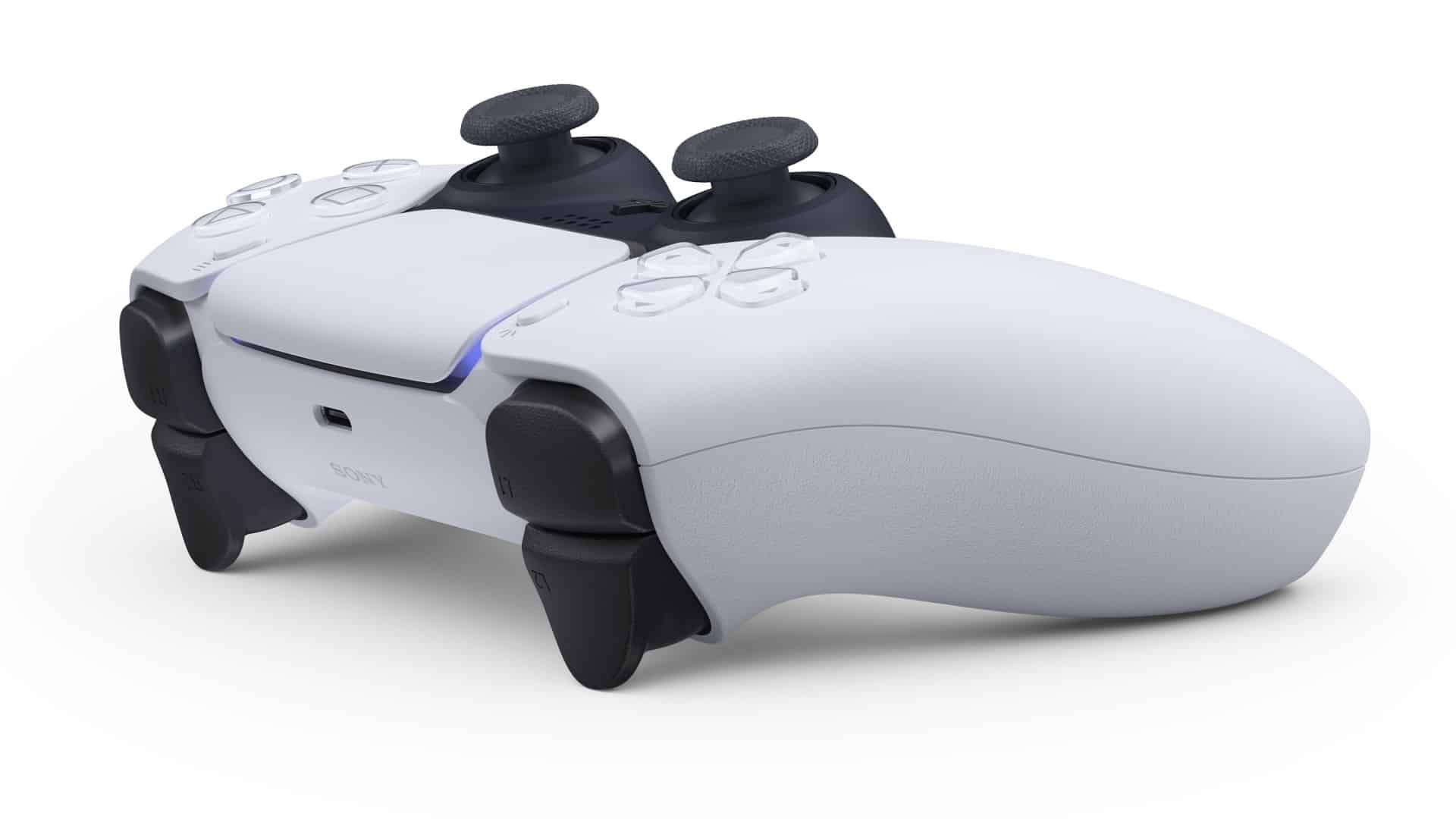
Utilisation du PS5 DualSense sur un PC avec une connexion Bluetooth
Tout d’abord, vous aurez besoin d’un PC doté de la fonction Bluetooth. Certains PC l’intègrent ou vous pouvez investir dans un adaptateur Bluetooth pour environ 6 $.
Allez ensuite dans le menu des paramètres de Windows. Cherchez « Appareils », puis « Bluetooth et autres appareils ». Cliquez ensuite sur « Ajouter un périphérique Bluetooth ou autre », puis sur « Bluetooth ». Votre PC va commencer à rechercher des périphériques, c’est donc le moment de maintenir enfoncés le logo PS et votre bouton Créer (celui que nous appelons Partager sur PS4) jusqu’à ce que les lumières de votre DualSense commencent à clignoter. Vous devriez alors voir apparaître l’option « Wireless Controller » (manette sans fil).
Malheureusement, ce n’est pas la fin du processus. Un magicien de l’électricité va sans doute mettre au point un logiciel pour faciliter le processus, mais pour l’instant, le DualSense n’est pas compatible avec tous les jeux. Cela dépendra des pilotes de contrôleur utilisés par le jeu, et il peut s’agir d’un processus frustrant d’essais et d’erreurs pour trouver les jeux qui acceptent le DualSense.
Il existe cependant un raccourci, et c’est grâce à ce bon vieux Steam. Pour l’instant, vous devez être inscrit à la version bêta du Steam Client pour que cela fonctionne. Pour ce faire :
- Une fois Steam lancé, cliquez sur « Steam » en haut à gauche, puis choisissez le menu « Paramètres ». (Préférences sur Mac)
- Dans l’onglet « Compte », sous « Participation Beta », cliquez sur le bouton « Modifier… ».
- Sélectionnez « Steam Beta Update » dans la liste déroulante et cliquez sur « OK ».
- Vous serez invité à redémarrer Steam, veuillez sélectionner le bouton « Redémarrer Steam ».
Connectez ensuite votre pad (avec votre câble ou Bluetooth) puis ouvrez Steam et lancez Big Picture Mode. Le DualSense sera listé comme un contrôleur, mais pour l’instant il sera listé comme un contrôleur PS4. Parce que les bêtas sont d’amusants travaux en cours.
Encore une fois, vous ne bénéficierez pas du retour haptique, de la gâchette adaptative ou même du trackpad, mais cela pourrait changer si les développeurs commencent à les prendre en charge. Elle fonctionnera comme une manette standard de la dernière génération et pourrait vous éviter de dépenser de l’argent dans un pad Xbox.
Nous mettrons ce guide à jour au fur et à mesure que l’univers des jeux PC s’adaptera à la manette de la PS5, et vous pouvez consulter nos autres guides essentiels ci-dessous.
Voir aussi :
- Tous les codes d’erreur de la PS5 expliqués, avec les corrections et les solutions
- Comment mettre en sourdine le micro de votre contrôleur PS5
- Comment configurer la prise en charge du clavier et de la souris PS5
- Azeron Cyborg II Critique : « L’un des meilleurs périphériques de jeu que j’aie jamais utilisés
- AOC Agon AG405UXC : essai : « Tellement bien que j’en achète un »
- Modretro Chromatic : essai : « une remarquable Game Boy moderne qui survivra à ma Game Boy originale ».
- Pourquoi ma manette PS5 ne se recharge-t-elle pas ?
- Razer Freyja : essai : Le Sensa HD ne change pas la donne, mais ce coussin pourrait bien le faire.
- Comment utiliser une manette de PS4 sur PS5
- Comment installer un SSD M.2 dans un PS5