


- Serial Gamers -
- Baldur’s Gate 3 – Test & Avis -
- Toutes les options que vous pouvez modifier dans le mode personnalisé de Baldur’s Gate 3
Le mode personnalisé de Baldur’s Gate 3 est arrivé avec le patch 5, offrant de nombreuses options de difficulté et de personnalisation du jeu, de l’agressivité des ennemis à la désactivation du multiclassage. Baldur’s Gate 3 dispose déjà de quelques options de difficulté, mais ces paramètres de personnalisation vous permettront d’adapter l’expérience à votre style préféré. Vous pouvez rendre le jeu encore plus indulgent que l’Explorateur, encore plus dur que le Tacticien, ou encore plus proche du vrai D&D en choisissant de cacher des éléments tels que les barres de santé des PNJ et les classes de difficulté pour les contrôles. Quoi que vous recherchiez, j’ai rassemblé tous les détails du nouveau Mode Personnalisé de Baldur’s Gate 3, y compris toutes les options que vous pouvez modifier.
Comment choisir le mode personnalisé dans Baldur’s Gate 3 ?
Les meilleurs sorts de Baldur’s Gate 3
Les meilleures armes de Baldur’s Gate 3
Comment se reposer dans Baldur’s Gate 3
Vendre des objets dans Baldur’s Gate 3
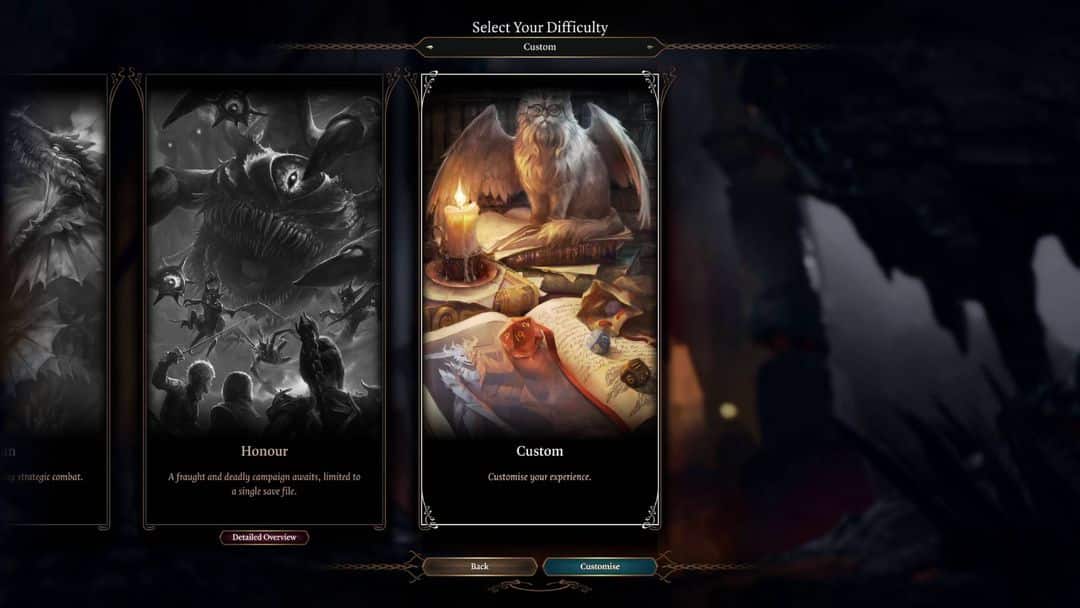
Comme toutes les autres options de difficulté de Baldur’s Gate 3, vous pouvez choisir le mode Personnalisé dès que vous commencez une nouvelle partie. Assurez-vous de naviguer jusqu’à la droite de votre écran pour l’atteindre, car il sera d’abord hors de l’écran, tout comme le nouveau mode Honneur – un mode permadeath brutal également ajouté avec le patch 5.
Ensuite, cliquez sur le bouton « Personnaliser » et vous obtiendrez une longue liste d’options que vous pouvez basculer ou modifier. Une fois que vous êtes satisfait, sélectionnez « Commencer la partie » et vous entrerez directement dans l’aventure avec la création de votre personnage.
Contrairement aux trois options de difficulté principales, vous ne pouvez pas passer en mode personnalisé au cours d’une partie déjà commencée. Le mode personnalisé est réservé aux nouvelles parties. Cependant, vous pouvez ajuster vos paramètres de mode personnalisé en ouvrant le menu du jeu et en sélectionnant l’option « Difficulté » si vous n’aimez pas une option ou si vous avez besoin de rééquilibrer quelque chose.
Toutes les options du mode personnalisé de Baldur’s Gate 3
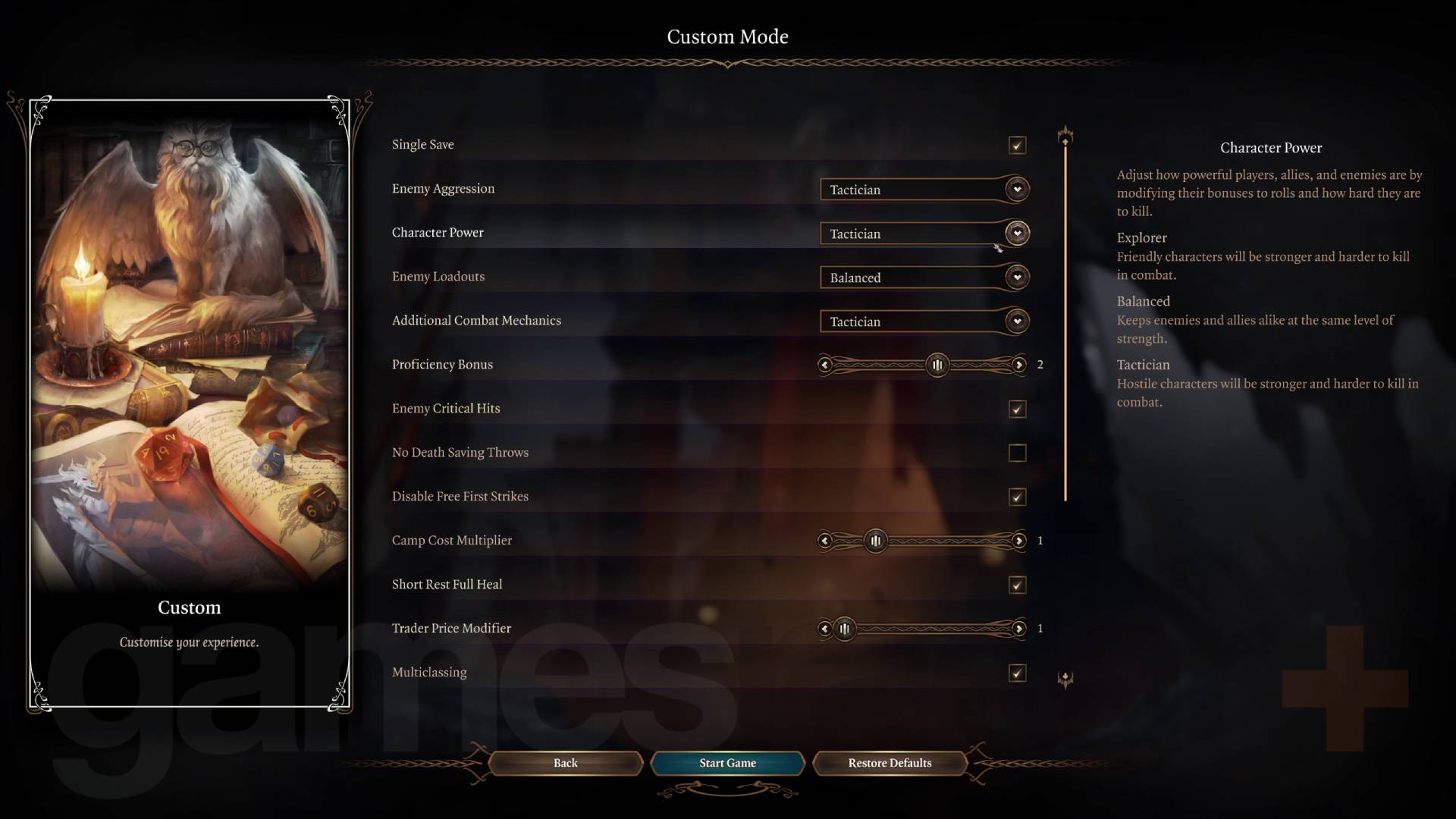
Voici toutes les options que vous pouvez régler pour un jeu en mode personnalisé :
- Sauvegarde unique : Activez cette option pour bloquer la possibilité de recharger les sauvegardes. Votre jeu n’occupe qu’un seul emplacement de sauvegarde, ce qui signifie que chaque sauvegarde écrase la précédente et que vous ne pouvez pas revenir à une ancienne sauvegarde pour modifier vos choix. Il est important de noter que cette option ne peut pas être désactivée une fois que vous avez commencé votre campagne.
- Agressivité des ennemis : Détermine le degré de dangerosité et d’agressivité des ennemis en combat. Les ennemis sont les moins agressifs sur Explorer et les plus agressifs sur Tactician.
- Puissance des personnages : Détermine la puissance des ennemis, des alliés et des personnages-joueurs en modifiant leurs bonus aux jets et leur difficulté à être tués. Sur Explorer, les alliés et les joueurs sont plus forts et plus difficiles à tuer, mais sur Tactician, les ennemis sont plus forts et plus difficiles à tuer.
- Chargement des ennemis : Détermine les armes, les sorts et les objets que les ennemis peuvent utiliser en combat. Les ennemis utilisent des sorts et des objets de base avec l’Explorateur, mais des sorts et des objets avancés avec le Tacticien.
- Mécanismes de combat supplémentaires : Détermine la quantité d’ennemis et de nouveaux mécanismes dans certaines rencontres de combat. Les rencontres de l’Explorateur seront mécaniquement simples et pourront comporter moins d’ennemis, tandis que les rencontres du Tacticien seront mécaniquement complexes, plus dangereuses et pourront comporter plus d’ennemis.
- Bonus de compétence : Augmente le bonus de compétence de tous les personnages. Ce bonus s’ajoute au bonus par défaut de +2 que vous obtenez au départ, et passe à +4 lorsque vous atteignez le niveau 9. Cette option vous permet d’ajuster le bonus de +4 supplémentaires ou même de -1.
- Coups critiques ennemis : Désactivez cette option pour empêcher les ennemis d’infliger des coups critiques à leurs adversaires lorsqu’ils attaquent.
- Pas de jets de sauvegarde de la mort : Activez cette option pour empêcher les personnages d’effectuer des jets de sauvegarde de la mort lorsqu’ils sont réduits à 0 point de vie. Au lieu de cela, les personnages sont mis à terre et immédiatement stabilisés.
- Désactiver les premières attaques gratuites : Lorsque vous attaquez un ennemi hors combat, vous êtes entraîné dans le combat et vous perdez l’une de vos attaques, ou votre action, lors de votre premier tour. Désactivez cette option pour supprimer cette fonctionnalité, ce qui vous permet de conserver votre action lors de votre premier tour et de bénéficier d’une attaque gratuite.
- Multiplicateur de coût de camp : Détermine le nombre de provisions de campement nécessaires pour un repos long. Avec un multiplicateur de 1, vous avez besoin de 40 provisions de campement par Longue Repos, mais vous pouvez régler le multiplicateur jusqu’à 3 (120 provisions/Longue Repos) ou jusqu’à 0,5 (20 provisions/Longue Repos).
- Repos court Guérison complète : activez cette option pour permettre aux repos courts de guérir complètement votre groupe au lieu de guérir la moitié de la santé maximale de chacun.
- Modificateur du prix de vente : Ce chiffre multiplie les prix auxquels les vendeurs vendent les objets et divise le montant d’or que vous recevez pour la vente des objets (à la valeur par défaut de 2,5x, les vendeurs vendent les objets à 2,5x leur valeur normale, tandis que vous vendez les objets à 0,4x leur valeur normale). Modifiez ce multiplicateur à 1x pour que l’achat et la vente soient égaux, ou augmentez-le jusqu’à 4x.
- Multiclassages : Désactivez cette option pour désactiver le multiclassage.
- Toujours mettre les réactions en pause : Activez cette option pour que toutes les réactions qui mettent le jeu en pause le fassent par défaut, plutôt que d’avoir à activer manuellement la mise en pause pour chaque capacité de réaction que vous possédez.
- Cacher la santé des PNJ : Activez cette option pour masquer les barres de santé des personnages non joueurs.
- Cacher les échecs aux tests de Perception : Activez cette option pour masquer la notification que vous recevez lorsque vous échouez à un test de Perception pour repérer un objet caché, comme un piège. Vous serez toujours alerté en cas de test de Perception réussi.
- Cacher les jets passifs dans les dialogues : Comme ci-dessus, activez cette option pour masquer la notification que vous recevez lorsque vous échouez à un test passif pour obtenir plus d’informations sur un sujet au cours d’une conversation. Vous serez toujours alerté en cas de réussite.
- Prévisualiser la difficulté du test de dialogue avant de le lancer : Permet de voir la classe de difficulté d’un test d’aptitude ou de compétence lié à une option de conversation avant de le sélectionner.
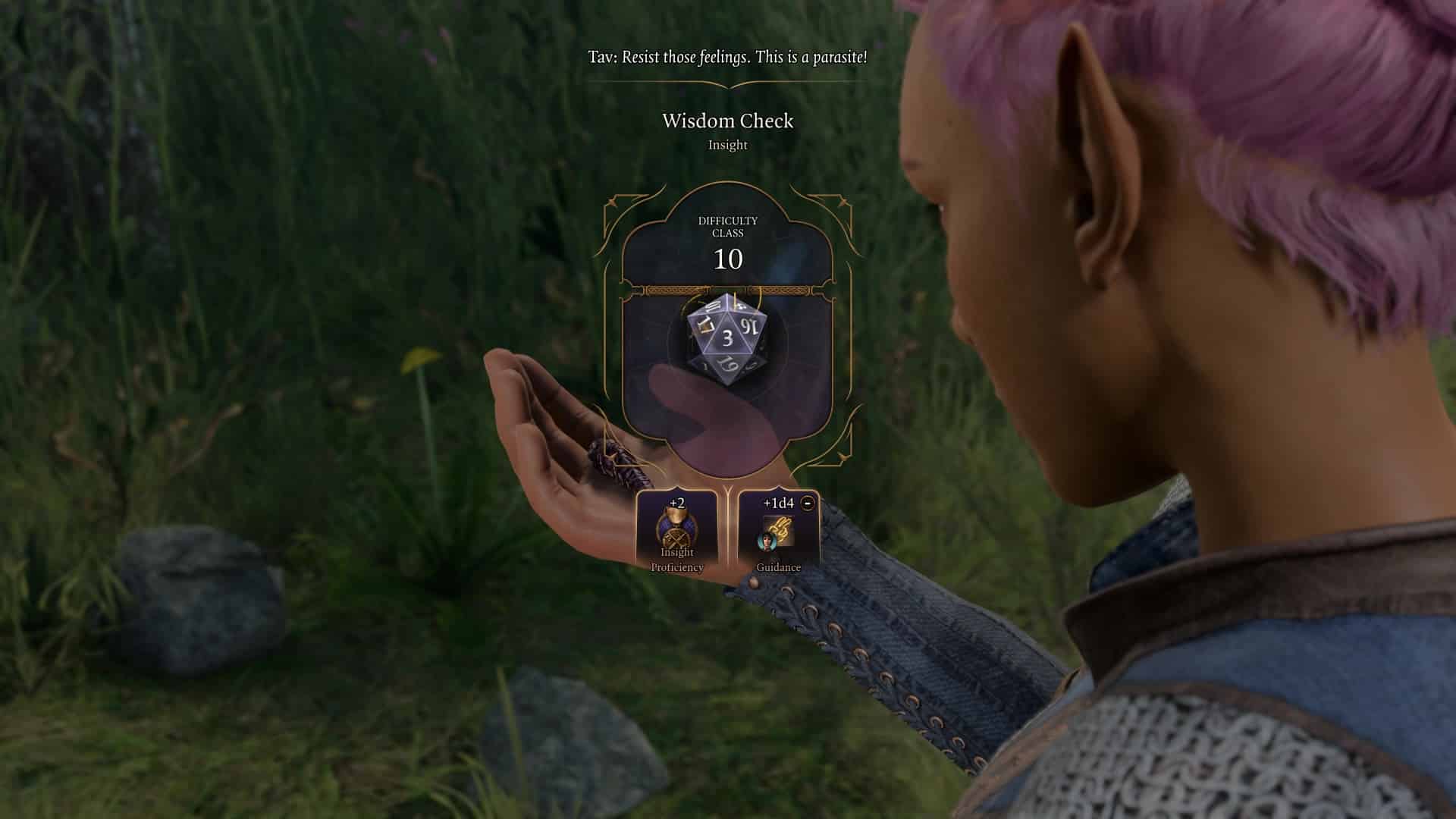
- Hide Difficulty Class During Rolls (Cacher la classe de difficulté pendant les jets) : Activez cette option pour masquer la classe de difficulté dont vous avez besoin lorsque vous effectuez des tests d’aptitude ou de compétence lors de conversations, de crochetage de serrure ou de désarmement de pièges.
Voir aussi :
- Comment entrer dans le camp des gobelins dans Baldur’s Gate 3
- Meilleure construction de la classe Rogue de Baldur’s Gate 3
- Meilleure construction et choix de la classe Sorcier de Baldur’s Gate 3
- Comment vaincre la tante Ethel dans Baldur’s Gate 3 et sauver Mayrina ?
- Meilleure construction et choix de la classe Druide de Baldur’s Gate 3
- Peut-on changer d’apparence dans Baldur’s Gate 3 après la création du personnage ?
- Baldur’s Gate 3 Les sorts, la magie et tout ce que vous devez savoir
- Options de difficulté de Baldur’s Gate 3
- Baldur’s Gate 3 Dank Crypt walkthrough et pièges expliqués
- Meilleure construction et choix de classe pour le clerc de Baldur’s Gate 3