


- Serial Gamers -
- Guide de survie d’Until Dawn et comment faire les bons choix pour sauver tout le monde -
- Comment savoir si vous avez besoin de plus de mémoire vive
L’ordinateur ralentit ? Les jeux peinent à se charger ? Vous avez peut-être besoin de plus de mémoire vive.
En ce qui concerne la mise à niveau de votre PC, l’ajout de mémoire vive est l’une des opérations les plus rapides et les plus simples que vous puissiez réaliser. La RAM n’a pas besoin de pilotes, est assez facile à installer et n’augmentera probablement pas la consommation d’énergie au point de nécessiter un nouveau bloc d’alimentation.
Par conséquent, si vous cherchez un moyen simple d’augmenter vos cadres, la mise à niveau de votre RAM ou l’augmentation de votre RAM peut être une bonne solution.
Qu’est-ce que la mémoire vive ?
La mémoire vive (RAM) est un peu comme la mémoire à court terme d’un ordinateur. Elle est classée comme « volatile », car les données qui y sont enregistrées ne le restent que pendant que la mémoire est alimentée. Ce type de mémoire est utilisé pour les opérations informatiques qui doivent être effectuées très rapidement, comme les données sur lesquelles le processeur est en train de travailler. Il peut s’agir de n’importe quoi, des fichiers d’un jeu en cours d’exécution aux images et aux scripts exécutés sur des pages web.
Les disques durs, les lecteurs flash et les disques SSD sont des mémoires à long terme, ou « non volatiles », où vous installez des jeux ou sauvegardez des dossiers de mèmes. La lenteur du chargement des pages web et des jeux est l’un des signes que la mise à niveau de la mémoire vive pourrait aider votre PC peu performant. Si c’est ce que vous constatez, vous avez peut-être besoin d’une mise à niveau de la mémoire vive.
Vérifier l’utilisation de la mémoire vive
Sur votre PC Windows 10, si vous appuyez sur Ctrl + Shift + Esc, vous ferez apparaître le gestionnaire des tâches. Si c’est la première fois que vous le faites apparaître, cliquez sur la flèche « Plus de détails » dans le coin inférieur gauche de la fenêtre. Vous obtiendrez ainsi davantage d’informations sur les programmes en cours d’exécution et sur les ressources qu’ils utilisent. En haut de la fenêtre, vous trouverez les onglets Processus, Performances, Historique des applications, etc. Sélectionnez l’onglet Performances pour obtenir des informations graphiques sur la manière dont les composants de votre ordinateur gèrent leur charge de travail actuelle.
Le deuxième graphique est celui de la mémoire (RAM). Il vous indique le pourcentage de la capacité maximale que vous utilisez actuellement. Si vous ne jouez pas à un jeu en ce moment, ou si votre navigateur Chrome à 30 onglets n’est pas ouvert, il se peut que votre mémoire vive tourne autour de 10 % avec des processus système inactifs. Essayez de lancer quelque chose que vous remarquez fonctionner lentement et voyez jusqu’où il monte. Si vous vous rapprochez de la zone des 90 %, vous avez probablement besoin d’une mise à niveau de la mémoire vive.
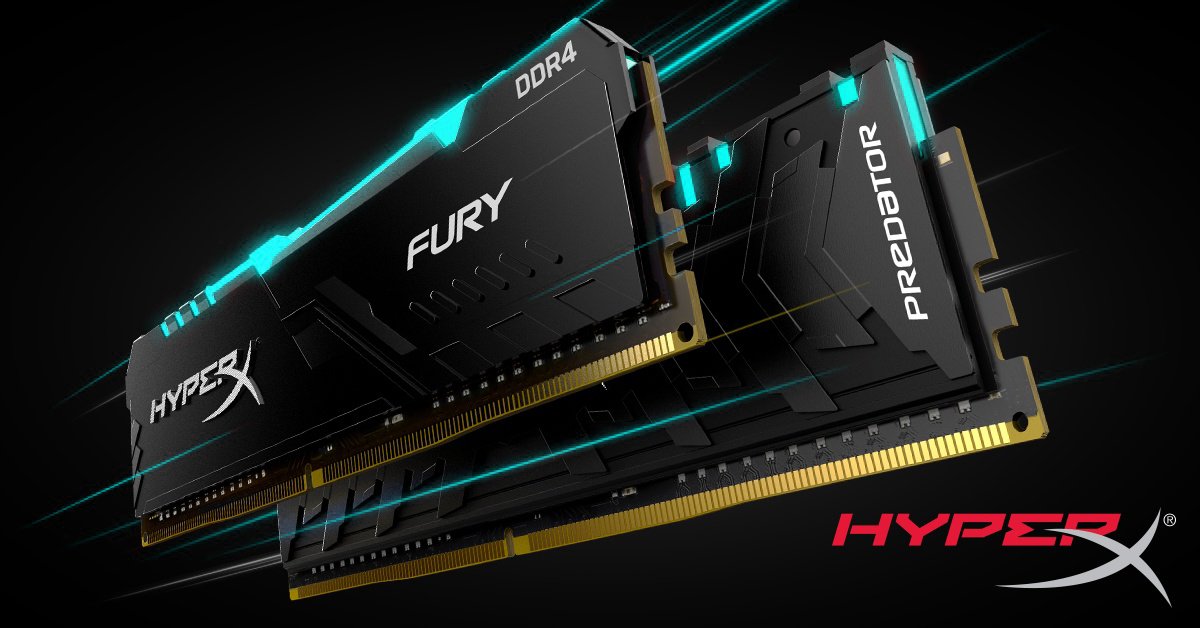
Si vos conclusions vous amènent à penser qu’une augmentation de la mémoire vive est susceptible d’améliorer les performances de votre système, vous pouvez également opter pour une amélioration de son style. Les HyperX Predator DDR4 RGB et HyperX FURY DDR4 RGB peuvent faire de votre mémoire vive la pièce maîtresse de votre ordinateur.
Bien entendu, vous devez d’abord vous renseigner sur les vitesses d’horloge de la RAM et les types d’emplacement acceptés par votre carte mère. Pour en savoir plus sur la mise à niveau de votre RAM, consultez notre guide pratique.