


- Serial Gamers -
- Guide de survie d’Until Dawn et comment faire les bons choix pour sauver tout le monde -
- Comment créer son propre Discord pour les streamers
Comment configurer votre Discord et en faire un endroit agréable pour se retrouver pendant le streaming.
Discord est actuellement le leader du marché en matière de chat vocal et de serveurs communautaires pour les streamers. Il offre un moyen pratique d’organiser votre communauté et vos amis en canaux, en salles de chat vocal pour les jeux ou les discussions, et d’interagir avec les fans de manière générale. Bien qu’il soit puissant et polyvalent, vous devrez d’abord configurer votre serveur Discord et déterminer comment l’utiliser au mieux pour vos besoins de streaming. Voici quelques conseils.
Comment mettre en place un serveur Discord
C’est la partie la plus simple, car il vous suffit de télécharger l’application Discord ou de l’ouvrir à l’aide d’un navigateur web. Une fois que vous avez un compte, vous pouvez rejoindre un serveur ou créer le vôtre. Si vous avez déjà Discord, il vous suffit de cliquer sur le gros bouton + dans un cercle en bas à gauche pour être guidé dans la création de votre propre serveur, y compris le nom à lui donner et la région dans laquelle héberger les serveurs VOIP.
Organisez votre serveur
Une fois que vous aurez créé un nouveau serveur pour votre communauté, vous devrez l’inviter, mais commencez d’abord par inviter des amis ou des personnes de confiance pour maintenir l’ordre. Les Discords peuvent devenir indisciplinés en l’absence d’organisation ou de modération, alors assurez-vous de créer des rôles pour vos mods ou admins. Pour ce faire, ouvrez les paramètres et rendez-vous dans la section Rôles. Créez des rôles (avec les noms que vous voulez) et donnez-leur certaines permissions, comme la possibilité de supprimer des personnes du serveur ou de créer de nouvelles salles. Vous ne voulez pas que tout le monde fasse cela, sinon c’est rapidement le chaos. Une fois les rôles définis et attribués, faites un clic droit sur n’importe qui dans le serveur et allez dans le menu déroulant Rôles pour choisir celui que vous voulez leur attribuer.
Vous devrez également créer des canaux textuels et vocaux pour que votre communauté puisse s’y retrouver. Vous pouvez créer des canaux de texte pour divers intérêts liés aux jeux ou à d’autres sujets afin que les gens sachent où aller pour parler de leurs passe-temps avec d’autres. Créez également des canaux pour les jeux individuels afin que les joueurs puissent se faire de nouveaux amis.
Subs uniquement
Si vous créez ce Discord pour que votre communauté existante le rejoigne, vous voudrez peut-être en bloquer l’accès derrière le paywall des abonnés de Twitch, par exemple. Pour ce faire, il existe des « intégrations » dans Discord qui vous permettent de lier des comptes et de vérifier le statut d’abonné d’une personne avant de la laisser entrer dans votre serveur Discord. Pour en savoir plus, consultez la FAQ sur l’intégration de Twitch sur la page d’aide de Discord.
En direct
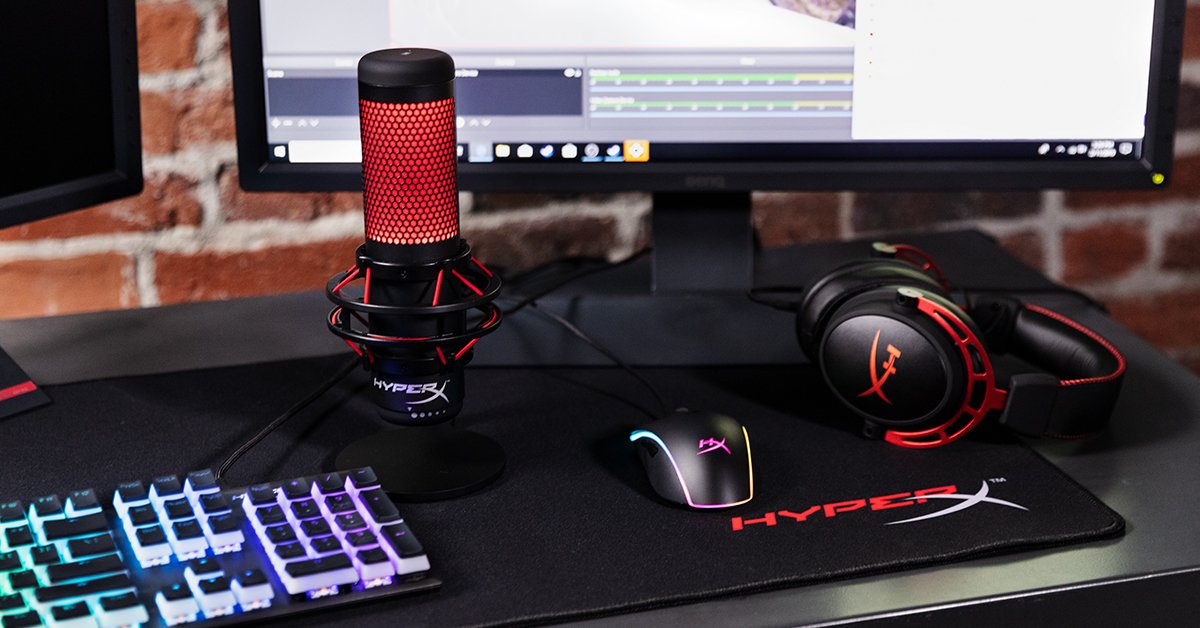
Vous pouvez même utiliser Discord lui-même pour diffuser en continu, si vous souhaitez offrir à votre communauté un espace exclusif pour interagir avec vous. Go Live est la toute dernière fonctionnalité de diffusion en continu de Discord. Elle vous permet de diffuser dans un canal vocal pour un maximum de 10 autres spectateurs sur le serveur, ce qui vous permet de créer un canal séparé sur invitation uniquement pour les abonnés payants, par exemple. Une fois que tout le monde est dans le canal, lancez votre jeu et, dans Discord, vous verrez un petit symbole de capture d’affichage à côté du nom du jeu dans votre statut de lecture. En cliquant sur ce symbole, vous pourrez choisir le canal de diffusion et discuter avec votre communauté. Bien sûr, vous aurez besoin de tout l’équipement nécessaire : un microphone de streaming décent comme l’HyperX QuadCast, ou un casque comme l’HyperX Cloud Alpha S vous permettra de parler avec vos spectateurs comme s’ils étaient à vos côtés sur le canapé.

Il existe de nombreuses façons plus avancées d’organiser votre serveur Discord pour la diffusion en continu, mais celles-ci devraient vous aider à démarrer. Explorez ces paramètres et trouvez des moyens amusants de vous engager avec votre communauté, qui appréciera vos efforts !