


- Serial Gamers -
- Disney Dreamlight Valley – Tout ce que l’on sait aujourd’hui -
- Guide des contrôles de la vallée de Disney Dreamlight
Apprenez les commandes Xbox et PC pour Disney Dreamlight Valley afin de développer votre village en toute simplicité !
Les commandes de Disney Dreamlight Valley ne sont pas vraiment complexes, mais le jeu n’est pas non plus très explicite, surtout si vous jouez sur PC. Dans ce guide, nous vous expliquons les commandes Xbox et PC de Disney Dreamlight Valley afin que vous sachiez toujours comment accéder aux outils que vous recherchez.
Contrôles PC de Disney Dreamlight Valley
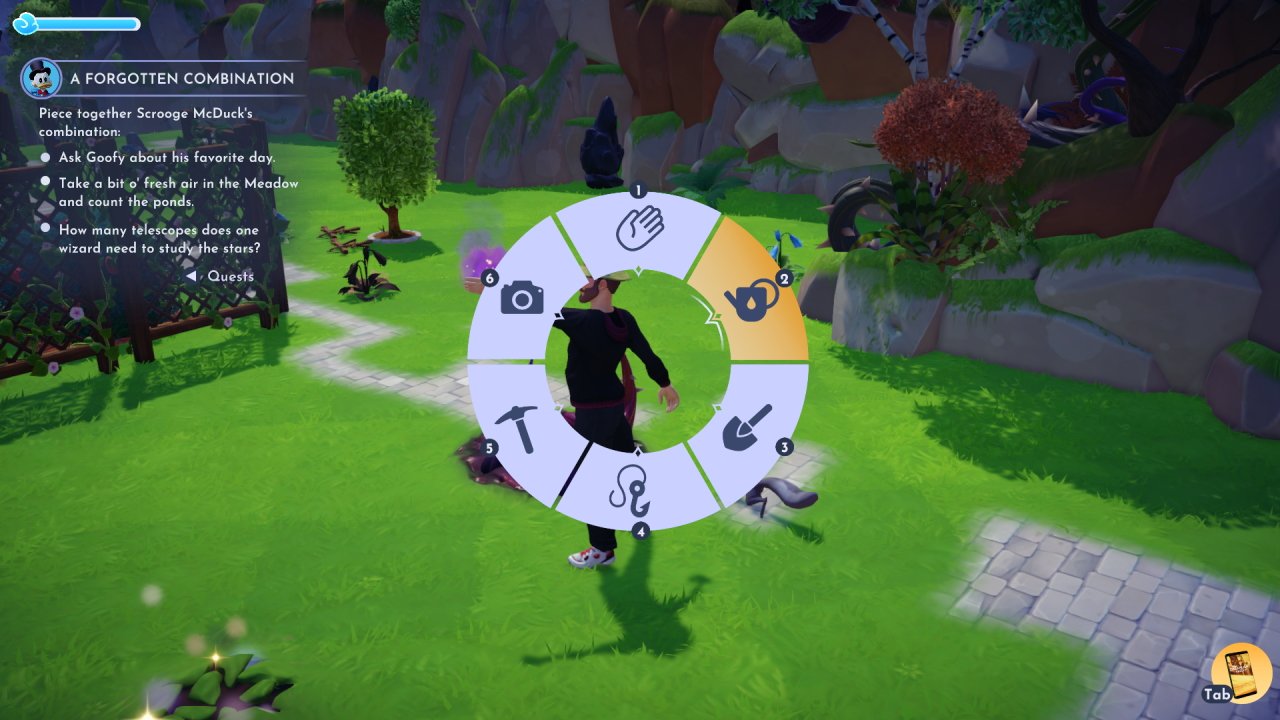
Dans son état actuel d’accès anticipé, les commandes PC de Disney Dreamlight Valley ne sont pas très bien documentées. Bien qu’il y ait quelques entrées spéciales utilisées lors de l’ajustement des meubles et dans d’autres menus, voici les commandes générales lorsque vous vous déplacez dans le village.
|
Action |
Contrôles |
|
Déplacer |
Touches WASD ou flèches |
|
Ajuster la caméra / l’apparence |
Déplacer la souris |
|
Interagir |
E |
|
Roue à outils |
Onglet |
|
Retirer les outils |
1 |
|
Arrosoir |
2 |
|
Pelle |
3 |
|
Canne à pêche |
4 |
|
Pioche |
5 |
|
Appareil photo |
6 |
|
Utiliser l’outil |
Cliquer avec le bouton droit de la souris |
|
Reel Fish (pendant la pêche) |
Clic gauche |
|
Carte ouverte |
M |
|
Inventaire ouvert |
I |
|
Ouvrir le menu Dreamlight |
U |
|
Ouvrir le journal de la quête |
L |
|
Armoire ouverte |
V |
|
Ouvrir le dernier menu |
S’évader |
|
Réinitialiser l’appareil photo |
K |
Action
Contrôles
Déplacer
Touches WASD ou flèches
Ajuster la caméra / l’apparence
Déplacer la souris
Interagir
E
Roue à outils
Onglet
Retirer les outils
1
Arrosoir
2
Pelle
3
Canne à pêche
4
Pioche
5
Appareil photo
6
Utiliser l’outil
Cliquer avec le bouton droit de la souris
Reel Fish (pendant la pêche)
Clic gauche
Carte ouverte
M
Inventaire ouvert
I
Ouvrir le menu Dreamlight
U
Ouvrir le journal de la quête
L
Armoire ouverte
V
Ouvrir le dernier menu
S’évader
Réinitialiser l’appareil photo
K
Disney Dreamlight Valley Commandes Xbox
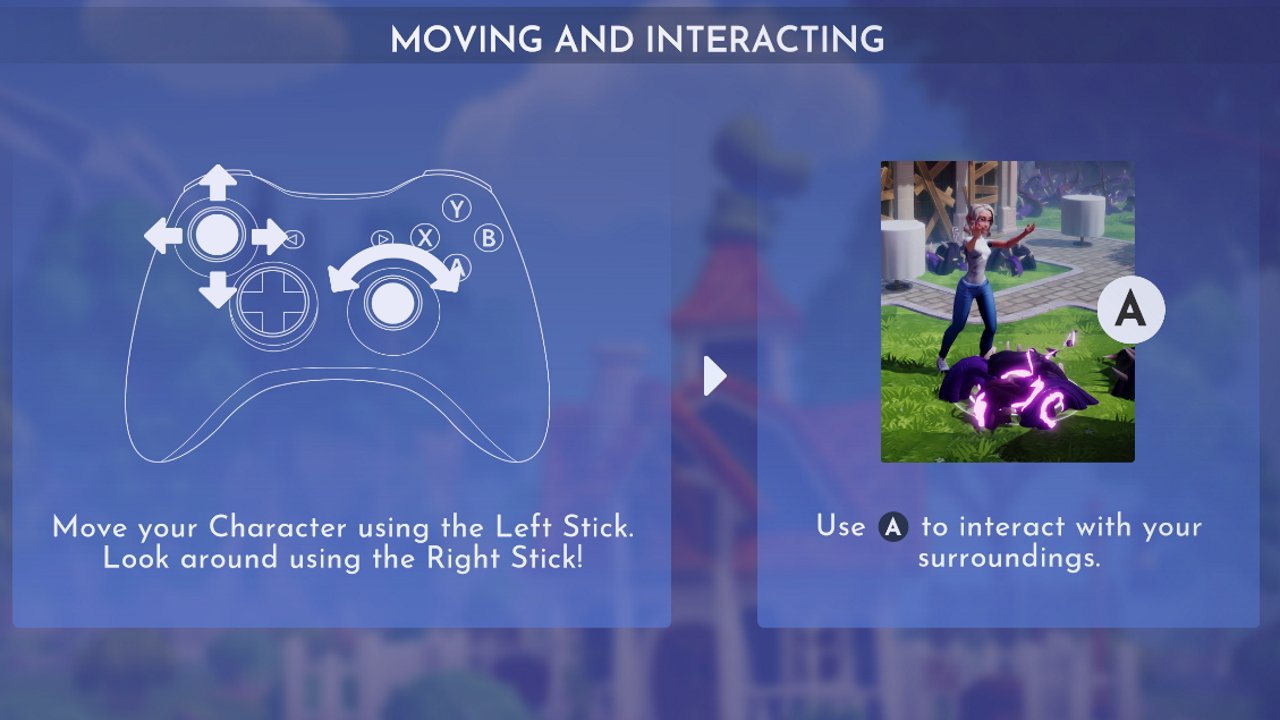
Les commandes Xbox de Disney Dreamlight Valley sont heureusement mieux expliquées dans les tutoriels, mais au cas où vous l’auriez oublié, voici ce qui se passe lorsque vous avez une manette de jeu dans les mains.
|
Action |
Contrôles |
|---|---|
|
Déplacer |
Stick analogique gauche |
|
Ajuster la caméra / l’apparence |
Stick analogique droit |
|
Interagir / Reel In Fish (pendant la pêche) |
A |
|
Roue à outils |
RT |
|
Utiliser l’outil |
X |
|
Inventaire ouvert |
Y |
|
Ouvrir le menu Dreamlight |
D-Pad Down |
|
Ouvrir le journal de la quête |
Voir |
|
Ouvrir le dernier menu |
Démarrage |
Action
Contrôles
Déplacer
Stick analogique gauche
Ajuster la caméra / l’apparence
Stick analogique droit
Interagir / Reel In Fish (pendant la pêche)
A
Roue à outils
RT
Utiliser l’outil
X
Inventaire ouvert
Y
Ouvrir le menu Dreamlight
D-Pad Down
Ouvrir le journal de la quête
Voir
Ouvrir le dernier menu
Démarrage
Quelles que soient les commandes que vous utilisez, vous devrez faire attention aux commandes à l’écran lorsque vous utiliserez des menus tels que la carte et que vous ajusterez les meubles et les bâtiments de votre maison ou du village. Les deux types de commandes ont des boutons uniques pour faire pivoter les objets, mais le jeu les affiche sur les bords de l’écran lorsque c’est nécessaire.
Voici les commandes complètes de Disney Dreamlight Valley, y compris les commandes PC et Xbox. Vous commencez à peine à créer votre propre village Disney ? Consultez nos guides pour savoir où trouver tous les outils royaux et comment faire des sandwichs au poisson afin de renforcer vos amitiés et d’inviter de nouveaux personnages dans votre village !