


- Serial Gamers -
- Revue de la Zotac Zone : « Un rival prometteur de l’OLED Steam Deck ». -
- Comment installer Discord sur Steam Deck
Découvrez comment installer Discord sur Steam Deck afin de pouvoir discuter avec vos amis tout en jouant.
Si vous voulez discuter avec vos amis pendant que vous jouez sur Steam Deck, Discord est une excellente option. Bien sûr, vous pouvez l’utiliser sur votre téléphone, mais il est également possible d’utiliser Discord sur Steam Deck afin d’utiliser des casques USB et des microphones plus sophistiqués. Suivez les étapes ci-dessous pour apprendre à installer Discord sur Steam Deck afin de pouvoir chatter.
Comment installer Discord sur Steam Deck
Pour installer Discord sur Steam Deck, nous allons devoir utiliser le mode bureau de Steam Deck, accessible depuis le menu d’alimentation de l’appareil (instructions complètes ici).
En mode bureau

Une fois que vous êtes en mode bureau, ouvrez la boutique Discover et recherchez Discord. Sélectionnez le bouton d’installation.
Une fois Discord installé, ouvrez-le (sélectionnez l’icône Steam Deck en bas à gauche de la barre des tâches et cherchez Discord).
Une fois Discord ouvert et connecté, vous devrez procéder à quelques ajustements pour vous assurer qu’il fonctionne aussi bien que possible sur Steam Deck. Ouvrez les paramètres de Discord en cliquant sur l’icône en forme de roue dentée en bas à gauche.

Dans l’onglet Apparence, remplacez l’affichage du message par Compact.

Dans les paramètres Linux, assurez-vous que l’option Minimiser dans la zone de notification est désactivée. En effet, lorsque vous êtes en mode jeu, il n’y a pas de zone de notification à minimiser.
Si vous prévoyez d’utiliser le microphone intégré de Steam Deck pour chatter, vous devez également changer le périphérique d’entrée sous Voix et vidéo pour Source d’annulation de l’écho. Sinon, choisissez le casque ou le microphone que vous avez connecté.

Ensuite, nous devons ajouter Discord à Steam afin que vous puissiez le lancer en mode jeu. Recherchez Discord dans le menu Steam Deck et faites un clic droit sur l’icône. Choisissez Ajouter à Steam dans le menu.
Fermez Discord et redémarrez la console ou appuyez deux fois sur l’icône Retour au mode jeu.
En mode jeu

Une fois que vous êtes de retour dans Steam, ouvrez votre bibliothèque et passez à votre bibliothèque Non-Steam. C’est là que vous trouverez Discord disponible au lancement.
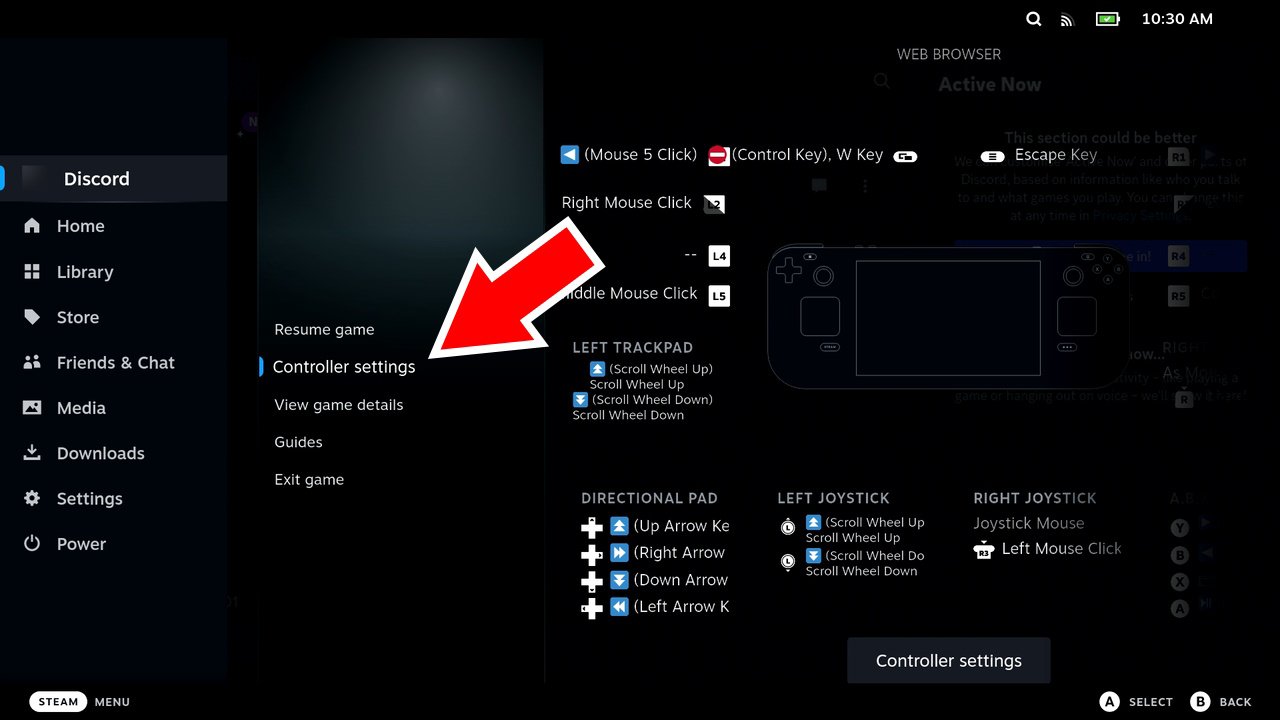
Une fois Discord lancé, vous pourrez le contrôler facilement à l’aide de la souris et du clavier, mais si vous prévoyez d’utiliser Discord dans un ordinateur de poche, nous vous recommandons d’appuyer sur le bouton Steam et d’ouvrir les Paramètres du contrôleur. Sélectionnez le préréglage Navigateur Web pour faciliter la navigation dans Discord à l’aide du Steam Deck.
Pour lancer un autre jeu, appuyez sur le bouton Steam et ouvrez votre bibliothèque.

Lorsque vous lancez un autre jeu, Discord continue de fonctionner en même temps. Vous pouvez revenir à Discord si nécessaire en appuyant sur le bouton Steam et en sélectionnant Discord dans le menu de gauche.
Discord a parfois des problèmes lorsqu’il fonctionne sur Steam Deck en même temps qu’un jeu. Si vous rencontrez des coupures audio, nous vous recommandons de lancer Discordaprèsvous commencez à jouer le jeu que vous voulez jouer.
Comment ajouter l’art de Discord à Steam
Si vous souhaitez que Discord ait un aspect un peu plus professionnel sur votre Steam Deck, vous pouvez également ajouter des illustrations personnalisées à l’icône du jeu, à la bibliothèque et aux images de la bannière. Pour ce faire, vous devez charger le mode bureau et ouvrir Steam.

Accédez à votre bibliothèque et recherchez Discord. Vous pouvez ensuite faire un clic droit sur l’icône, la bannière ou les images de la bibliothèque manquantes pour sélectionner l’option Ajouter une illustration personnalisée pour chacune d’entre elles. Vous pouvez créer vos propres images aux dimensions nécessaires à partir de l’image de marque officielle de Discord ici, ou vous fier aux propriétaires de Steam Deck qui ont déjà créé des images pour Discord sur Steam Deck.
Se rendre à l’adresse suivanteCette page Reddit de l’utilisateur jimmychampagne sur les navigateurs Firefox ou Edge de Steam Deck pour télécharger les illustrations qu’ils ont créées pour Discord (et Spotify si vous l’installez également).
Lorsque vous sélectionnez un dessin personnalisé, vous devez vous rendre dans le dossier des téléchargements (home/deck/downloads) et sélectionner le fichier que vous recherchez.
Et c’est ainsi que vous avez appris à installer Discord sur Steam Deck. Si vous n’avez pas la chance d’avoir un clavier à brancher sur la station d’accueil, assurez-vous de savoir comment faire apparaître le clavier à l’écran sur Steam Deck.