


- Serial Gamers -
- Revue de la Zotac Zone : « Un rival prometteur de l’OLED Steam Deck ». -
- Comment faire un clic droit en mode bureau sur Steam Deck
Apprenez à faire un clic droit sur le mode Bureau de Steam Deck\ après la dernière mise à jour de Steam Deck\.
Lorsque vous jouez en mode Bureau, vous devez rapidement savoir comment faire un clic droit sur Steam Deck. Le raccourci Steam Deck a été modifié depuis le lancement de la console, mais à l’heure où nous écrivons ces lignes, voici comment faire un clic droit en mode Bureau pour accéder aux menus secondaires tout en bricolant des programmes.
Comment faire un clic droit en mode bureau sur Steam Deck
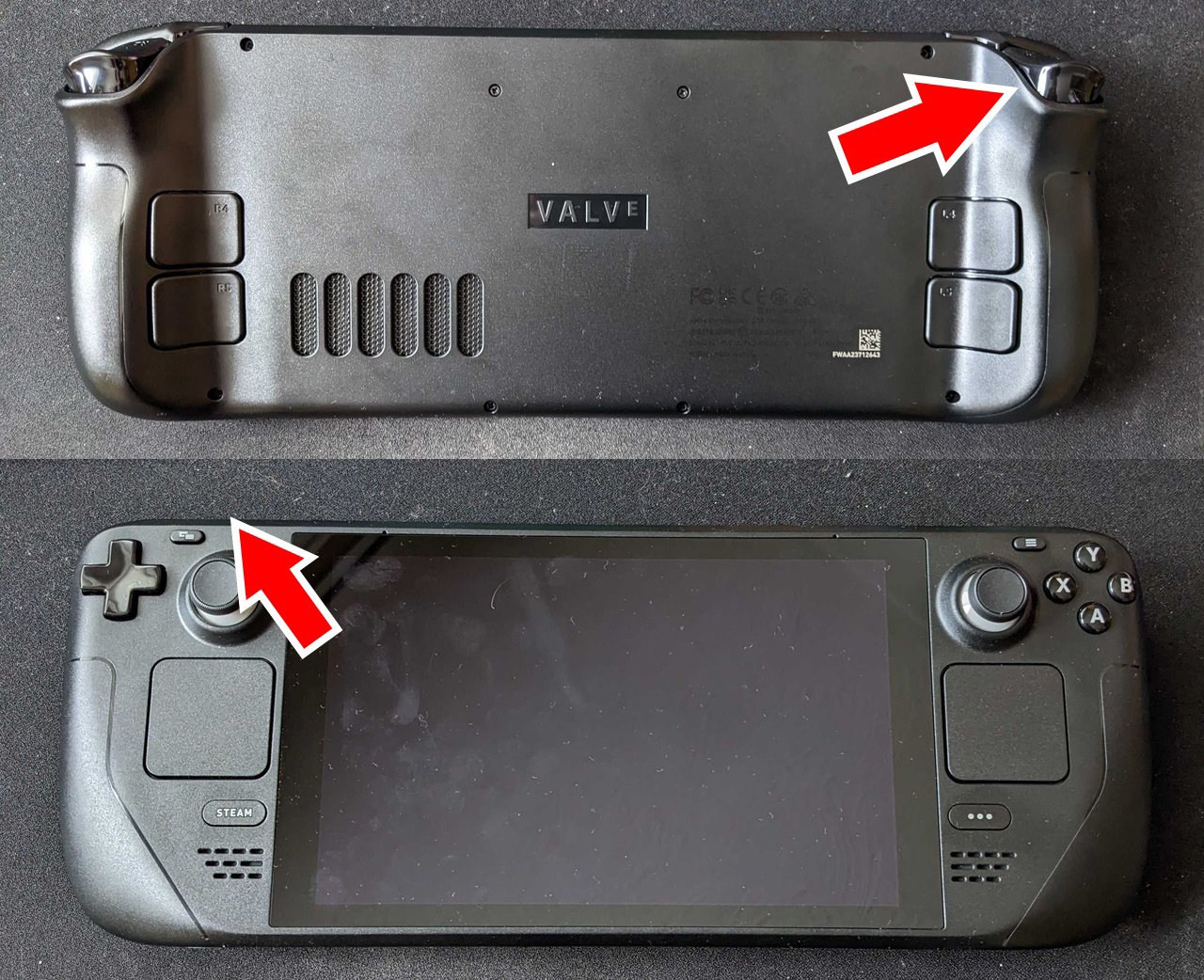
Pour effectuer un clic droit sur Steam Deck, vous devez mettre en surbrillance l’élément qui vous intéresse (en plaçant le curseur dessus à l’aide de l’écran tactile ou du pavé tactile) et appuyer sur L2. Il s’agit de la gâchette gauche située derrière la console.
- (En mode bureau) Clic droit : L2 (gâchette gauche)
- (En mode jeu) Clic droit : Steam + L2 (gâchette gauche)
La fonction de clic droit de la Steam Deck était auparavant assignée au pavé tactile gauche, mais l’appareil a depuis été mis à jour pour assigner le clic droit à la gâchette gauche. Nous ne savons pas exactement pourquoi ce changement s’est produit, mais vous le savez maintenant. Bien entendu, si vous disposez d’un dock et d’une souris à brancher, vous pouvez également effectuer un clic droit à l’ancienne.

La possibilité de faire un clic droit est particulièrement utile lorsqu’il s’agit d’ajouter à Steam des programmes qui n’en font pas partie, comme Discord. Au lieu de passer par l’interface Steam et de sélectionner un programme non-Steam, vous pouvez simplement cliquer avec le bouton droit de la souris et choisir Ajouter à Steam dans le menu déroulant. Le programme sera alors ajouté à la section Non-Steam de votre bibliothèque, même lorsque vous êtes en mode Jeu. Très pratique si vous voulez discuter pendant que vous jouez !
Si vous n’avez pas de clavier physique branché sur la station d’accueil Steam Deck, vous devrez également vous assurer que vous savez comment faire apparaître le clavier en mode bureau, car il est nécessaire pour effectuer des recherches dans les menus du système.
C’est tout ce que vous devez savoir sur la façon de faire un clic droit sur le mode Bureau de Steam Deck, mais il y a beaucoup d’autres raccourcis et astuces utiles pour Steam Deck à apprendre pour l’appareil. Pour savoir comment faire des captures d’écran sur Steam Deck et les transférer sur PC, cliquez ici.