


- Serial Gamers -
- Guide de survie d’Until Dawn et comment faire les bons choix pour sauver tout le monde -
- Comment configurer le crossplay et la coopération locale de Moving Out 2 ?
Si vous savez comment configurer le crossplay de Moving Out 2, vous pourrez faire équipe avec d’autres F.A.R.T. (Furniture Arrangement & Relocation Technicians) en ligne pour la première fois dans la série, quelle que soit la plateforme sur laquelle vous jouez. Bien entendu, l’option de coopération locale de Moving Out 2 est toujours disponible, et si vous êtes à court de manettes, vous pouvez même les séparer pour diriger deux déménageurs en même temps à l’aide d’un seul pad. La mise en place d’un jeu multiplateforme peut s’avérer délicate car vous devez d’abord établir un nom d’affichage T17. Voici donc comment utiliser le jeu multiplateforme dans Moving Out 2, ainsi que les différentes options disponibles pour les jeux en coopération locale.
Comment utiliser le crossplay dans Moving Out 2
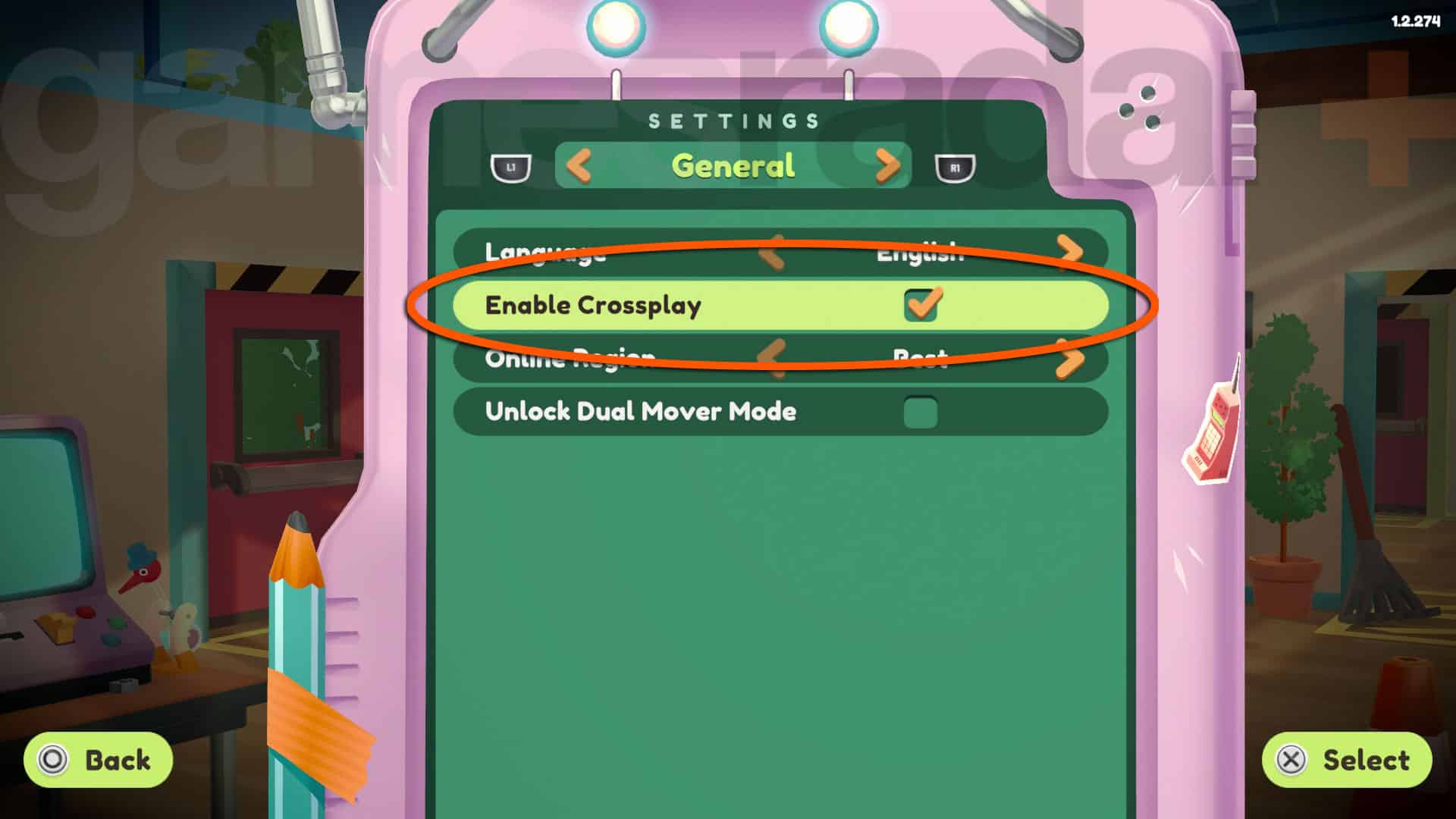
Si vous souhaitez utiliser le crossplay dans Moving Out 2, vous devez vous assurer que l’option est activée dans le jeu, car il est possible de la désactiver. Lorsque vous chargez le jeu pour la première fois, un écran d’accueil vous demande si vous souhaitez activer le crossplay, mais vous pouvez vérifier cette option ou la modifier à tout moment en ouvrant les Paramètres à partir de l’écran du lobby principal, puis en allant dans l’onglet Général.
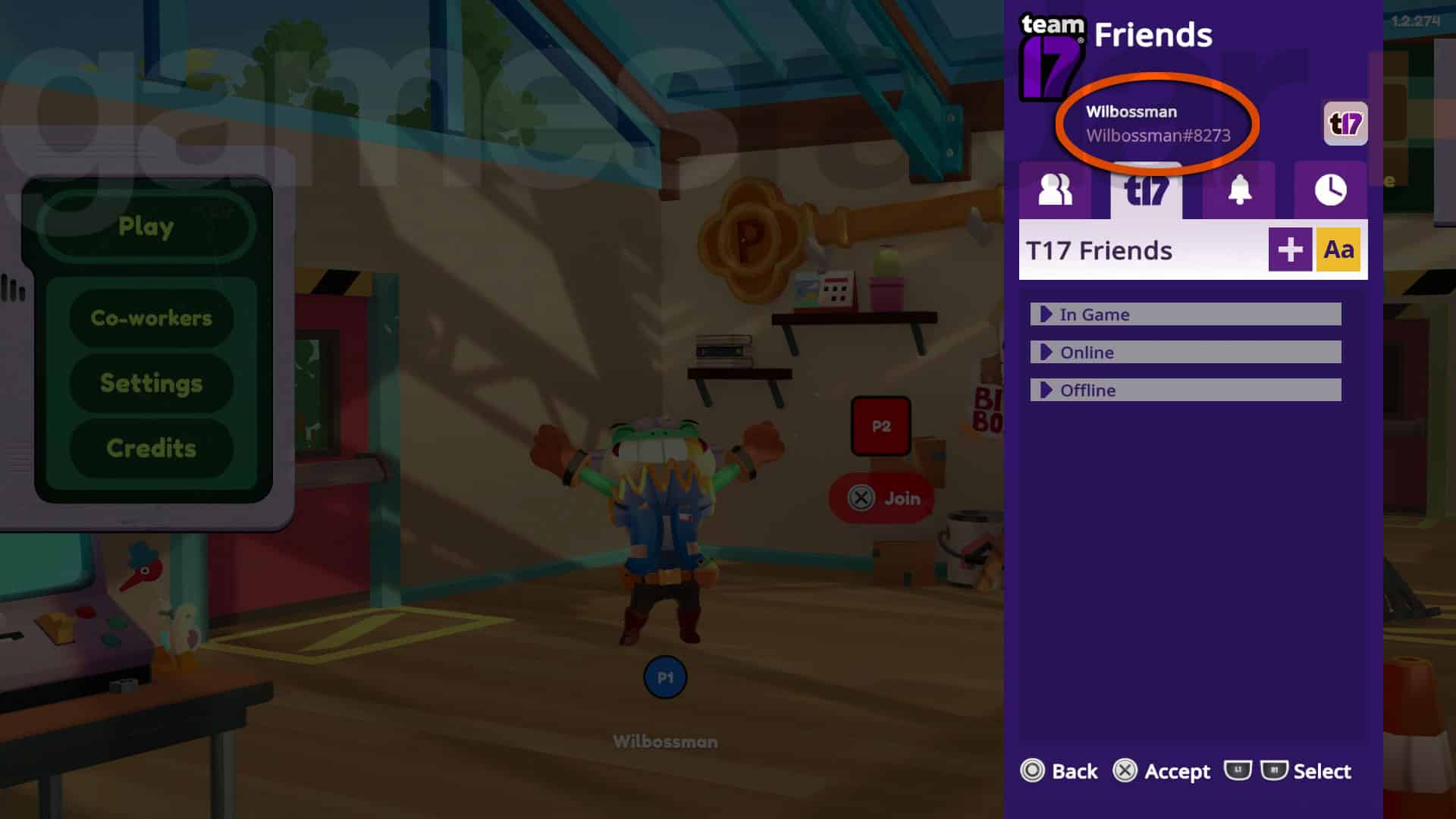
Une fois l’option Activer le crossplay cochée, revenez à l’écran du lobby principal et appuyez sur le bouton en haut à droite de l’écran pour le jeu en ligne. L’onglet Amis initial vous indiquera les amis qui sont en jeu ou en ligne sur votre plateforme actuelle, mais si vous passez à l’onglet Amis T17 à côté, c’est là que vous pourrez vous connecter à d’autres joueurs qui utilisent le jeu multiplateforme. En haut de l’écran, vous verrez votre nom d’affichage T17, qui est au départ votre identifiant spécifique à la plateforme, suivi d’un dièse et de quatre chiffres, mais vous pouvez modifier la partie du nom en sélectionnant l’option Aa.
Pour ajouter un ami T17, vous devez sélectionner l’option +, puis saisir le nom d’affichage T17 de votre ami, y compris le dièse et les quatre chiffres. Notez que les quatre chiffres peuvent changer lorsque vous modifiez le nom, alors assurez-vous que vous partagez la dernière version du nom d’affichage T17 en question. Une fois les informations correctes saisies, votre ami devrait apparaître dans la liste T17 et, lorsqu’il sera dans le jeu, vous pourrez le sélectionner et le rejoindre pour former un groupe.
Comment utiliser les coopératives locales dans Moving Out 2
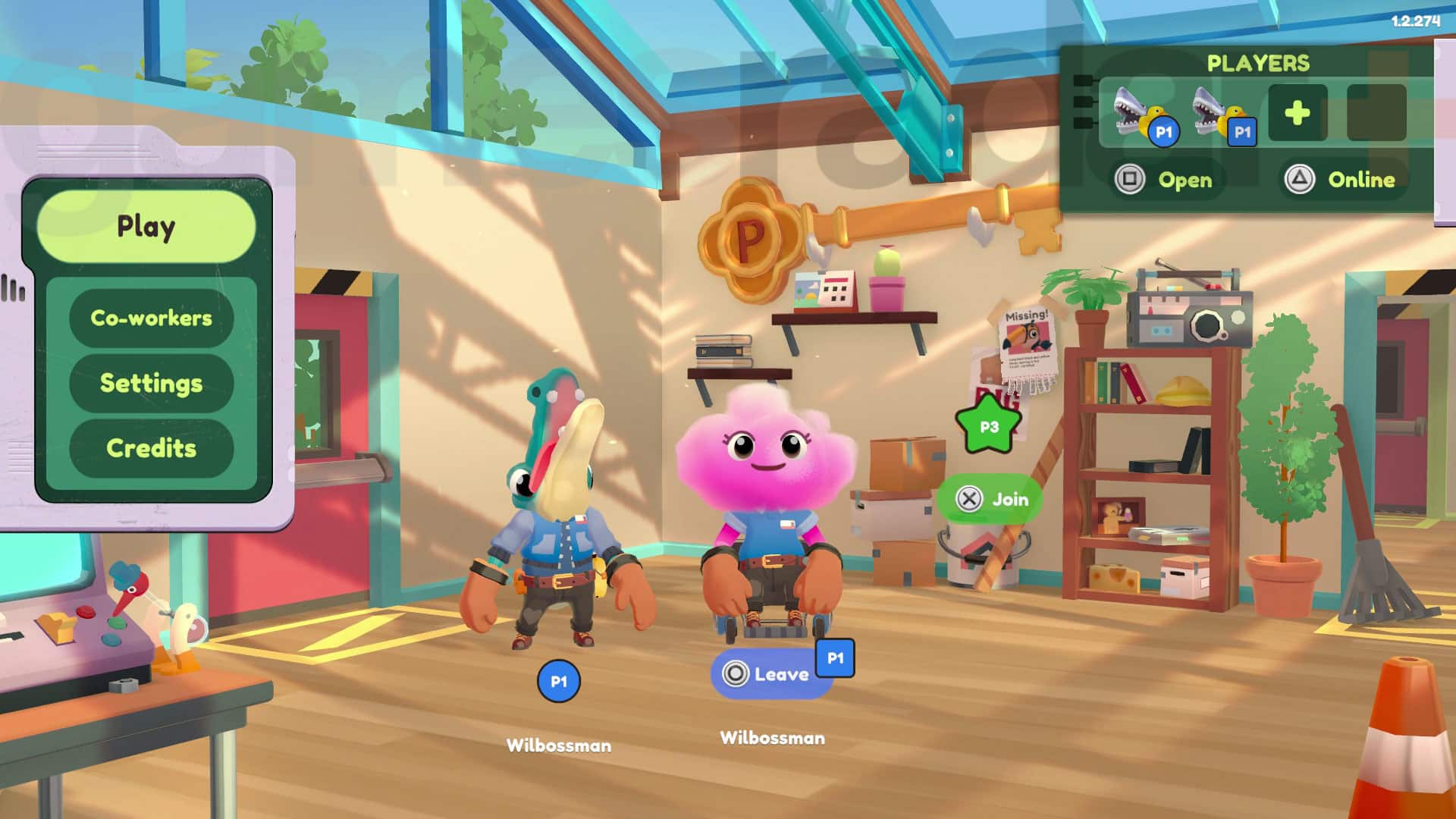
Pour commencer à jouer en coopération locale dans Moving Out 2, connectez une ou plusieurs manettes supplémentaires à votre système, puis suivez la procédure propre à votre plateforme pour vous connecter à d’autres comptes ou vous inscrire en tant qu’invité. Une fois cela fait, suivez l’invitation sous P2 (ou P3/P4) sur l’écran du lobby et votre nouveau personnage apparaîtra, prêt à jouer en coopération locale.
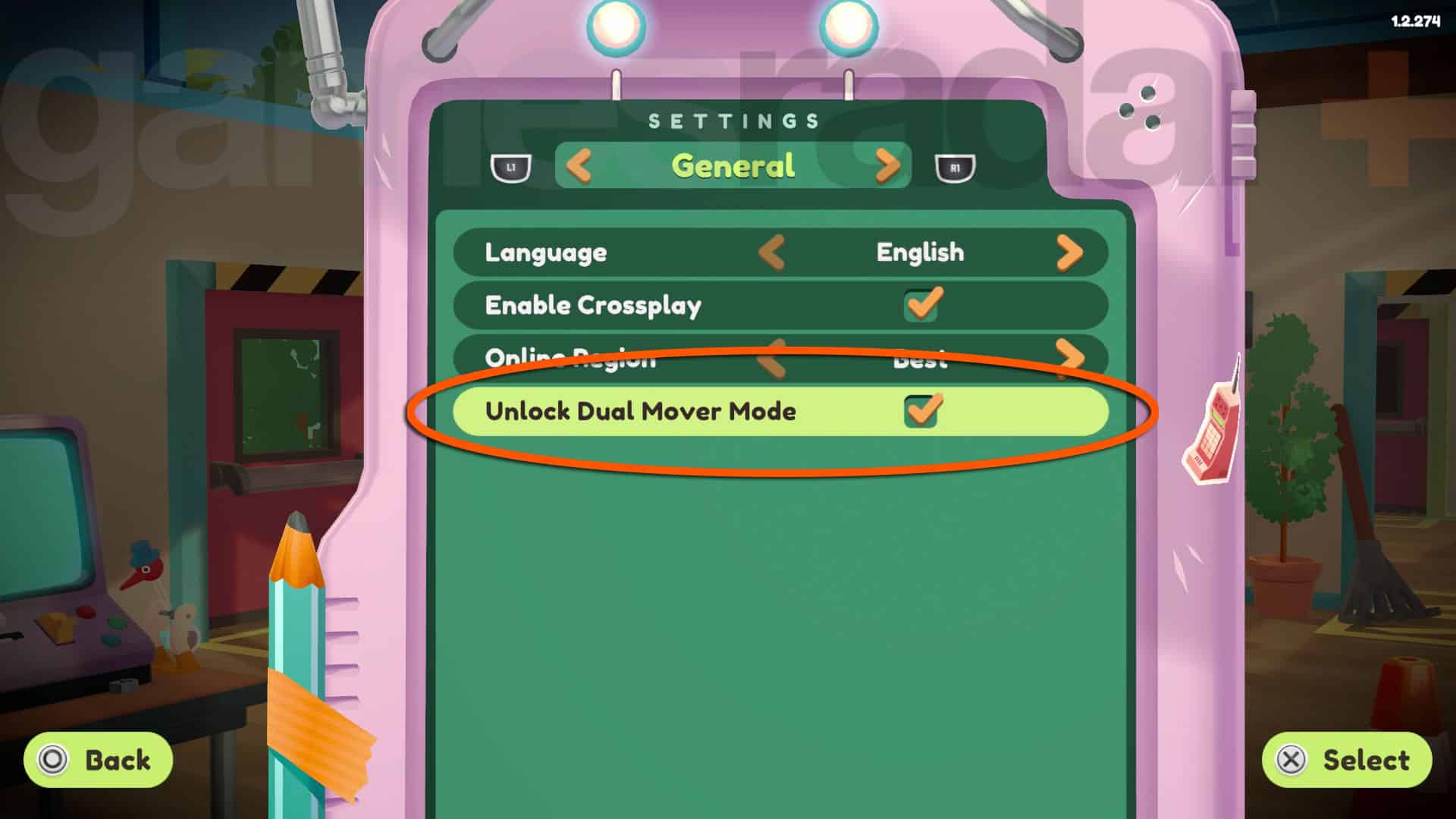
Si vous n’avez pas assez de pads, ou si vous voulez vous donner un défi supplémentaire, vous pouvez aller dans l’onglet Général du menu des paramètres principaux et cocher l’option Déverrouiller le mode double mover. Cela vous permettra de contrôler deux movers sur un seul pad, en utilisant un ensemble fixe de commandes remappées, de sorte que toutes les modifications que vous avez apportées ne seront pas appliquées dans ce mode. Que vous partagiez le pad avec quelqu’un d’autre ou que vous essayiez de tout faire vous-même, le chaos et la confusion ne manqueront pas de s’ensuivre !