


- Serial Gamers -
- Matériel Gamer : Comparatif 2026 -
- Casque Gamer : Comparatif Meilleur Casque Gaming 2026 -
- Casque Gamer Hyper X : Comparatif Meilleur Casque Gaming Hyper X 2026 -
- Un guide simple pour nettoyer votre clavier mécanique
Apprenez à nettoyer votre clavier mécanique grâce à nos étapes faciles à suivre.
L’un des nombreux avantages d’un clavier mécanique – outre la possibilité de remplacer vos touches standard par des touches personnalisées – est la facilité avec laquelle vous pouvez démonter et nettoyer l’ensemble du clavier, ce que vous ne pouvez pas faire avec un clavier à membrane. Qu’il s’agisse d’enlever la poussière, la saleté et les cheveux, ou d’essuyer après un déversement malencontreux, essayer de comprendre comment nettoyer un clavier mécanique peut être effrayant si vous ne l’avez jamais fait auparavant. Mais avec quelques conseils, vous retrouverez rapidement un clavier impeccable.
Voici quelques étapes simples qui vous aideront à nettoyer votre clavier mécanique :
Retrait des capuchons de touches
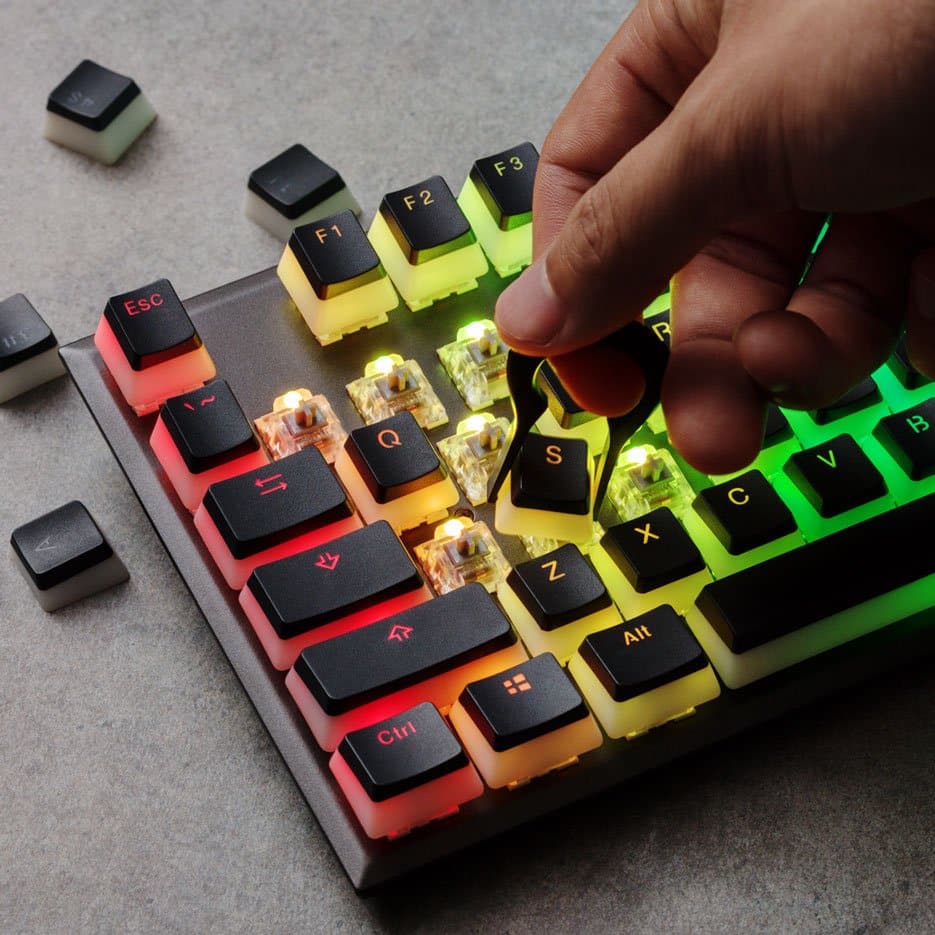
Avant de commencer, débranchez votre clavier. Nous ne voulons pas que l’humidité et l’électricité se mélangent. De plus, si vous utilisez un clavier mécanique RGB ou un clavier mécanique avec n’importe quel type de rétroéclairage, les lumières brillantes peuvent être une distraction pendant le processus de nettoyage (même si elles créent un magnifique design inspiré des jeux). Une fois le clavier hors tension, la première chose à faire est d’apprendre à retirer et à remplacer les capuchons de touches.
Notre article vous montre comment retirer et remplacer facilement les capuchons de touches, sans aucun problème. À l’aide d’un extracteur de touches, retirez les capuchons de votre clavier. Il est recommandé de procéder par groupes et d’organiser les capuchons retirés de manière à pouvoir les remettre en place sans avoir à se rappeler quelle touche va où. Si vous n’êtes pas sûr, prenez une photo de la disposition du clavier avant de commencer à retirer les touches.
Veillez à retirer avec précaution les touches les plus grosses, telles que la barre d’espacement, la touche Majuscule et la touche Entrée, car sur certains claviers, ces touches sont dotées d’une barre de support qui se casse facilement et qui est difficile à remplacer. Faites également très attention aux touches HX3D qui se dressent au-dessus de la planche, en les retirant délicatement de la base de la touche plutôt que de la figure imprimée sur le dessus.
Une fois les capuchons de touches retirés
Une fois les capuchons de touches retirés, débarrassez le clavier de tous les débris qui s’y trouvent. Les cheveux, la poussière et les morceaux de nourriture peuvent facilement se coincer sous les touches et c’est l’occasion de tout nettoyer. Pour ce faire, retournez le clavier et secouez les débris, ou utilisez une bombe d’air comprimé et éliminez les débris. Si vous utilisez de l’air comprimé, veillez à ne pas le pulvériser trop longtemps, car il se refroidira rapidement et créera de l’humidité sur le clavier.
Pour nettoyer tout liquide renversé, prenez un chiffon en microfibre humide et essuyez-le. Veillez à ce que l’eau ne pénètre pas directement dans le clavier, car la plupart des claviers mécaniques ne sont pas résistants à l’eau. Vous devez mettre l’eau sur le chiffon et l’utiliser pour enlever les débris ou les substances collantes. Si vous renversez de l’eau directement sur les composants électroniques, veillez à laisser le clavier sécher complètement – au moins une nuit – avant de le rebrancher.
Si un nettoyage plus approfondi est nécessaire, vous pouvez utiliser de l’alcool isopropylique et l’appliquer sur le chiffon, en prenant soin de ne jamais appliquer de liquide directement sur le clavier et les touches. Après avoir nettoyé l’intérieur du clavier, portez votre attention sur les touches et nettoyez-les également. Si les touches sont très sales, vous pouvez utiliser une petite quantité d’alcool isopropylique placée sur un chiffon en microfibre pour nettoyer chaque touche individuellement. Si vous ne souhaitez pas nettoyer les capuchons individuellement, vous pouvez les nettoyer lorsqu’ils sont fixés au clavier en les essuyant avec un chiffon en microfibre légèrement humide.
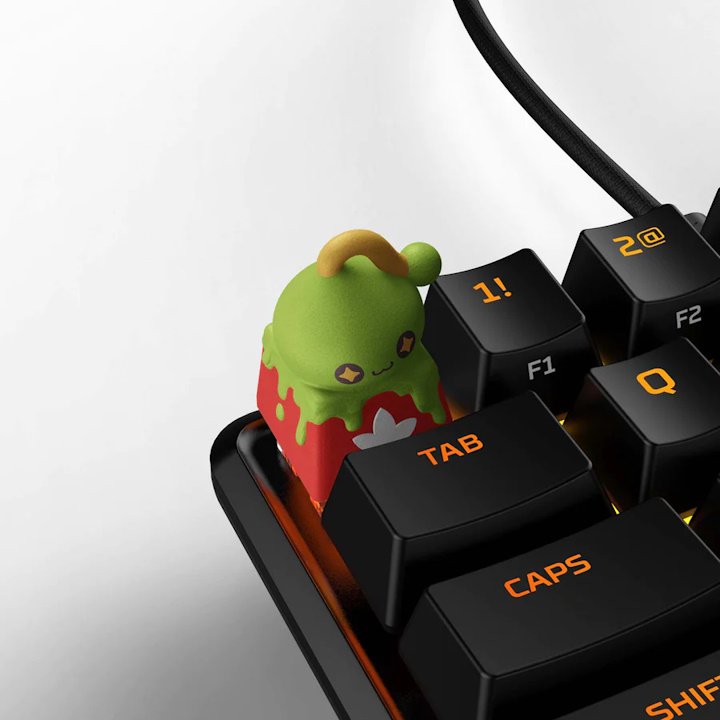
Si vous devez nettoyer un keycap imprimé en 3D de la collection HX3D, nous vous recommandons d’appliquer une petite quantité d’eau uniquement sur un chiffon en microfibre et de l’essuyer délicatement. Des actions plus abrasives ou des solvants risquent d’endommager la peinture de la keycap.
Remise en place des capuchons de touches
Après vous être assuré qu’il n’y a absolument aucun résidu de liquide ou d’humidité dans le clavier, retournez-le et laissez-le sécher à l’air libre pendant une nuit pour faire bonne mesure. Une fois le clavier complètement sec, remettez les capuchons en place un par un. Si vous avez lavé les touches individuellement, assurez-vous qu’elles sont également complètement sèches lorsque vous les replacez sur le clavier. Consultez l’article lié ici pour obtenir un guide plus complet sur la manière de remettre les keycaps en place. Une fois les capuchons de touches replacés sur le clavier, utilisez un chiffon en microfibres légèrement humide et essuyez les capuchons de touches une dernière fois.
Postcure
Une fois que tout est sur le clavier, retournez-le une nouvelle fois et laissez-le sécher à nouveau pendant la nuit. Cette précaution peut sembler excessive, mais vous devez être absolument certain qu’il ne reste aucune humidité résiduelle dans le clavier avant de le brancher et de l’alimenter en électricité. Plus le temps de séchage est long, plus le clavier est sûr.
Vous cherchez un autre moyen de rafraîchir votre clavier ? Pensez à remplacer les touches usées par les capuchons de touches imprimés en 3D d’HyperX. Les fans de fantasy peuvent choisir le RPG Movement Set (en quatre couleurs différentes) pour équiper leur clavier pour n’importe quelle aventure, tandis que les fans de tir peuvent s’équiper avec le FPS Bundle qui comprend des keycaps pour des actions telles que les grenades, l’accroupissement et les frappes en mêlée.