


- Serial Gamers -
- The Finals – Test, Guide & Avis -
- Les meilleurs paramètres de The Finals pour le FPS, la qualité et plus encore
Besoin des meilleurs paramètres pour The Finals afin d’augmenter vos chances de gagner ? The Finals est un jeu de tir compétitif, ce qui signifie que la plupart des joueurs accorderont plus d’importance à un faible délai d’entrée qu’aux meilleurs graphismes. Les paramètres recommandés ci-dessous vous donneront un avantage compétitif, que vous jouiez à The Finals sur PC ou sur console.
Prêt à réduire la qualité des ombres et à augmenter votre taux de réussite ? Du clavier à la souris en passant par la PlayStation et la Xbox, voici les meilleurs paramètres pour les finales.
Sommaire
Les meilleurs paramètres de jeu pour la finale
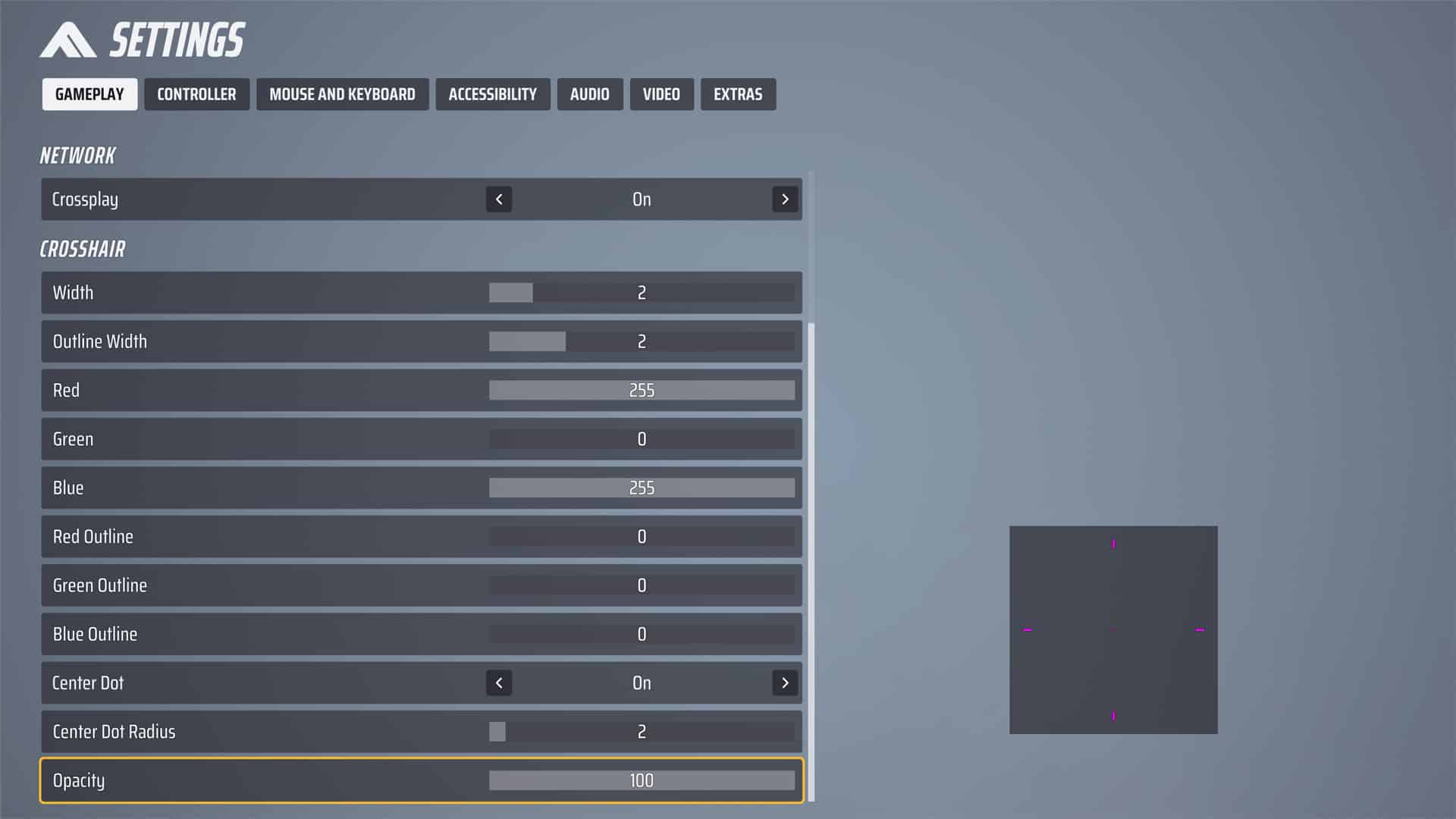
- Utiliser les couleurs de l’équipe ennemie : on
- Largeur du réticule : 1 ou 2 suffisent généralement.
- Largeur du contour : 1 à 4 devrait améliorer la visibilité. Si vous utilisez des couleurs de réticule vives, ne rendez pas le contour trop épais, car le point central risque de devenir noir.
- Couleur du réticule : faites glisser l’une des barres vers le bas jusqu’à zéro si vous voulez une couleur de réticule visible. Comme le montre l’image ci-dessus, si vous maintenez le rouge et le bleu sur 255 et que vous réduisez le vert à 0, vous obtiendrez un réticule violet vif qui ne pourra pas être manqué. Le vert vif est également un excellent choix ; il suffit de maintenir le vert sur 255 et de réduire les autres couleurs à 0.
- Couleur du contour : il est généralement préférable de le garder noir si vous utilisez déjà les couleurs mentionnées ci-dessus. Bien entendu, vous pouvez également opter pour un réticule noir et utiliser un contour coloré à la place.
- Point central : sur.
- Rayon du point central : 1 à 6 est la meilleure solution. Il doit être suffisamment grand pour que vous puissiez voir ce que vous visez, mais pas assez pour empêcher une visée précise.
- Opacité : 100.
Pour obtenir la meilleure résolution de compétition pour les finales, vous devez la réduire autant que possible sans sacrifier trop de visibilité. Si l’écran est trop flou et qu’il est difficile de repérer les adversaires, il est préférable d’augmenter la résolution.
Comme indiqué ci-dessus, veillez à tester l’impact des options de mise à l’échelle de la résolution. Il n’existe actuellement aucune option permettant de désactiver complètement ce paramètre, mais jouer avec DLAA ou TAAU sur 100 le fera pour vous. Si vous ouvrez vos paramètres vidéo pendant une partie, vous verrez votre FPS en haut à droite de l’écran – plus le chiffre est élevé, mieux c’est.
Les meilleurs paramètres vidéo pour la finale : affichage et résolution
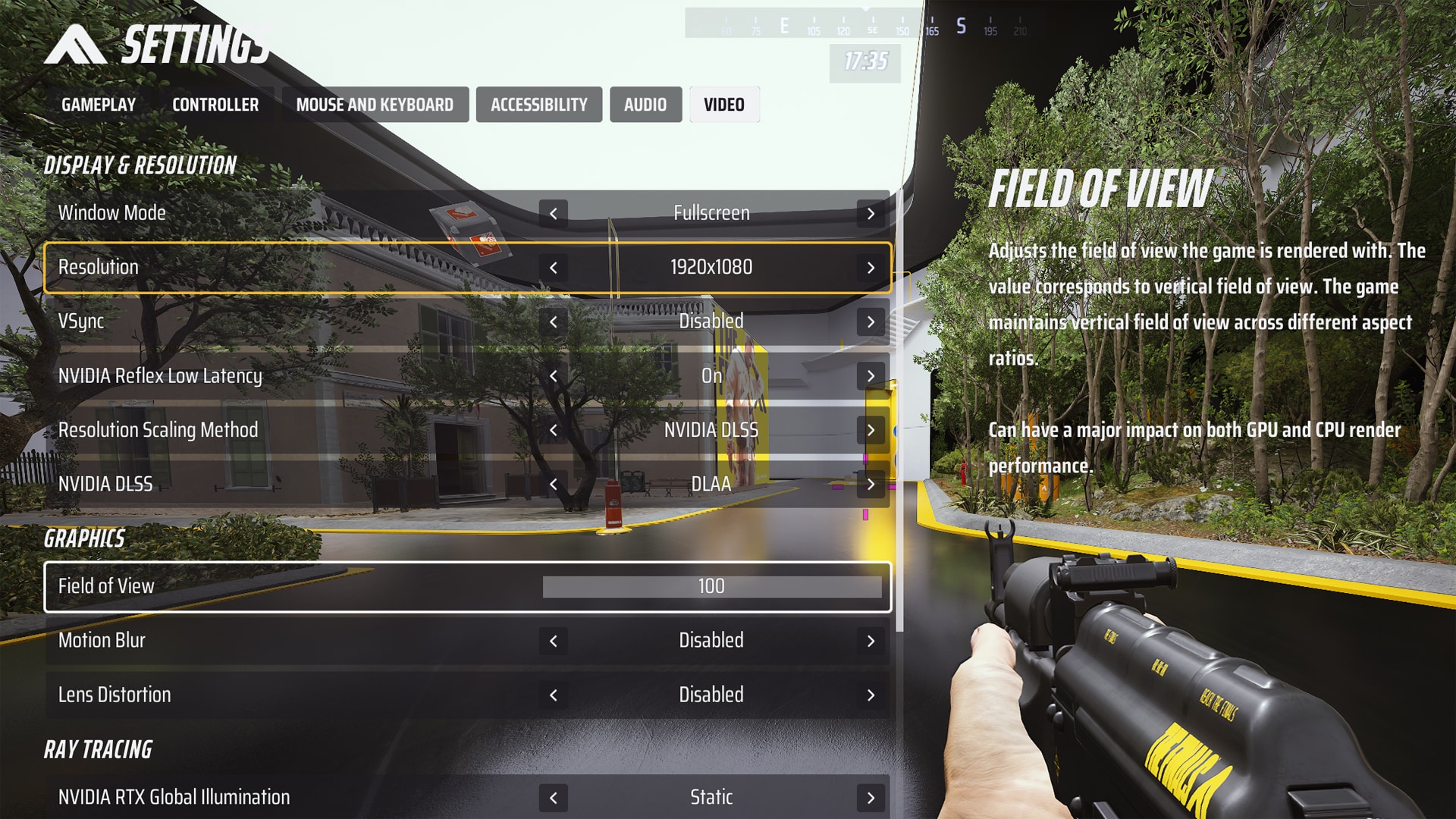
- Mode fenêtre : plein écran.
- Résolution : 1920 x 1080 ou plus. Toute résolution inférieure peut nuire à la visibilité de l’ennemi.
- VSync : désactivé.
- Nvidia Reflex Low Latency : si cela fonctionne pour votre plate-forme, activez-le.
- Méthode de mise à l’échelle de la résolution : NVIDIA DLSS et TAAU ont obtenu les meilleurs résultats lors de nos tests, mais comme cela dépend fortement de votre système, le mieux est de vous lancer dans un jeu (ou sur les terrains de test) et de comparer les différences par vous-même.
- Échelle de résolution : Si vous utilisez DLSS ; DLAA – ou autre chose que l’ultra performance, car cela rendra votre environnement très flou. Si vous utilisez TAAU : 100.
- Champ de vision : maintenez-le à 100. Bien que cela affecte le rendu du GPU et du CPU, vous n’avez pas intérêt à limiter votre champ de vision lorsque vous jouez aux Finales, car cela diminue vos chances de repérer l’ennemi.
- Flou artistique : désactivé.
- Distorsion de l’objectif : désactivée.
- Traçage des rayons : statique (c’est le réglage le plus bas).
Pour obtenir la meilleure résolution de compétition pour les finales, vous devez la réduire autant que possible sans sacrifier trop de visibilité. Si l’écran est trop flou et qu’il est difficile de repérer les adversaires, il est préférable d’augmenter la résolution.
Comme indiqué ci-dessus, veillez à tester l’impact des options de mise à l’échelle de la résolution. Il n’existe actuellement aucune option permettant de désactiver complètement ce paramètre, mais jouer avec DLAA ou TAAU sur 100 le fera pour vous. Si vous ouvrez vos paramètres vidéo pendant une partie, vous verrez votre FPS en haut à droite de l’écran – plus le chiffre est élevé, mieux c’est.
Meilleurs réglages vidéo pour The Finals : qualité graphique
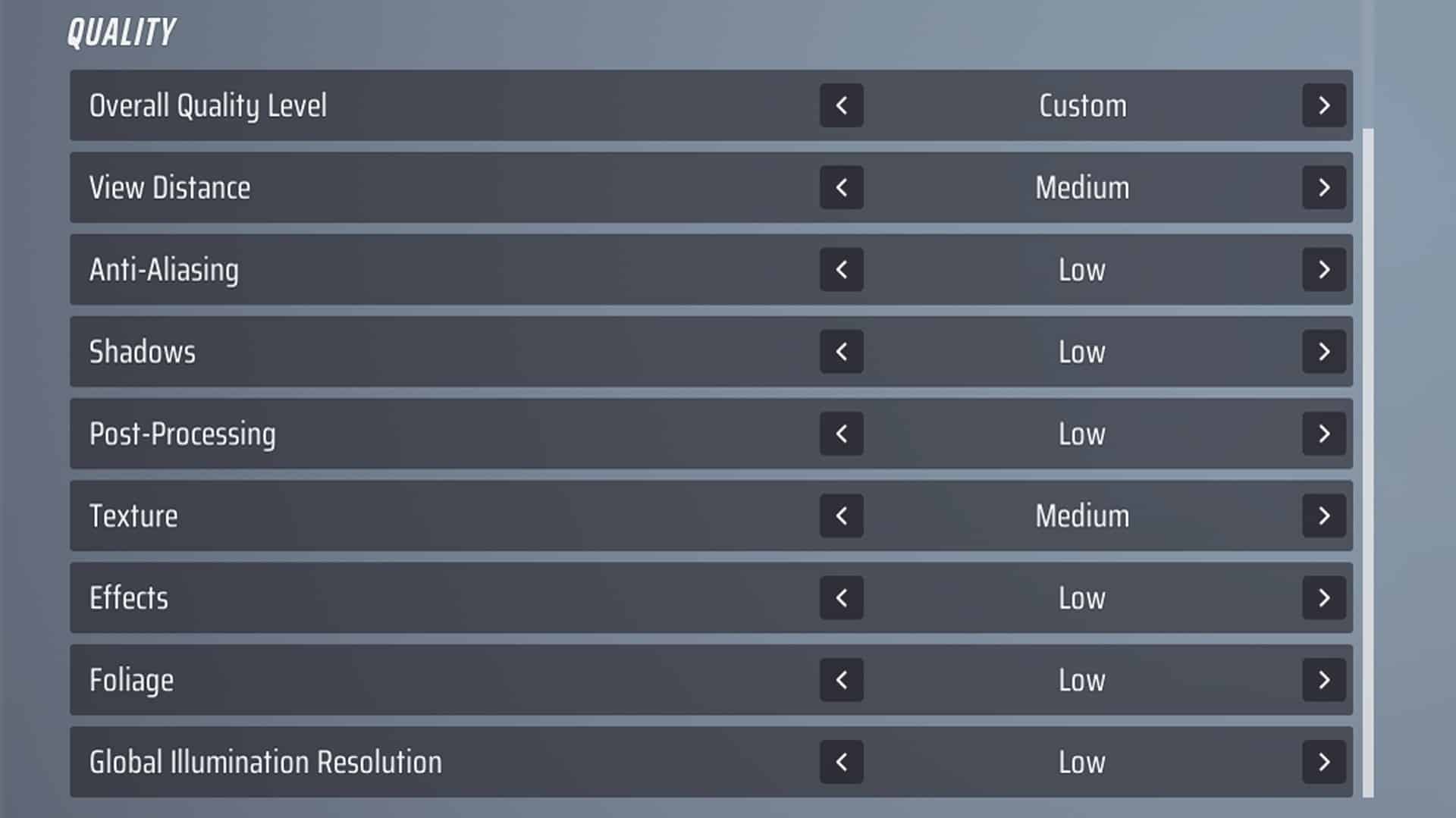
Les meilleurs paramètres pour les finales incluent généralement les options de qualité les plus faibles. Certaines d’entre elles, comme les ombres et les effets, sont essentiellement décoratives et peuvent donc être sacrifiées sans risque pour améliorer le FPS. Attention toutefois à la distance de vue et aux textures, qui ont un impact considérable sur la visibilité des ennemis. Vous devez conserver une certaine netteté et des détails lorsque vous scrutez les environs.
Les meilleurs réglages de souris et de clavier pour la finale
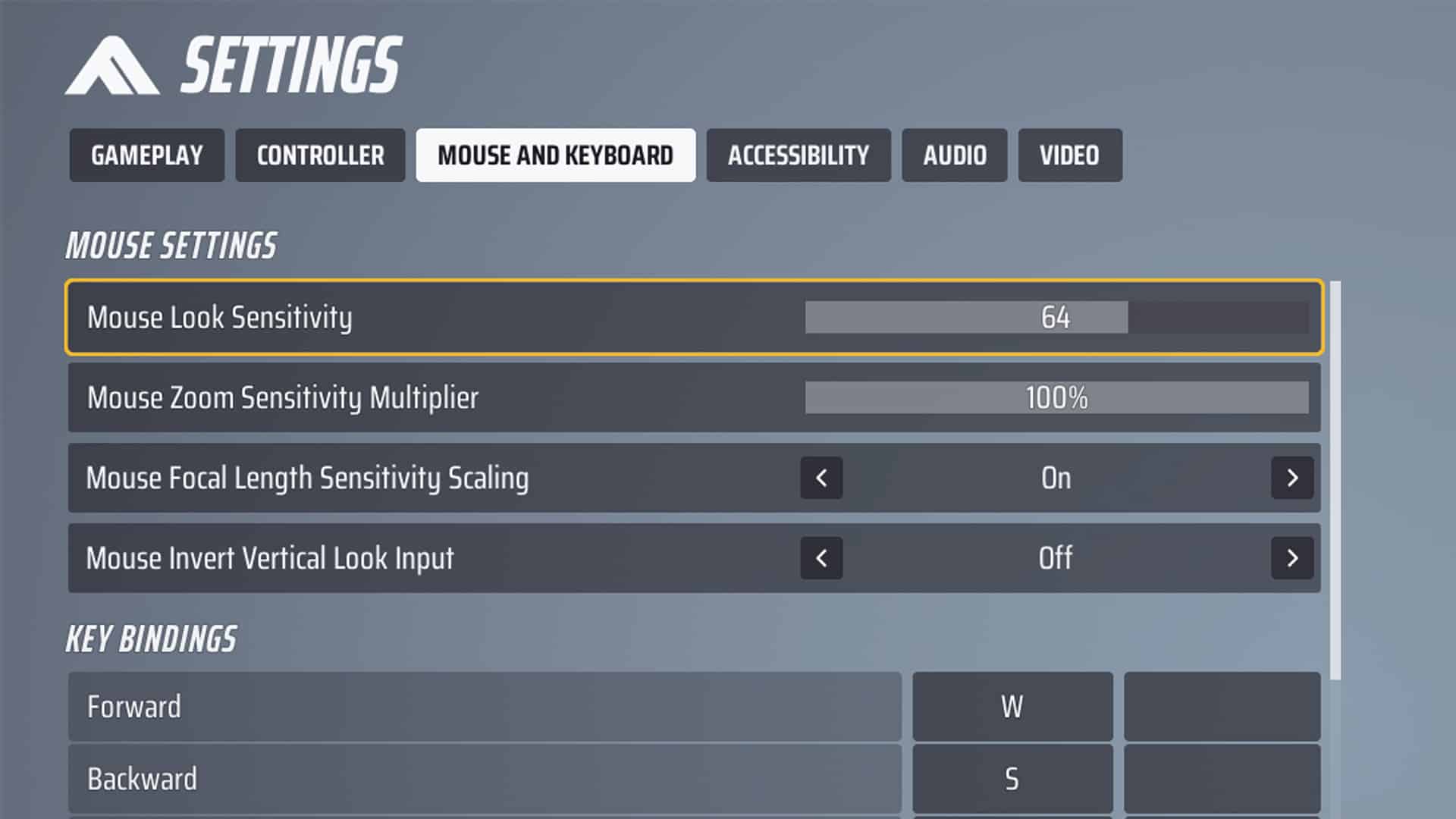
- Sensibilité de la souris : c’est très personnel, mais assurez-vous qu’elle est rapide.
- Multiplicateur de la sensibilité du zoom de la souris : 100%.
- Mise à l’échelle de la sensibilité de la longueur focale de la souris : activée.
- Inversion du regard vertical de la souris sortie : off. Ceci inverse la direction de la vue : si vous déplacez votre souris vers la gauche, vous regarderez vers la droite et vice versa. Cette fonction n’est pas utile pour la plupart des joueurs.
Les meilleurs réglages de la souris pour les Finales dépendent de vos préférences personnelles, mais les réglages ci-dessus vous donnent un modèle recommandé pour commencer. En règle générale, il est préférable que la sensibilité de votre souris soit suffisamment élevée pour que vous puissiez effectuer un tour de 360 degrés d’un seul coup sur votre tapis de souris, sans aucun effet de traînée. Ce mouvement doit être rapide, mais pas trop pour permettre une visée précise.
La sensibilité du zoom de la souris la plus rapide est généralement la meilleure, car vous ne voulez pas perdre un temps précieux en repérant un ennemi. L’échelle de sensibilité de la longueur focale de la souris est une fonction tout aussi importante, car elle ajuste la sensibilité en fonction du champ de vision (qui peut changer en raison du zoom). Vous pouvez jouer avec ce paramètre si vous le souhaitez, mais en règle générale, le jeu devrait être plus naturel si ce paramètre est activé.
Si vous le souhaitez, vous pouvez également modifier vos combinaisons de touches dans ce menu. Les options par défaut sont tout à fait standard pour un tireur, il n’est donc pas nécessaire de changer quoi que ce soit si c’est ce avec quoi vous travaillez habituellement.
Les meilleurs réglages de manettes pour la finale
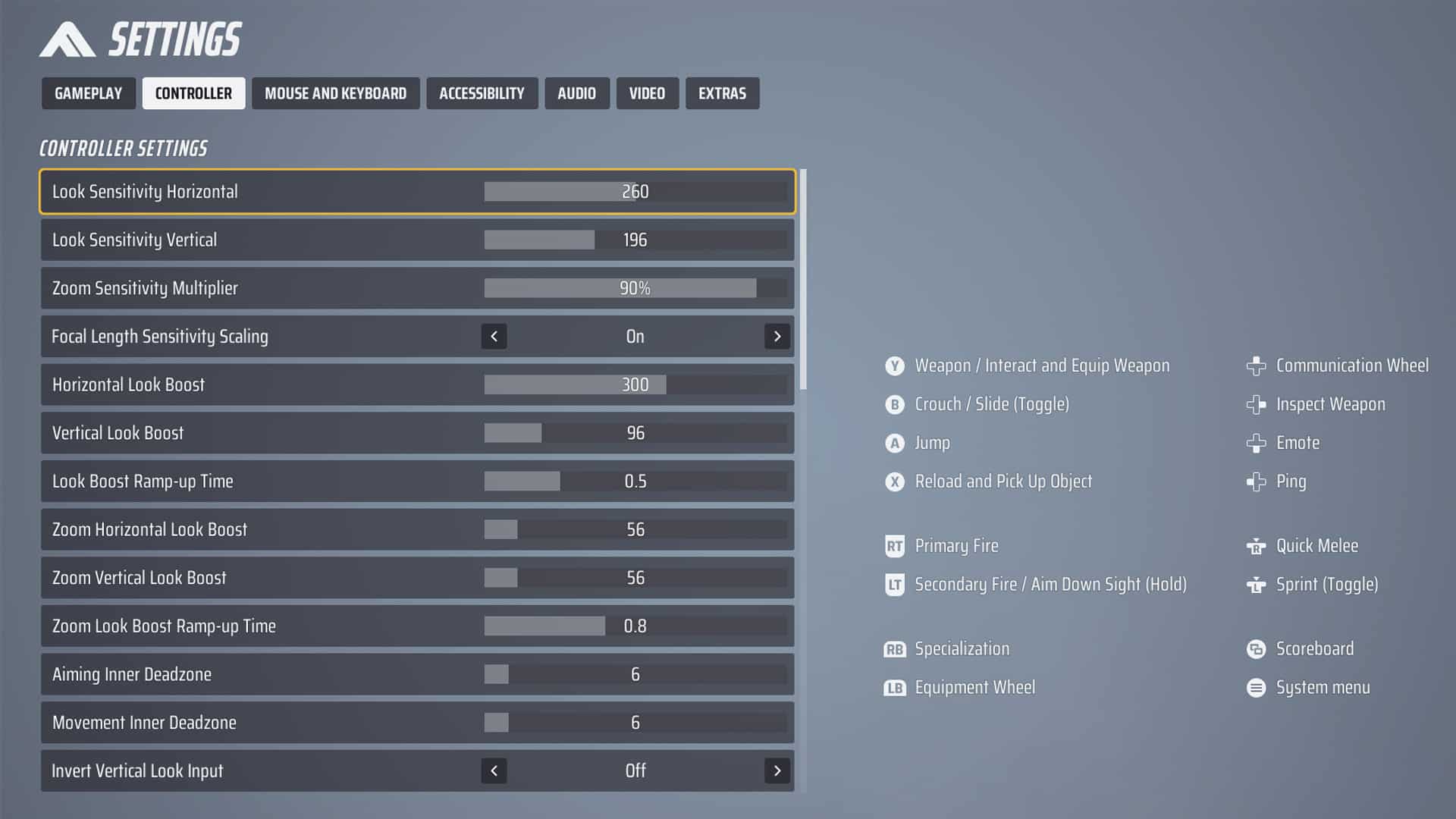
- Sensibilité de l’image : faites des essais, mais envisagez d’opter pour une sensibilité horizontale légèrement supérieure.
- Sensibilité du zoom : 100 ou un peu moins, car vous ne voulez pas sacrifier trop de vitesse lorsque vous zoomez.
- Mise à l’échelle de la sensibilité à la longueur focale : activée.
- Look boost horizontal/vertical : augmentez le look boost horizontal si vous souhaitez accélérer votre vitesse en regardant dans la même direction pendant une période prolongée. Vous n’avez pas besoin de l’effet vertical.
- Temps de montée en puissance du look boost : temps nécessaire pour que l’accélération du look boost commence. Ce délai doit être assez court, de l’ordre de 0,5 seconde dans l’idéal.
- Zoom horizontal/vertical : la même chose que le zoom normal, mais en zoomant. Gardez-le bas, mais assez rapide pour « suivre » les joueurs éloignés pendant un certain temps.
- Zoom sur le temps de montée en puissance : maintenez-le à 0,5 seconde ou ralentissez-le un peu.
- Zone morte intérieure d’avertissement/mouvement : n’augmentez ce paramètre que si votre contrôleur souffre de dérive (mouvement involontaire).
- Inverser l’entrée du regard vertical : inverse votre direction, donc pousser le pouce vers la gauche fera aller votre personnage vers la droite et vice versa. La plupart des joueurs devraient la désactiver.
- Courbe de réponse : détermine la manière dont le réticule réagit à votre saisie. Si vous ne voulez pas expérimenter, utilisez la courbe exponentielle.
- Accélération de l’apparence : maintenez-la à un niveau bas ou désactivez-la complètement si vous utilisez l’accélération de l’apparence.
- Aide à la visée : toutes les options d’aide à la visée dans The Finals sont utiles, alors activez-les.
Les meilleurs réglages de sensibilité pour les manettes dans les Finales dépendent, comme toujours, des préférences personnelles. Cependant, il est fortement recommandé d’augmenter la sensibilité horizontale, car il est important de se retourner rapidement. Pour pouvoir effectuer des virages à 360° rapides, augmentez également votre sensibilité horizontale.
Les accélérations de l’apparence sont généralement meilleures que l’accélération générale de l’apparence, car vous pouvez modifier les valeurs des mouvements horizontaux et verticaux, ainsi que les temps de montée en puissance – n’augmentez l’accélération de l’apparence que si vous ne voulez pas vous embêter avec les paramètres d’accélération de l’apparence. En ce qui concerne la courbe de réponse de l’apparence, il s’agit là encore d’un paramètre très personnel, qu’il est donc préférable de tester soi-même. Nous vous recommandons de commencer par la courbe exponentielle (la valeur par défaut, qui semble plus naturelle que la courbe linéaire), puis d’essayer la courbe sinusoïdale à titre de comparaison.
Enfin, activez l’assistance à la visée pour rendre le jeu plus facile à gérer. C’est l’un des meilleurs réglages pour les joueurs de The Finals sur manettes, car vous risquez d’avoir du mal en crossplay sans cela.
Les meilleurs réglages audio pour la finale
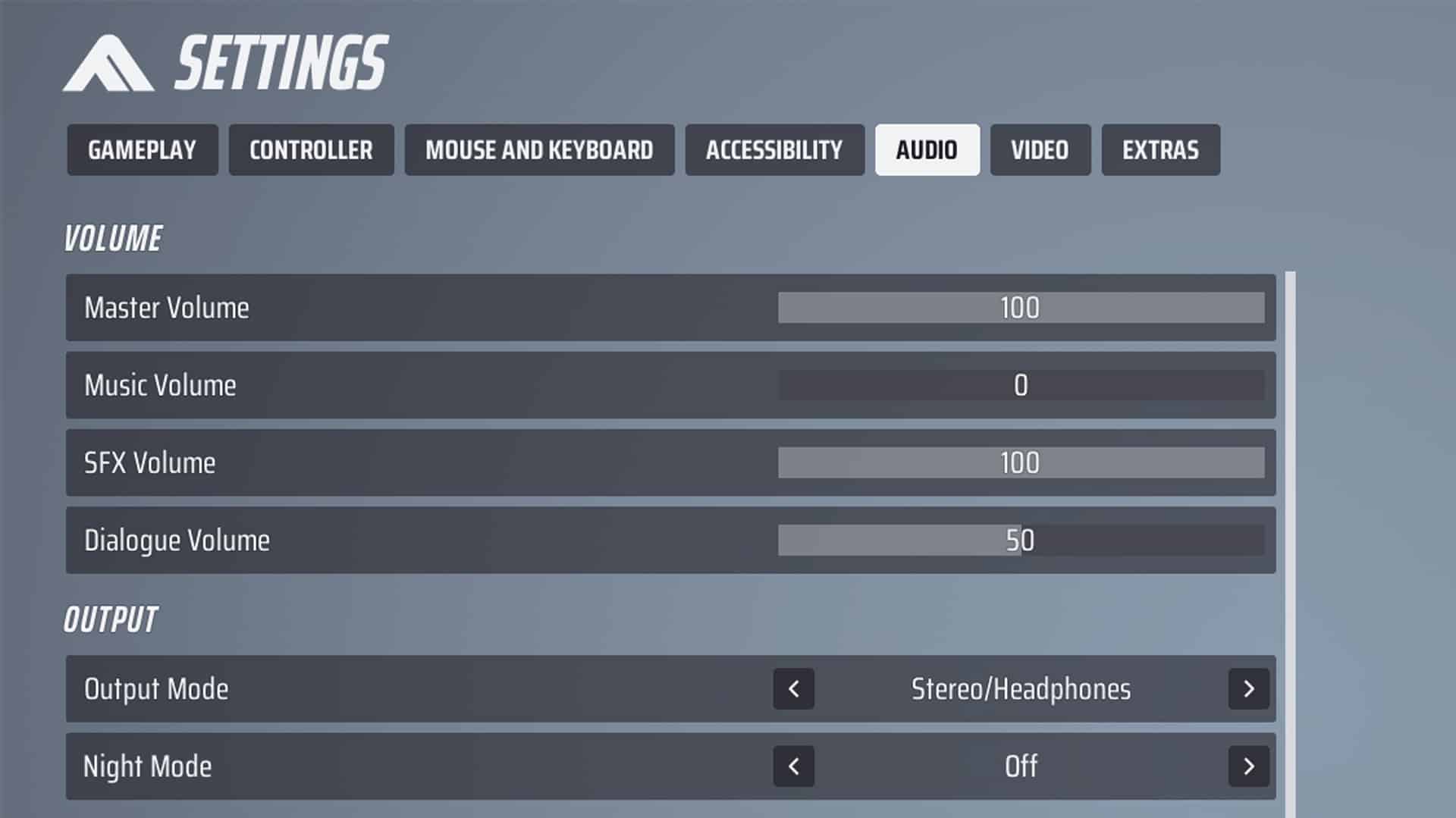
- Volume de la musique : réduit ou complètement éteint.
- Volume SFX : 100.
- Volume des dialogues : environ 50. Il s’agit des voix des personnages.
- Chat vocal : si vous voulez un bon jeu d’équipe, gardez-le activé.
Les effets sonores comprennent les bruits produits par vos adversaires, il est donc important de les entendre le plus clairement possible. Pour cette raison, baissez le volume de la musique, voire éteignez-la complètement, afin de vous assurer que rien n’étouffe les effets sonores. Comme les personnages peuvent crier des informations utiles de temps à autre, il est préférable que le volume des dialogues soit suffisamment élevé pour être entendu, même s’il n’est pas inutile de le baisser un peu.
Bien entendu, l’un des meilleurs paramètres pour les finales est le chat vocal. Aucun des paramètres recommandés dans cette liste ne fait une grande différence sans un bon esprit d’équipe, alors assurez-vous de pouvoir communiquer avec vos alliés.
Paramètres d’accessibilité de la finale
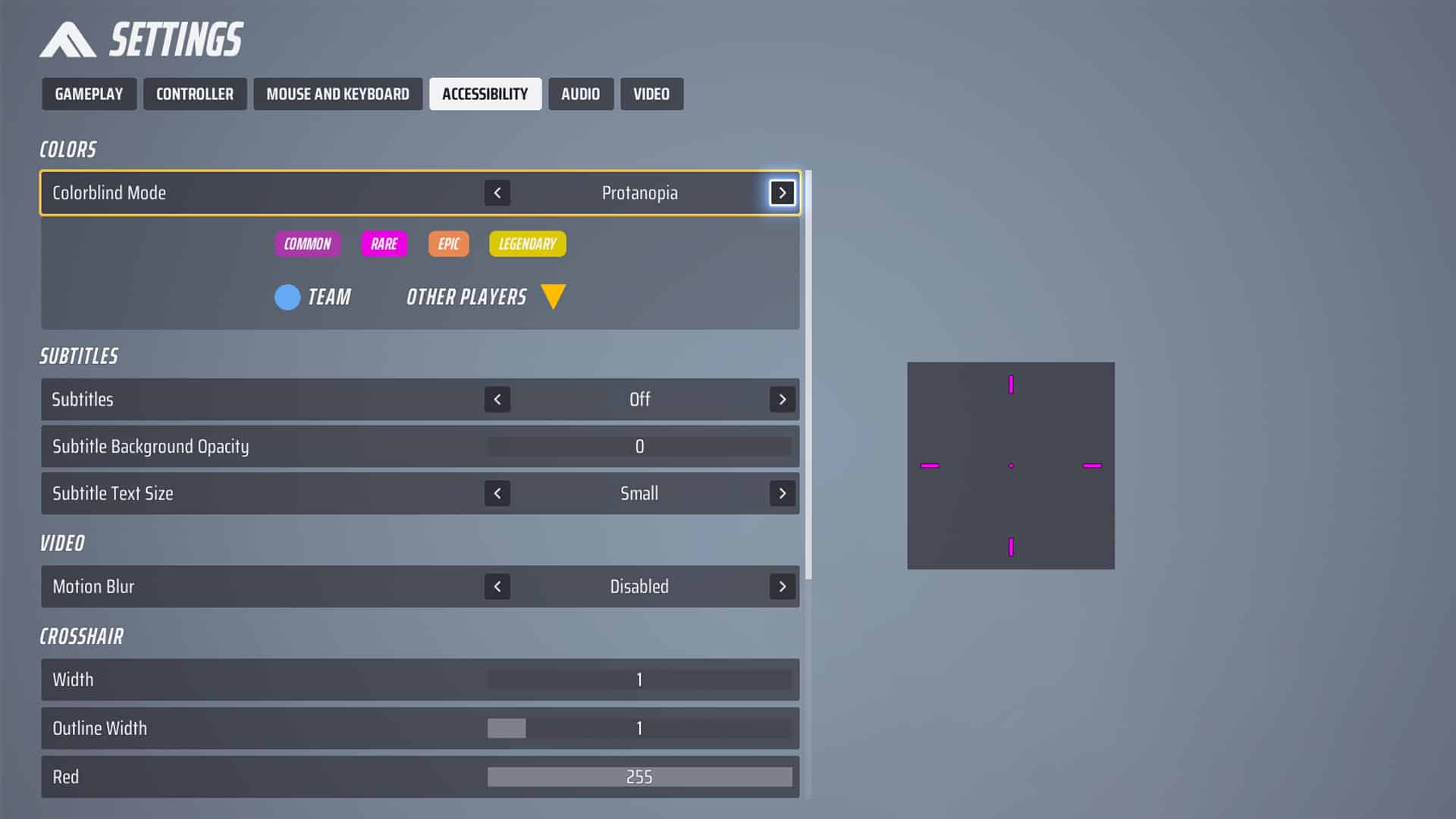
Enfin, vous pouvez bénéficier des paramètres d’accessibilité de The Finals. Le mode daltonien comprend des schémas de couleurs pour la deutéranopie, la tritanopie et la protanopie. Vous pouvez également activer les sous-titres et ajuster les couleurs de la croix directionnelle dans le menu d’accessibilité – bien que les options de la croix directionnelle soient les mêmes que dans le menu de jeu.
Les meilleurs paramètres pour The Finals étant activés, retournons dans l’arène !
Voir aussi :