


- Serial Gamers -
- Nintendo Switch – Test, Guide & Avis -
- 14 conseils et astuces essentiels pour la configuration de la Nintendo Switch
Ces conseils et astuces de configuration de la Nintendo Switch vous aideront à tirer le meilleur parti de votre nouveau jouet plus rapidement. Que vous souhaitiez prolonger l’autonomie de la batterie, installer des amis ou plus encore, nous avons couvert tout ce dont vous avez besoin ci-dessous.
J’ai rassemblé ici toute une série de conseils et d’astuces d’installation de la Nintendo Switch pour couvrir toutes les bases, avec des améliorations de la qualité de vie qui vous permettront de tirer le meilleur parti de votre nouvelle Switch.
Sommaire
1. Utiliser le menu rapide pour gagner du temps
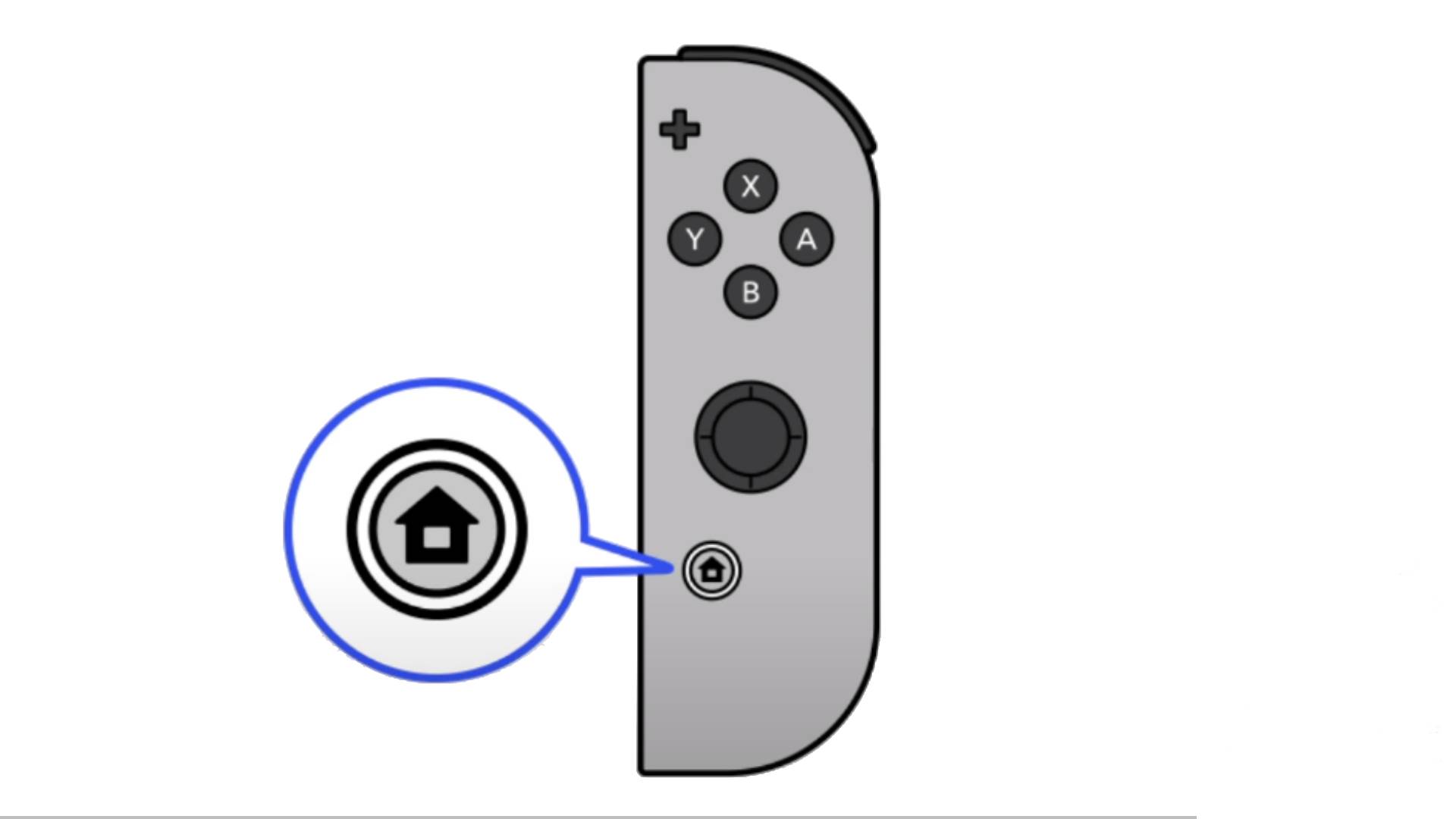
Le bouton Accueil permet de sortir instantanément de ce que vous êtes en train de faire et de revenir à l’écran d’accueil si vous voulez faire autre chose. Toutefois, si vous maintenez le bouton enfoncé, vous pouvez accéder à un menu rapide contenant quelques options utiles sans aller nulle part :
- Mode veille – pour mettre la console en veille et économiser de l’énergie
- Curseurs de luminosité et de volume – modifiez l’un ou l’autre à la volée
- Mode vol – désactivation de toute communication sans fil
2. Éteignez correctement votre ordinateur si vous ne jouez pas pendant un certain temps.
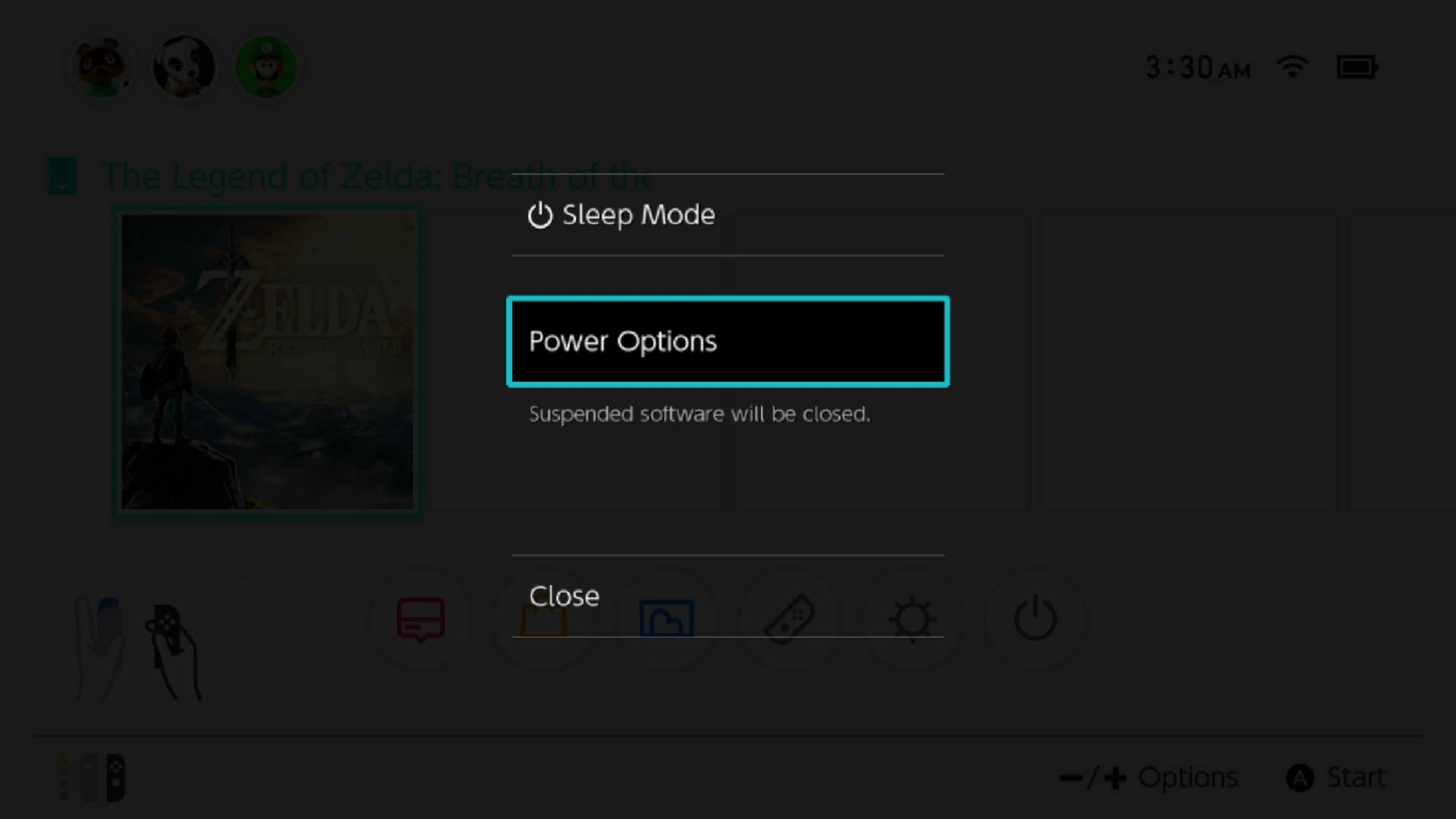
Le mode Veille est pratique pour éteindre votre Switch pendant de courtes durées, mais la batterie continue de se vider – laissez-la en mode Veille ne serait-ce que quelques heures et vous risquez de ne plus avoir d’énergie très rapidement. Si vous avez l’intention de la laisser en veille pendant un certain temps, assurez-vous de maintenir le bouton d’alimentation enfoncé jusqu’à ce qu’un menu apparaisse, dans lequel vous pouvez sélectionner les options d’alimentation et choisir Éteindre pour éteindre complètement votre console. Cela signifie que la batterie ne sera pas épuisée et qu’elle durera combien de temps jusqu’à ce que vous la rallumiez.
3. Certains boutons font des bruits bizarres lorsque vous voulez réveiller votre Switch.
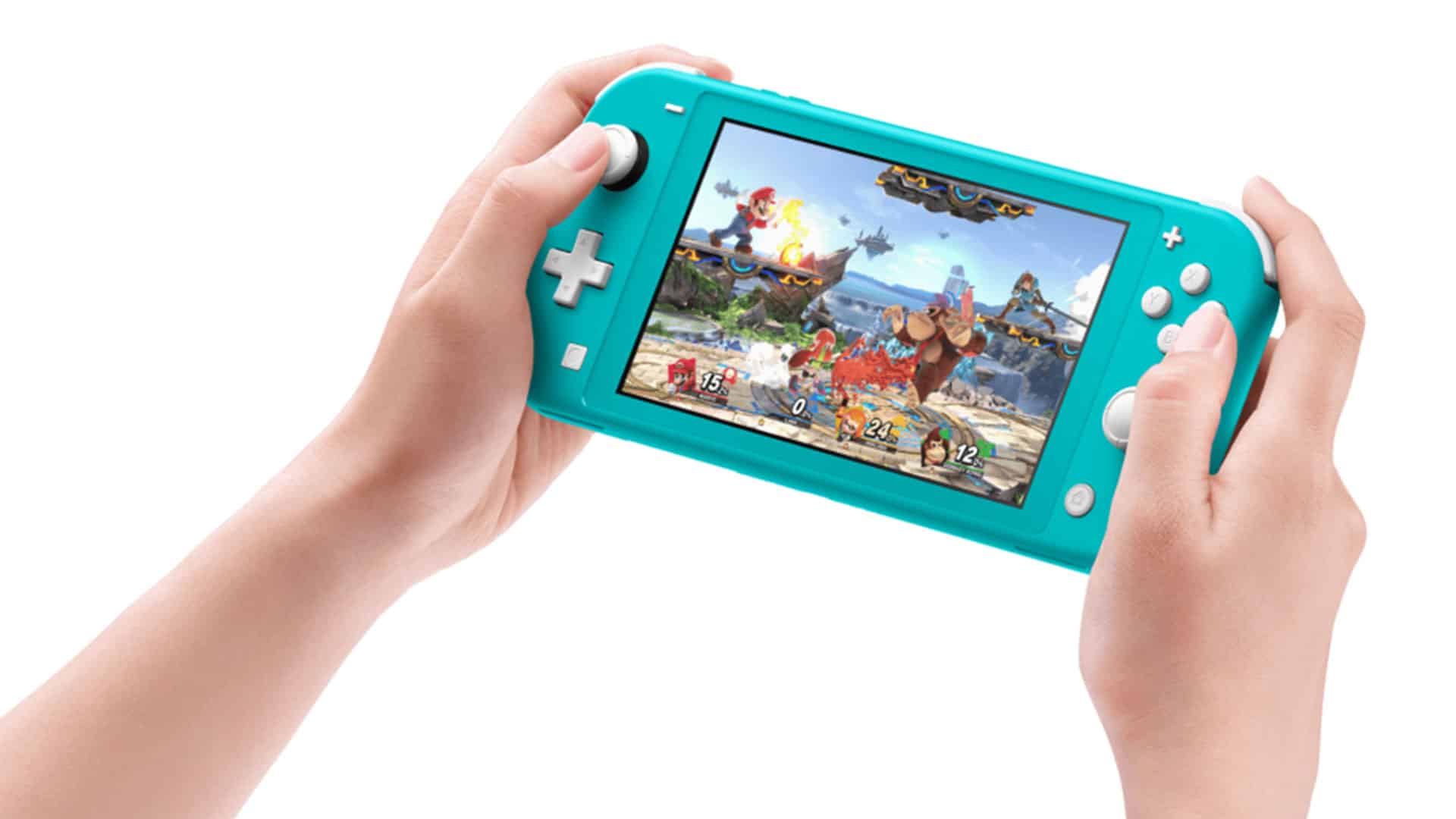
D’accord, ce n’est pas essentiel, mais c’est amusant. Lorsque vous allumez votre Switch, vous devez appuyer sur A, puis sur le même bouton trois fois pour l’ouvrir. La plupart des boutons ne font que cliquer, mais il y en a quatre qui font des bruits plus amusants :
- L stick click – Boing
- L2 – Clic étincelant
- Clic de bâton R – Grenouille
- R2 – Honk
Il est évident que les bruits amusants sont toujours préférables.
4. Libérez de l’espace lorsque vous en avez besoin en utilisant la gestion des données pour
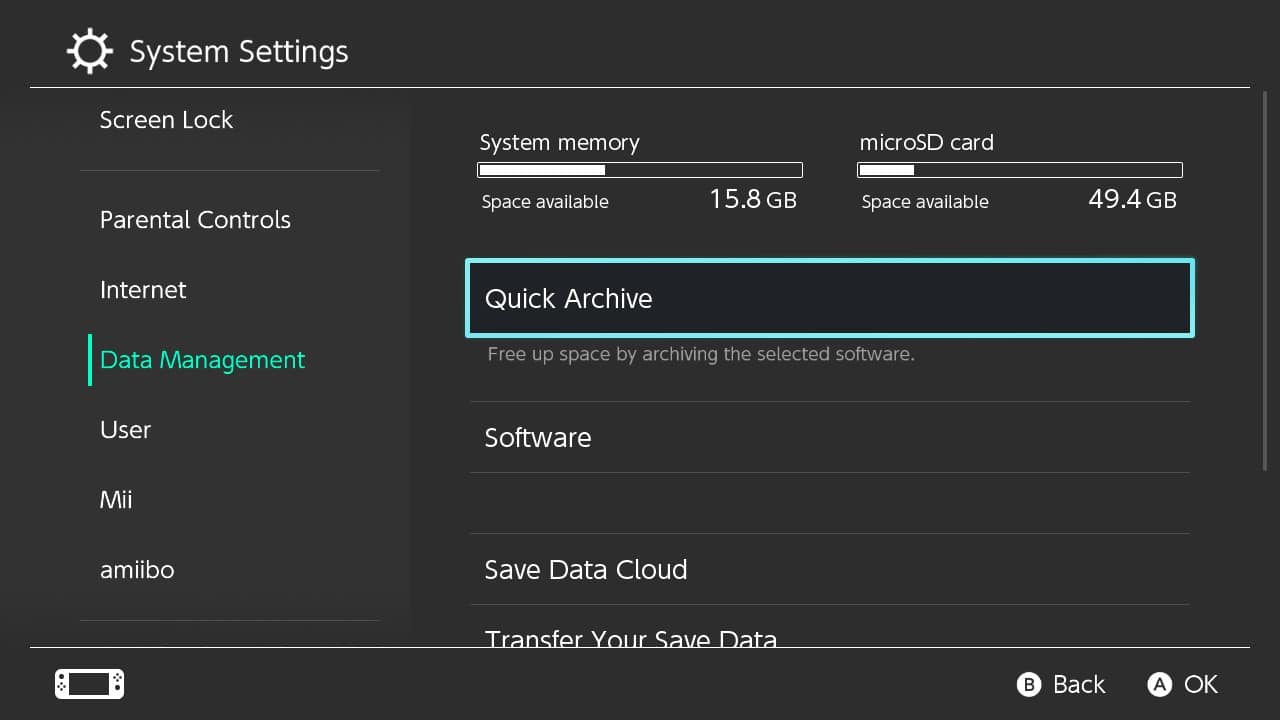
Dans les paramètres du système, vous trouverez une option appelée Gestion des données. Cette option vous indiquera l’espace utilisé sur le contrôle et l’espace libre. Vous pouvez l’utiliser pour vérifier et supprimer les écrans et les vidéos qui pourraient prendre de l’espace, ainsi que les jeux de l’Archive rapide. Cette fonction vous indique les jeux auxquels vous n’avez pas joué depuis un certain temps et vous permet de choisir de les supprimer ou non de la console. Vous conserverez ainsi une icône pour le jeu sur votre console et vos données de sauvegarde, mais vous vous débarrasserez de tout le reste.
5. Affichez le pourcentage de la batterie pour avoir une meilleure idée de la durée de jeu.
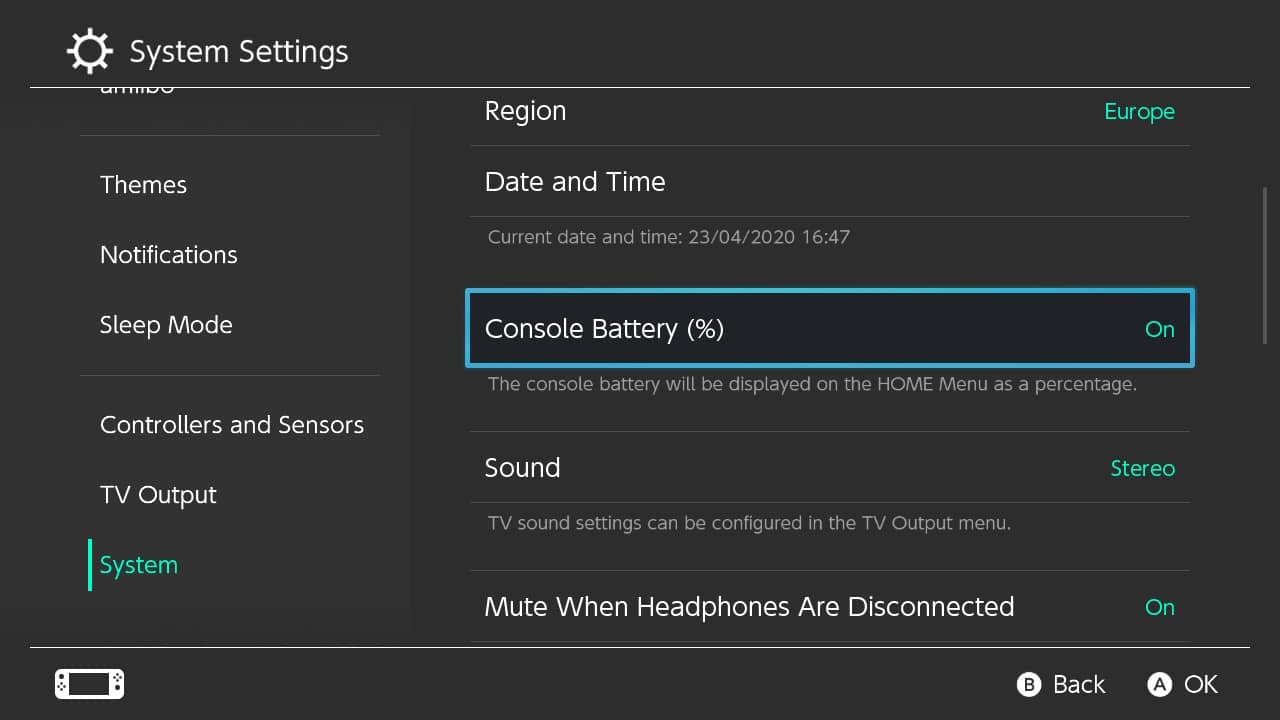
L’indicateur de batterie par défaut ne vous donne qu’une idée approximative de ce qu’il vous reste et il devient rouge lorsque vous êtes proche de l’épuisement, mais sinon il ne vous donne pas un signal très clair de ce qu’il vous reste. Si vous allez dans Paramètres système, puis dans Système, vous verrez l’option permettant d’activer Batterie console (%), qui vous indiquera exactement la quantité d’énergie qu’il vous reste.
6. Vous pouvez améliorer l’autonomie de la batterie de votre Nintendo Switch
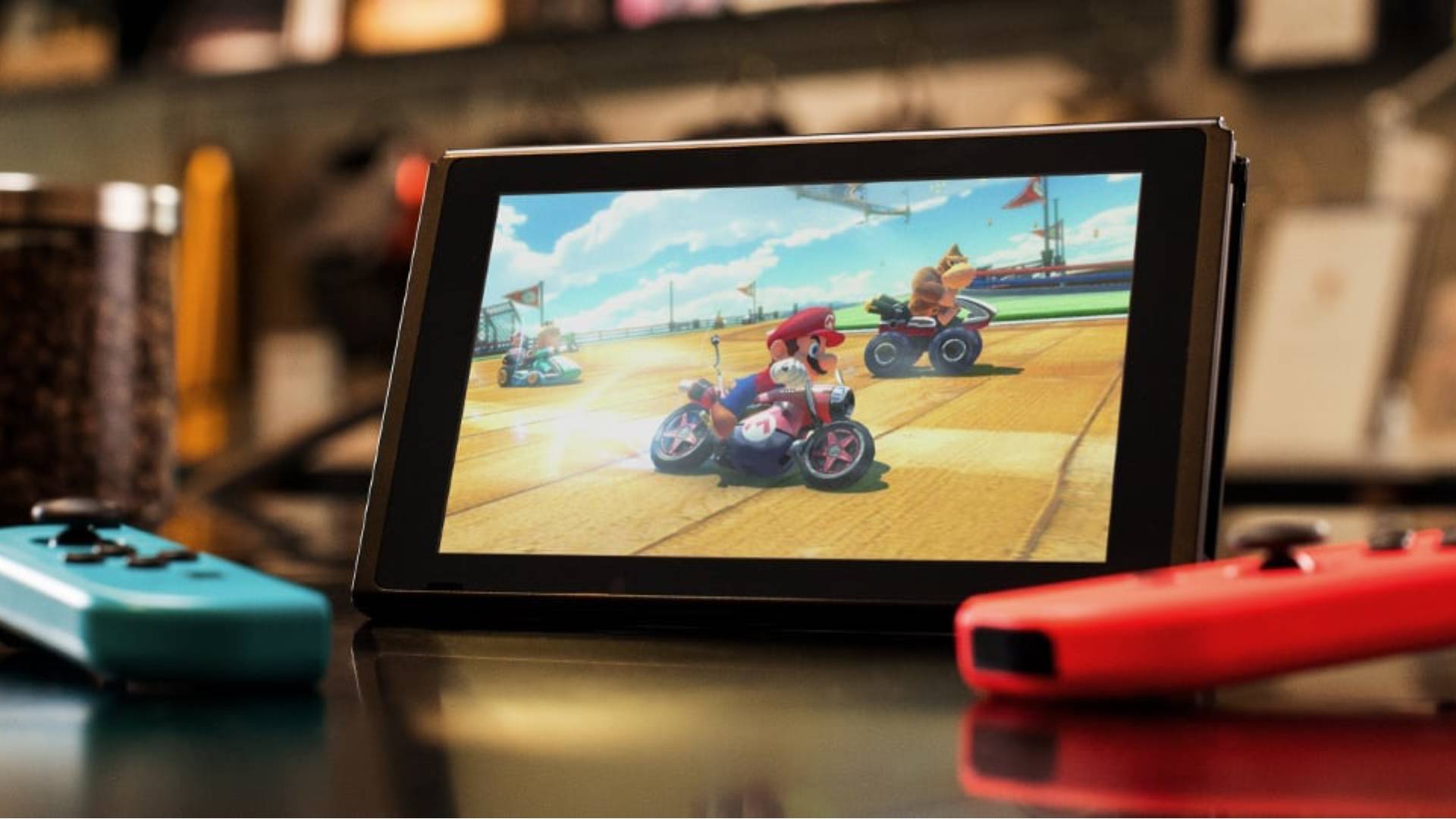
Il y a plusieurs choses que vous pouvez faire pour augmenter l’autonomie de votre batterie. Il vous suffit de vous rendre dans les paramètres du système et de modifier l’une ou l’autre de ces options :
- Activez le mode vol – les communications sans fil consomment de l’énergie et même si vous n’êtes pas connecté à quoi que ce soit, la Switch consommera de toute façon de l’énergie.
- Réduisez la luminosité de l’écran – plus l’écran est lumineux, plus il consomme d’énergie.
- Baissez le volume – c’est un problème moins important, surtout si vous utilisez des écouteurs, mais moins de bruit vous permettra d’économiser de l’énergie.
- Désactivez les vibrations du contrôleur – allez dans Contrôleurs et capteurs et désactivez les vibrations pour économiser l’énergie qu’elles consomment.
Il est également conseillé, comme indiqué précédemment, d’éteindre complètement la console lorsque vous ne l’utilisez pas.
7. Obtenir un bloc-batterie
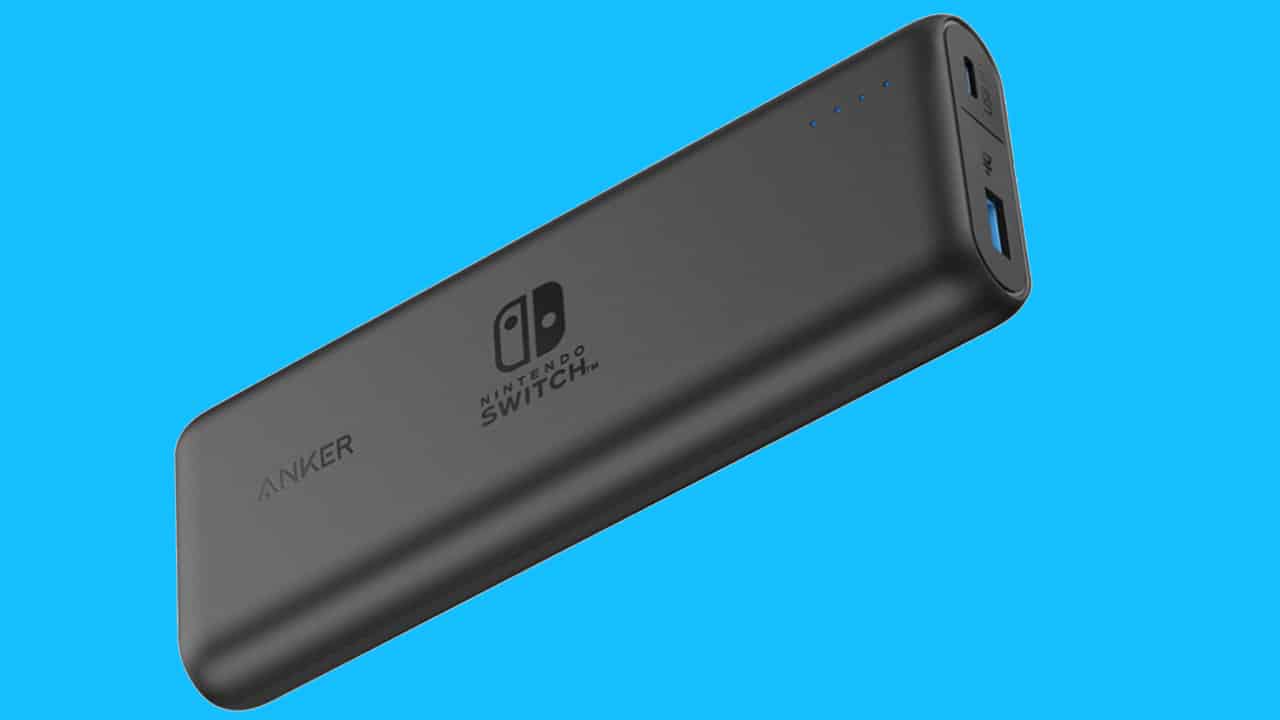
Quelle que soit la prudence dont vous faites preuve, il vous arrivera un jour ou l’autre de manquer d’énergie. C’est là qu’une batterie ou un chargeur vous sera utile pour faire le plein d’énergie. Il existe de nombreuses options, alors consultez notre liste des meilleurs chargeurs Nintendo Switch pour vous aider à choisir celui qui vous convient le mieux.
8. Reliez votre Switch à vos comptes sociaux pour partager facilement des informations en ligne.
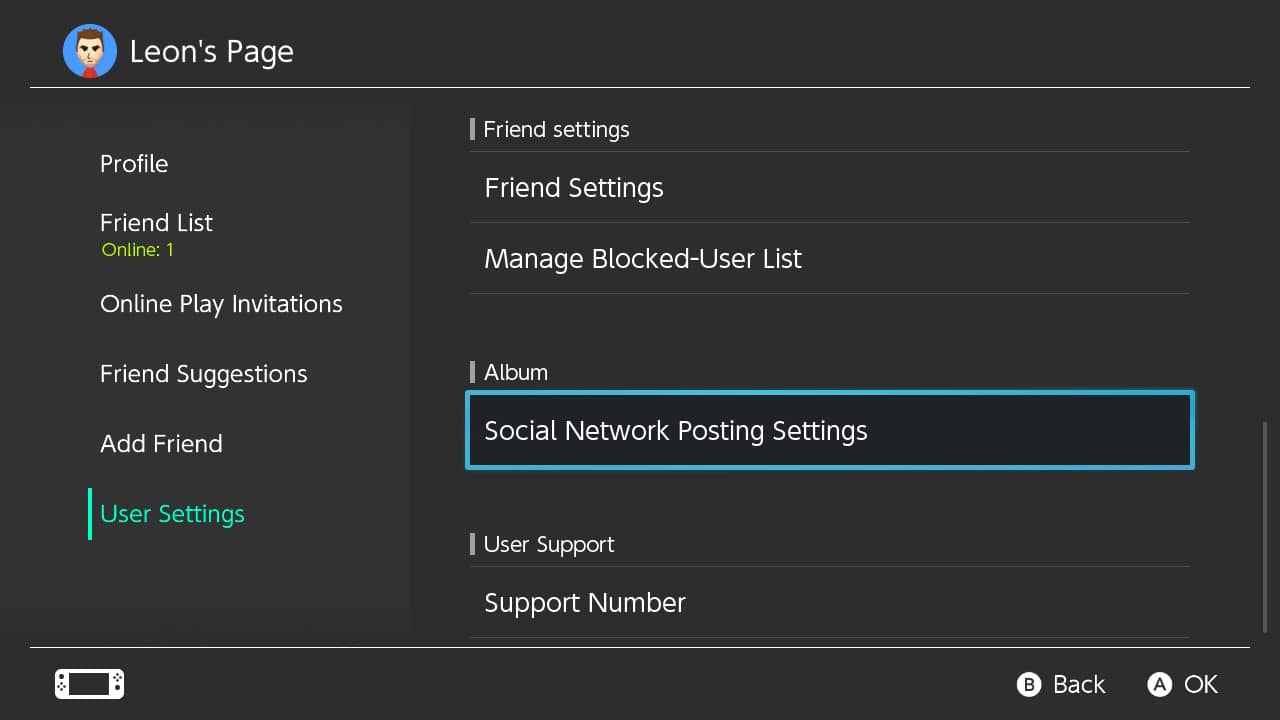
Si vous allez sur la page de votre compte (celle avec votre nom et votre visage), vous trouverez les paramètres de l’utilisateur, dans lesquels vous trouverez l’option Album et les paramètres de publication sur les réseaux sociaux. À partir de là, vous pouvez relier votre Switch à vos comptes Facebook et Twitter et partager des captures d’écran et des vidéos directement depuis la console.
9. Ajouter des amis Switch
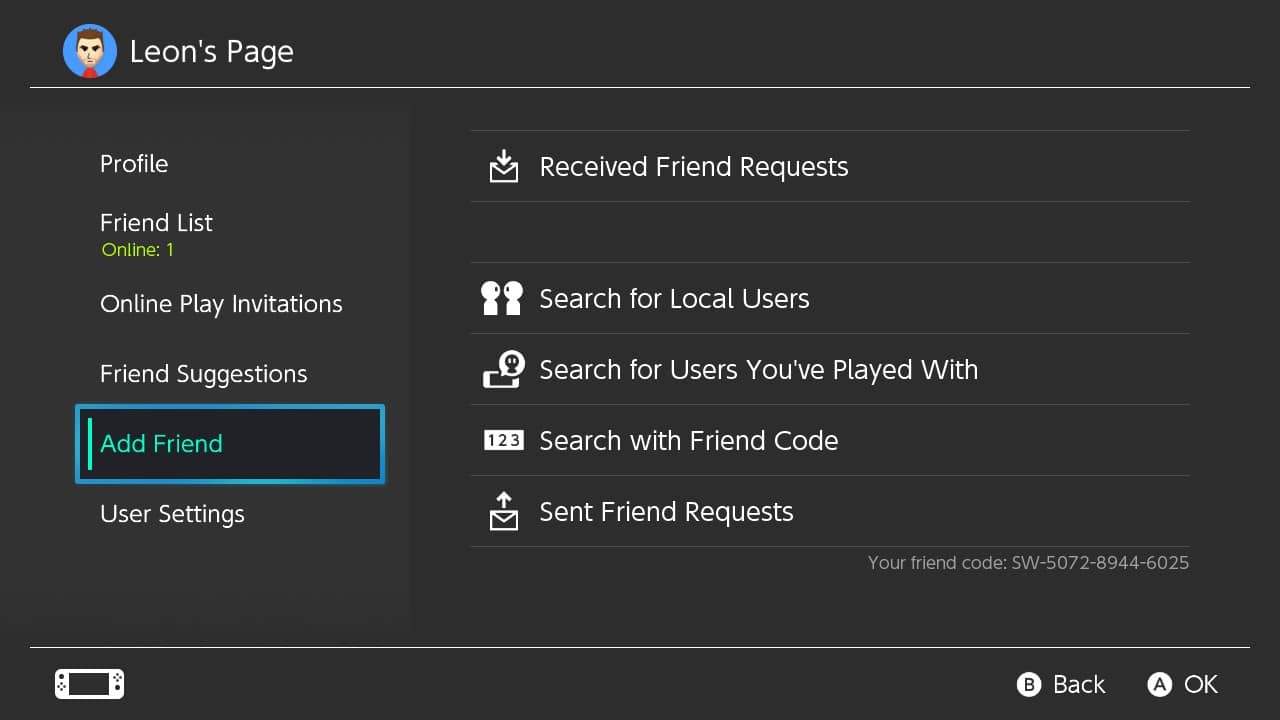
Il y a plusieurs façons d’ajouter des amis à votre Switch. Sur la page de votre compte (celle avec votre visage et votre nom), vous verrez deux options : Suggestions d’amis et Ajouter un ami.
Suggestions d’amis affiche les amis potentiels avec lesquels vous êtes déjà connecté via les jeux mobiles Nintendo, Facebook, Twitter, 3DS et Wii. L’option Ajouter des amis vous permet de saisir des codes d’amis, de rechercher des utilisateurs locaux et des personnes avec lesquelles vous avez joué, ainsi que de vérifier les demandes que vous avez envoyées et reçues.
10. Comment retrouver des manettes Nintendo Switch perdues ?
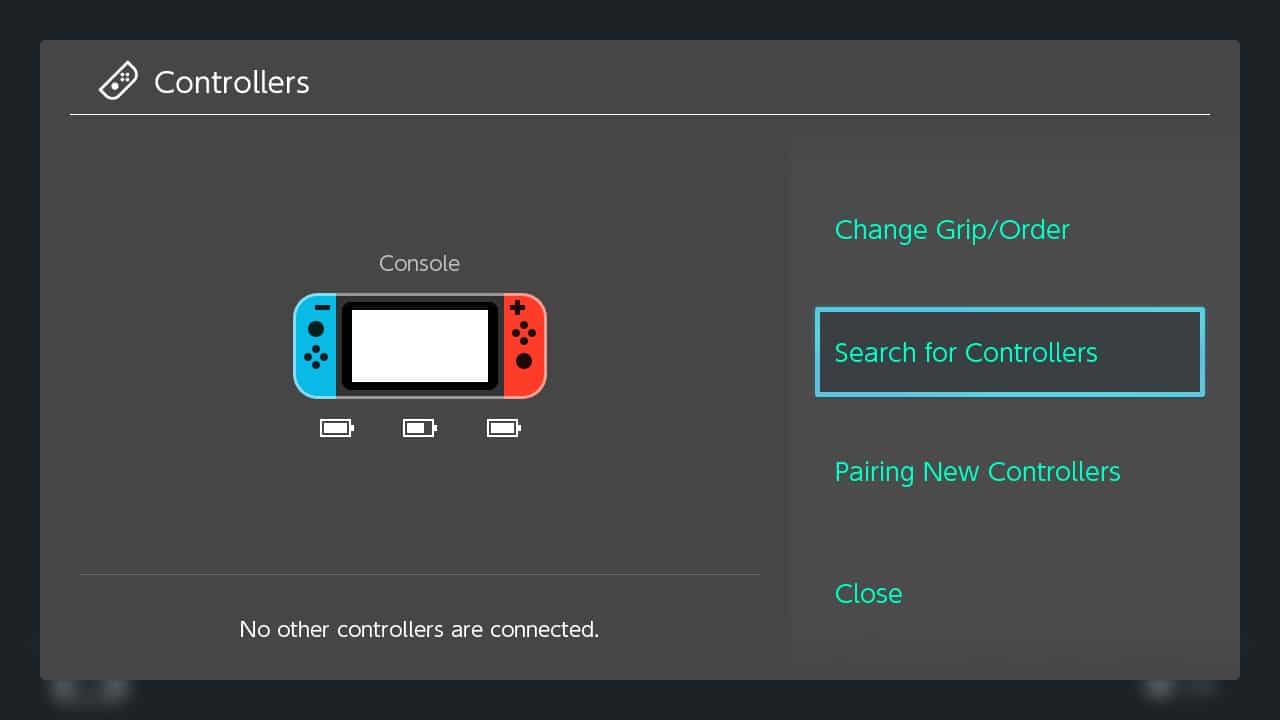
Si vous avez égaré un Joy-Con et que vous ne le retrouvez pas, rendez-vous dans l’option Contrôleurs de l’écran d’accueil, où vous trouverez une option Recherche de contrôleurs. Cette option vous permettra de déclencher à distance des vibrations sur le pad manquant et, espérons-le, de rendre son emplacement plus évident.
11. Vous aurez besoin de Nintendo Switch Online pour jouer en ligne, mais vérifiez si vous en avez vraiment besoin.
Vous devrez payer pour la Nintendo Switch Online si vous voulez jouer à des jeux en ligne avec n’importe qui, ou utiliser la plupart des jeux avec des composants en ligne. Mais, même si vous pouvez obtenir Nintendo Switch Online à bas prix, vérifiez si vous en avez vraiment besoin. Outre le jeu en ligne avec vos amis, les autres avantages comprennent les sauvegardes dans le nuage (pour la plupart des jeux, mais pas tous), l’accès à une gamme de jeux classiques NES et Super NES, des récompenses et la possibilité d’utiliser l’application Switch pour smartphone pour le chat vocal. Si vous n’utilisez pas tout cela en permanence, vous n’aurez peut-être pas besoin de débourser un centime.
12. Vous pouvez ajouter de nouveaux utilisateurs pour que d’autres personnes puissent jouer sur leur propre compte.
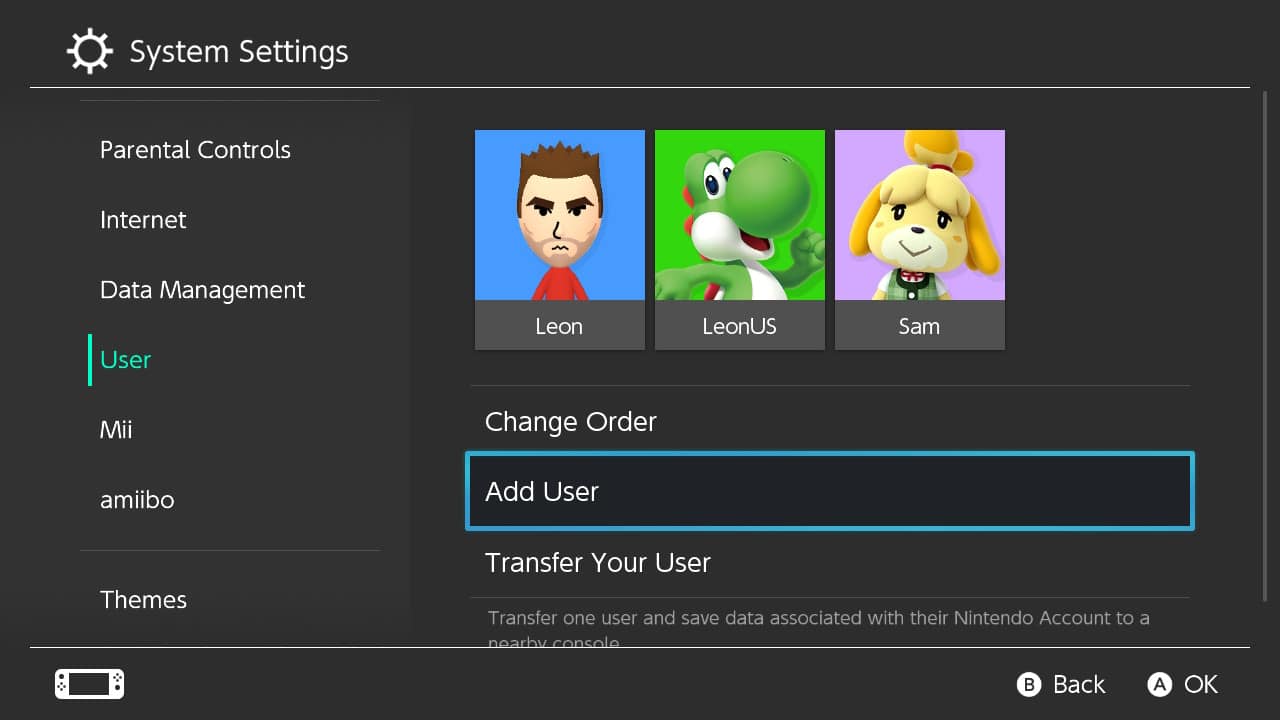
Vous pouvez avoir plus d’un utilisateur sur une Switch, chaque compte pouvant acheter et jouer à des jeux séparément. Et, si un utilisateur a désigné la Switch comme sa console principale (ce qui est généralement le cas si vous n’en avez qu’une), alors tous les autres utilisateurs peuvent jouer aux jeux qu’ils téléchargent.
Il suffit d’aller dans Utilisateur dans Paramètres du système et de choisir l’option Ajouter un utilisateur.
13. Maintenez le bouton d’alimentation enfoncé pour réinitialiser votre Switch s’il se bloque ou se verrouille.
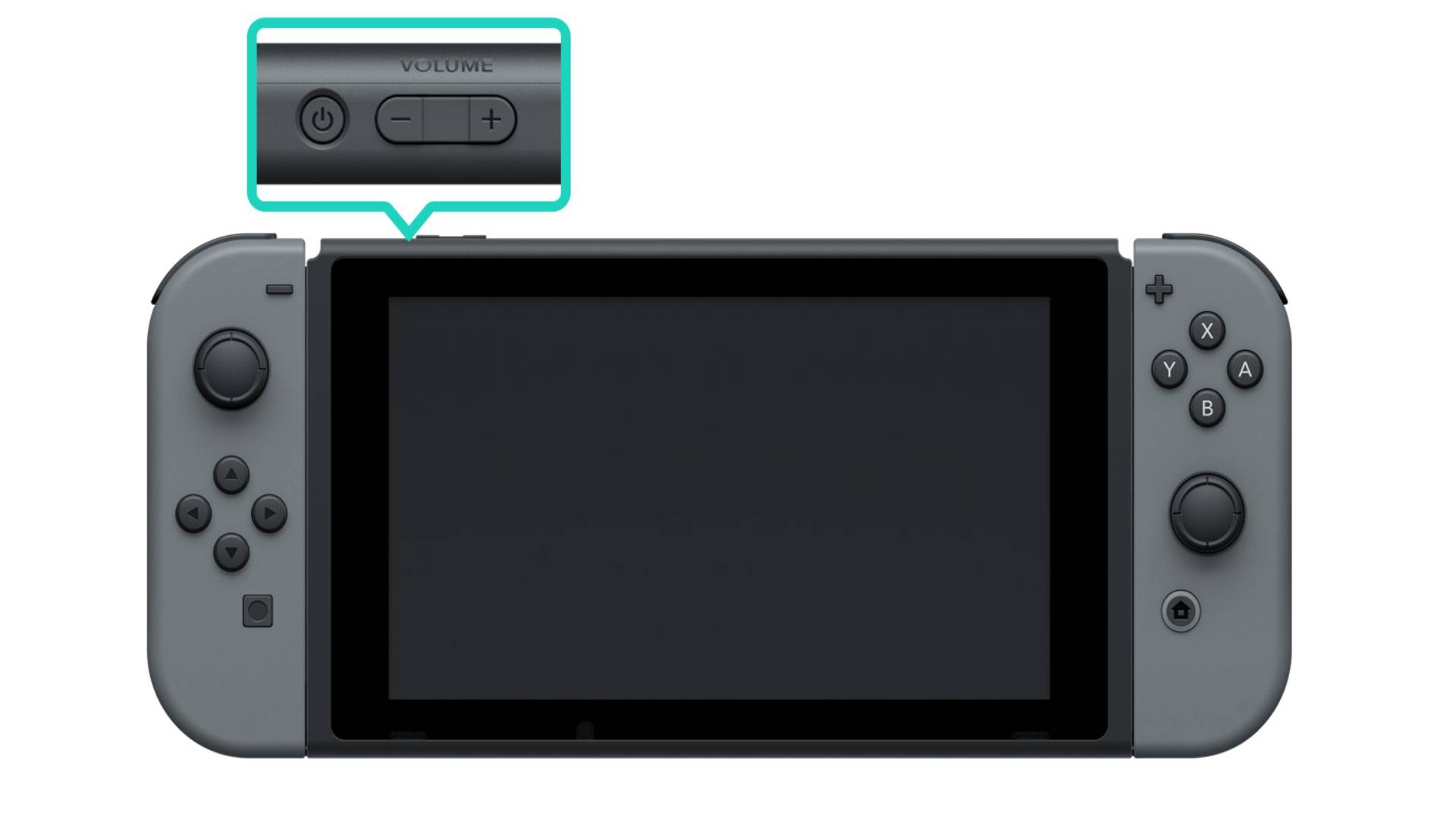
En maintenant le bouton d’alimentation enfoncé, vous ouvrez un menu qui vous permet de mettre la console en veille ou d’ouvrir les options d’alimentation. De là, vous pouvez redémarrer la console au cas où elle se bloquerait ou se planterait d’une manière ou d’une autre qu’une réinitialisation pourrait résoudre.
14. Il y a un thème sombre Switch pour sauver vos yeux la nuit.
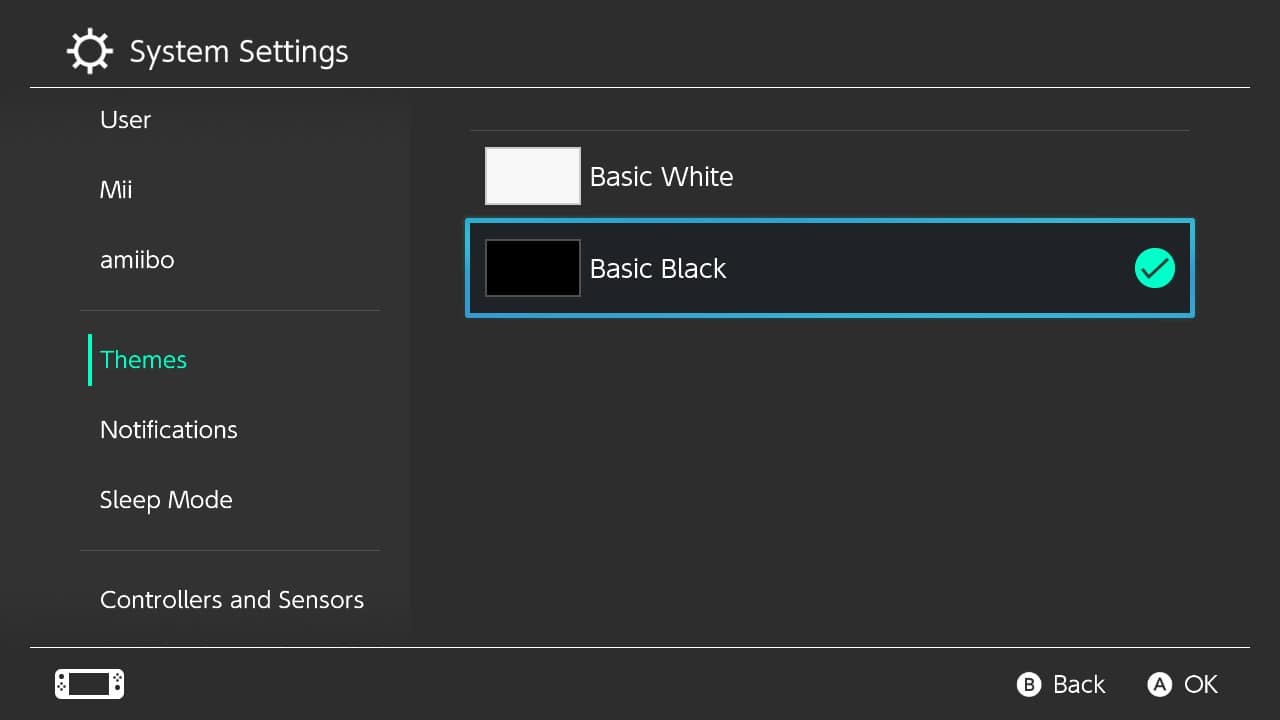
Allez dans les Paramètres du système et cherchez les Thèmes dans le menu. Vous y trouverez les options Basic Black et Basic White pour le thème général de votre Switch. L’option Noir de base est un peu plus discrète et convient mieux aux heures nocturnes, ou si vous préférez simplement une ambiance plus sombre.
Voir aussi :
- Comment recharger les Joy-Cons pour Nintendo Switch
- Comment transférer des données sur une Nintendo Switch Lite depuis une autre console ?
- Comment réparer les dérives des Joy-Con sur la Nintendo Switch ?
- Comment connecter un Joy-Con supplémentaire à la Switch Lite pour le multijoueur, les commandes par mouvement et la coopération ?
- Les meilleurs jeux Switch gratuits à jouer dès maintenant
- Comment configurer le Nintendo 2FA sur votre compte Switch ?
- Comment insérer une carte SD dans la Nintendo Switch ?