


- Serial Gamers -
- Codes d’erreur du Trône et de la Liberté et comment les corriger
Les codes d’erreur de Throne and Liberty sont fréquents, mais ils ne doivent pas vous empêcher de vous amuser. Bien que de nombreux joueurs du MMORPG fantastique rencontrent des problèmes de déconnexion du serveur mondial, la plupart d’entre eux parviennent à résoudre le problème ou du moins à en réduire la fréquence. Qu’il s’agisse d’une réduction de la qualité graphique ou d’un personnage alternatif jetable, il existe de nombreuses solutions potentielles à essayer.
Voici un aperçu des codes d’erreur courants du Trône et de la Liberté et de leur signification. Nous vous montrerons comment les corriger ou, dans le cas du problème des « étapes différentes », comment les contourner.
Sommaire
Trône et liberté ne se lance pas
Certains joueurs ne rencontrent aucun code d’erreur… parce que leur jeu ne se lance pas du tout. Si c’est votre cas, il est préférable d’essayer le bon vieux redémarrage de la plateforme ainsi que le redémarrage de l’appareil (on ne sait jamais, n’est-ce pas ?). Si vous jouez sur un PC, tapez « gestionnaire de tâches » dans votre barre de recherche et ouvrez l’application, puis cliquez sur Steam et sélectionnez « terminer la tâche » avant de la relancer.
Si cela ne résout pas l’erreur, l’upi peut également essayer ce qui suit :
- Mettez à jour vos pilotes/vérifiez les mises à jour logicielles sur votre console.
- Réinstaller le jeu.
- Vérifiez la connexion réseau et redémarrez votre routeur.
- Sur Steam : faites un clic droit sur Steam et sélectionnez « exécuter en tant qu’administrateur », puis essayez de lancer Throne and Liberty à nouveau.
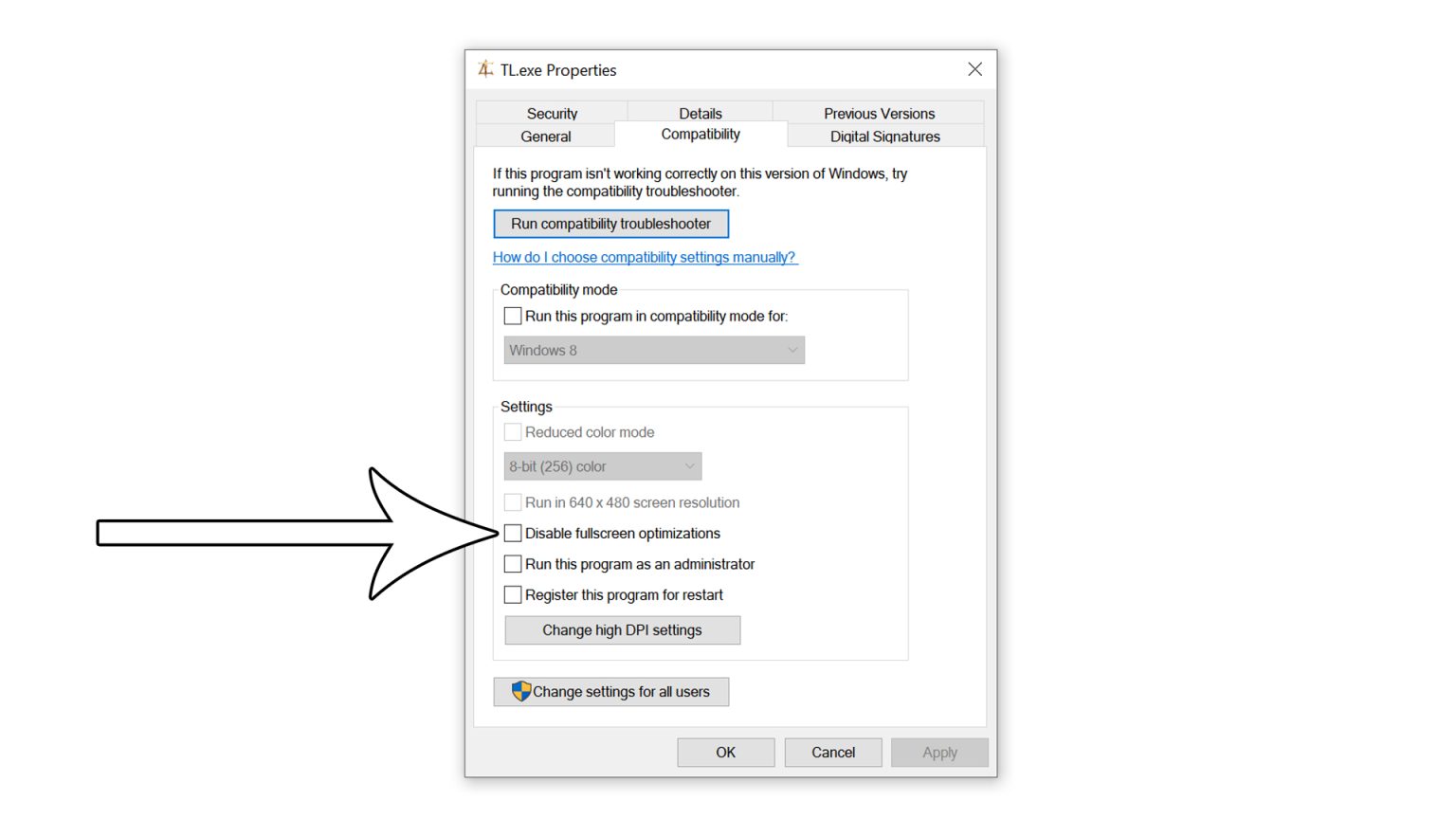
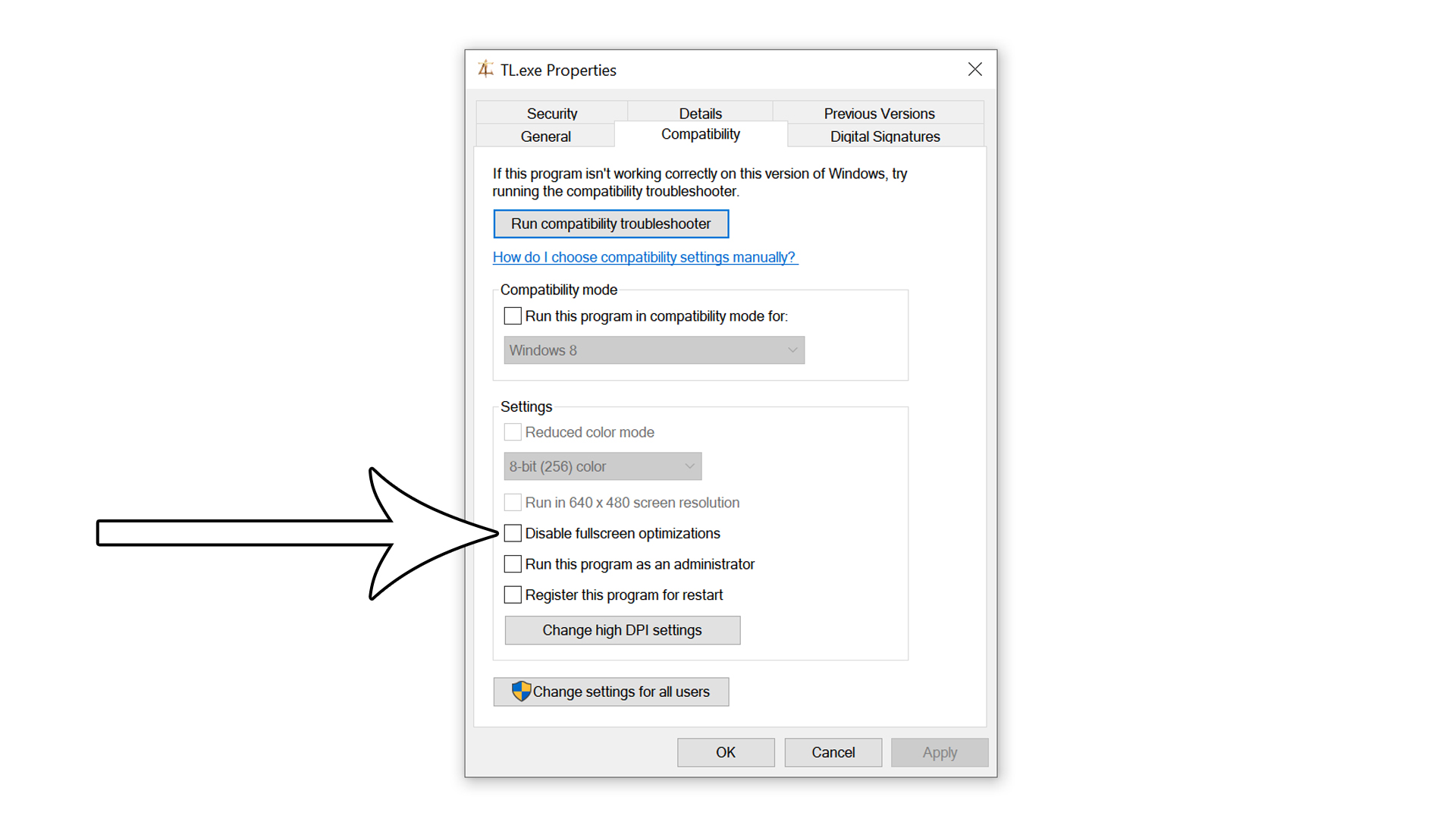
- Sur Steam : allez dans ‘SteamLibrarysteamappscommonThrone and LibertyTLBinariesWin64’ et faites un clic droit sur TL.exe. Choisissez ‘propriétés’ en bas et allez dans l’onglet ‘Compatibilité’, puis sélectionnez ‘désactiver les optimisations plein écran’.
- Sur Steam : lancez Throne and Liberty en dx11 au lieu de dx12 : ouvrez sa page Steam, choisissez ‘gérer’ puis ‘propriétés’, et tapez ‘-dx11’ (sans les apostrophes) dans les ‘options de lancement’.
- Sur Xbox : changer de profil.
- Sur PlayStation : redémarrez l’appareil en mode sans échec (faites d’abord une sauvegarde de vos données !). Éteignez l’appareil, maintenez le bouton d’alimentation enfoncé jusqu’à ce que vous entendiez le deuxième bip, puis appuyez sur le bouton PS de la manette. Choisissez l’option « Effacer le cache et reconstruire la base de données ».
Gardez à l’esprit que Throne and Liberty n’est pas le jeu qui se charge le plus rapidement, il est donc préférable de lui laisser une minute ou deux avant de commencer à le dépanner.
Trône et Liberté Erreur de connexion
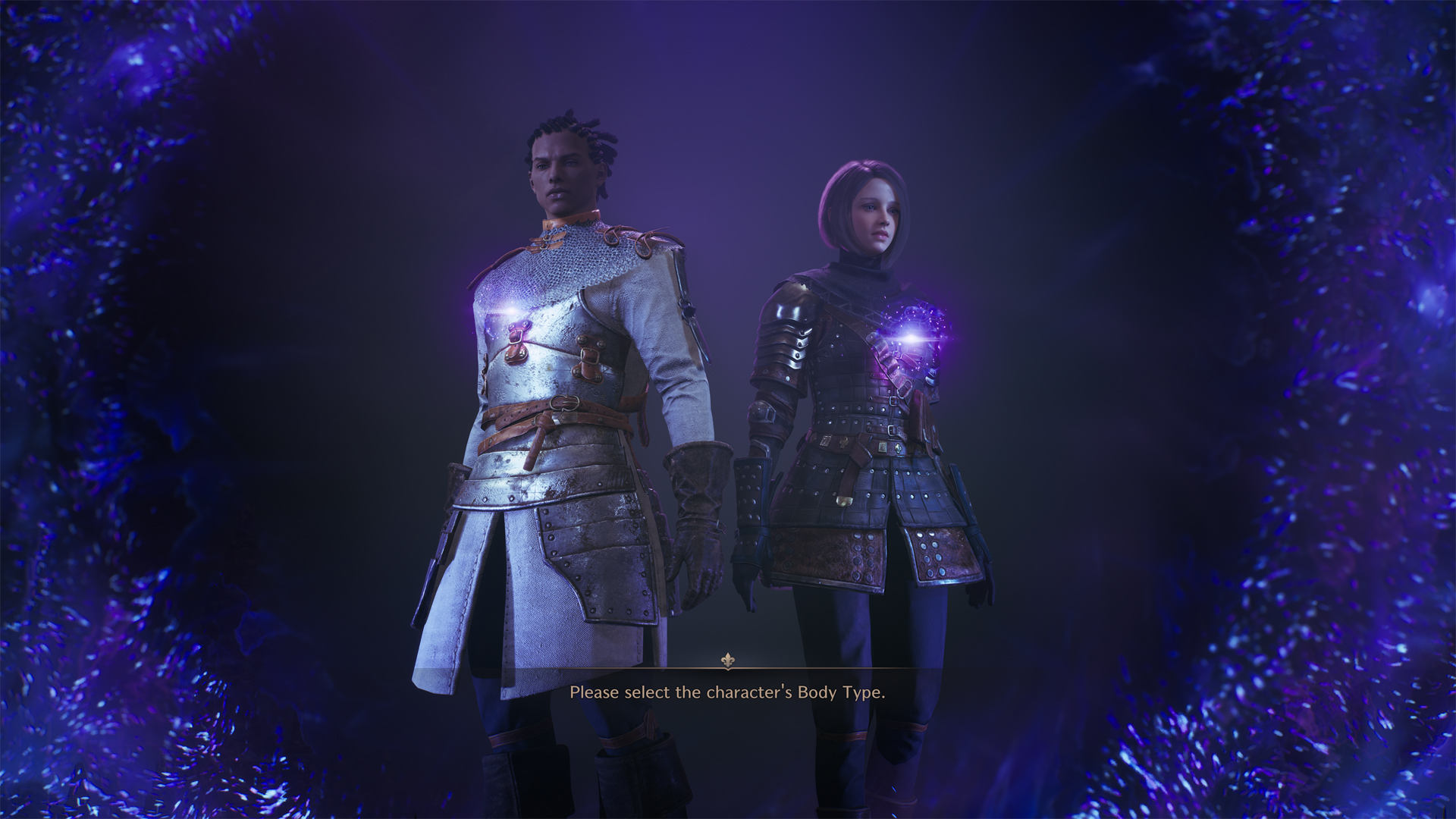
Si vous arrivez à l’écran de connexion mais que vous n’allez pas plus loin (le serveur ne se charge pas ou vous ne pouvez pas sélectionner votre personnage), il y a plusieurs choses que vous pouvez essayer :
- Si le bouton « démarrer » ne répond pas, essayez d’abord de regarder le générique dans le coin inférieur gauche.
- Cliquez sur « paramètres » dans le coin supérieur droit et modifiez le fuseau horaire dans l’onglet « gameplay ». Si cela ne change rien, réglez le fuseau horaire de votre appareil.
- Utiliser le VPN. Si vous ne voulez pas continuer à l’utiliser, activer le VPN, vous connecter, fermer le jeu et désactiver le VPN semble faire l’affaire pour de nombreux joueurs.
- Si vous n’avez pas encore utilisé votre deuxième emplacement de personnage, créez rapidement un autre personnage (vous pourrez le supprimer plus tard) et retournez au menu de connexion. Essayez à nouveau de vous connecter avec votre personnage principal.
Erreur de déconnexion du serveur mondial du Trône et de la Liberté
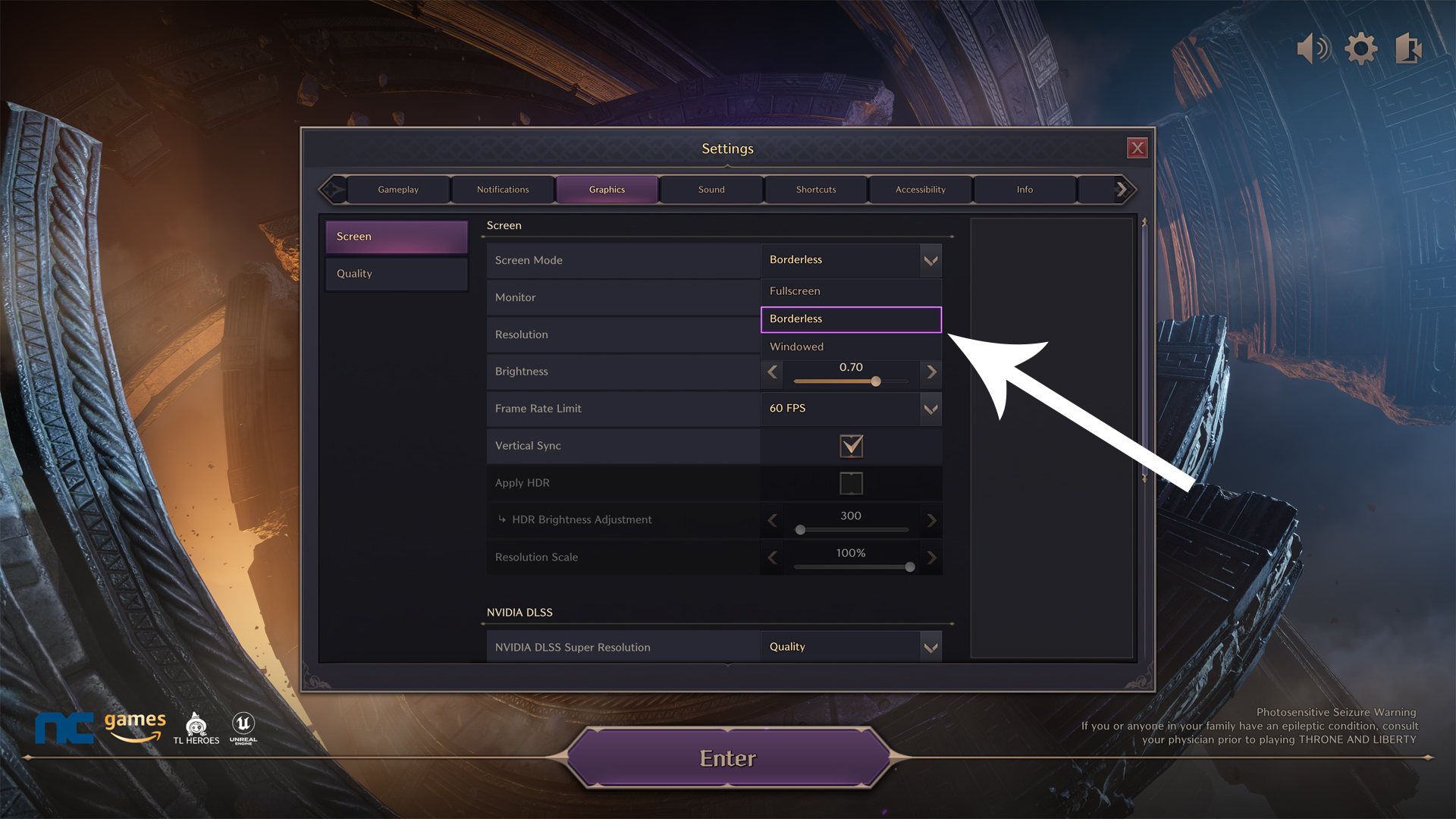
Cette erreur Trône et Liberté peut se produire en cours de jeu, ce qui signifie qu’elle peut survenir aux moments les plus inopportuns. Vous devriez pouvoir vous reconnecter à la suite d’une erreur de déconnexion du serveur mondial, mais voici quelques conseils pour minimiser le risque de vous faire expulser de façon aléatoire :
- Si vous utilisez le mode plein écran, allez dans « paramètres », puis « graphiques », et changez « écran » en « sans bordure ».
- Réduisez les paramètres graphiques. Essayez « high » ou même « medium » comme préréglage graphique global plutôt que « epic ». En particulier, diminuez les « nuages volumétriques ».
- Si vous utilisez l’overclocking du CPU ou du GPU sur votre PC, désactivez-le dans les paramètres du BIOS de votre appareil.
Trône et Liberté : différentes erreurs d’étapes
Vous pouvez rencontrer ce code d’erreur si vous essayez de changer de serveur avec un personnage en accès anticipé. Les personnages en accès anticipé ne sont pas autorisés à rejoindre de nouveaux serveurs en raison d’une différence de progression (« étapes différentes »). Malheureusement, il n’y a pas de solution à ce problème, si ce n’est d’espérer que Trône et Liberté l’autorisent dans quelques mois. Pour l’instant, si vous êtes un joueur en accès anticipé et que vous souhaitez rejoindre vos amis non-EA, ils peuvent soit essayer d’entrer sur votre serveur (s’il n’est pas déjà plein), soit vous devez créer un autre personnage sur le leur.
Throne and Liberty easy anti-cheat error (erreur anti-triche facile)
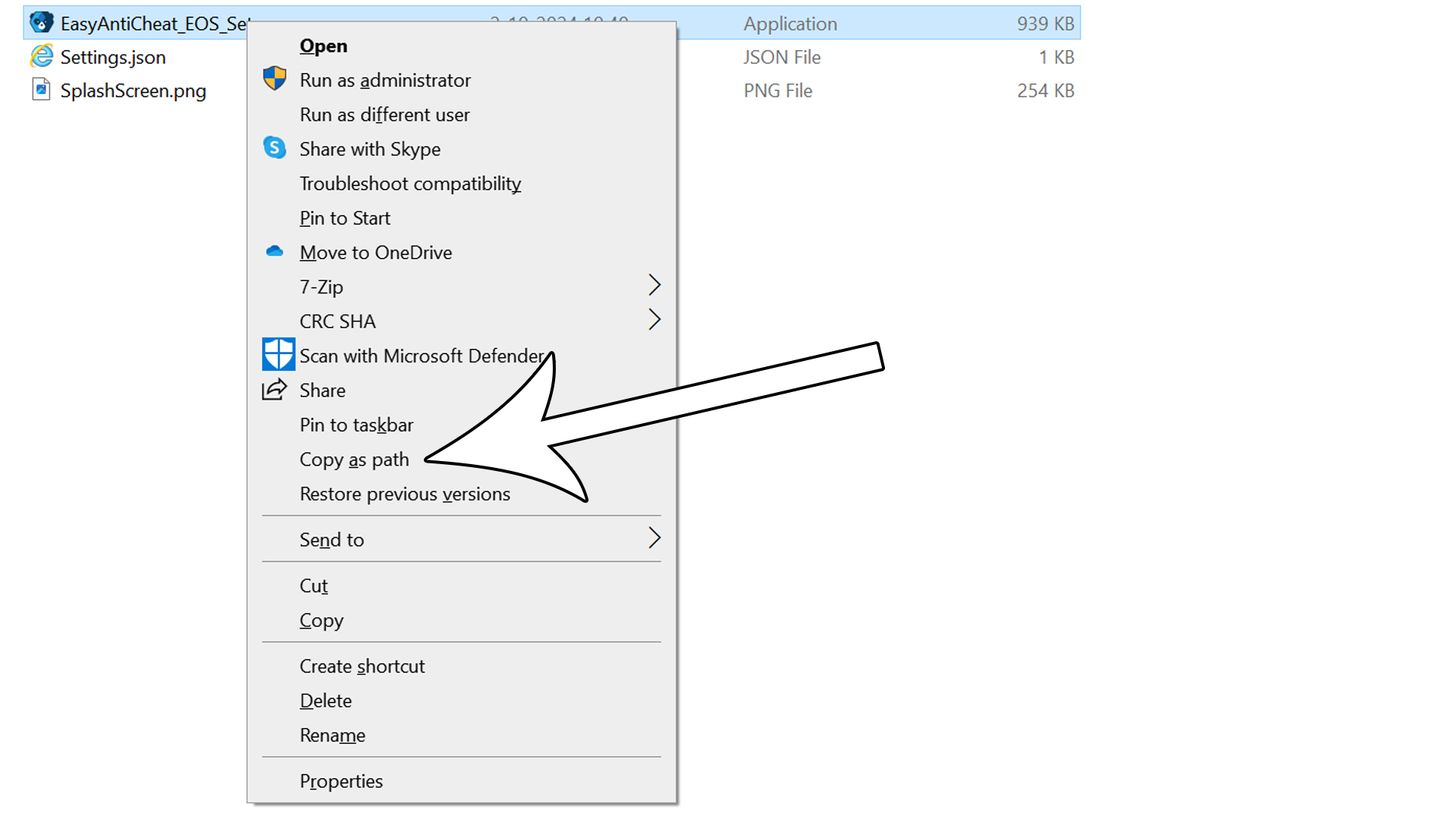
Il arrive que l’erreur « déconnecté du serveur » soit accompagnée du message « kicked by easy anti-cheat » lorsque vous jouez sur Steam. Cela se produit souvent lors de la première connexion, puis plus jamais. Il n’est donc pas nécessaire de le corriger immédiatement.
Toutefois, si le problème persiste, ouvrez le dossier Easy Anti Cheat dans les fichiers de jeu de Throne and Liberty (emplacement : SteamLibrarysteamappscommonThrone and LibertyEasyAntiCheat), maintenez la touche « Shift » enfoncée, cliquez avec le bouton droit sur « EasyAntiCheat_EOS_Setup.exe », et choisissez « copy as path ». Collez ceci dans Notepad et collez ‘install 58dec5a58e8f4ce6beca223311f65b4c’ (sans apostrophes) derrière.
L’invite complète doit ressembler à ceci :
« E:SteamLibrarysteamappscommonThrone and LibertyEasyAntiCheatEasyAntiCheat_EOS_Setup.exe » install 58dec5a58e8f4ce6beca223311f65b4c ».
Appuyez sur le bouton Windows et sur la touche « R » pour lancer cette invite. Relancez Steam avant d’ouvrir à nouveau Throne and Liberty.