


- Serial Gamers -
- Revue de la Zotac Zone : « Un rival prometteur de l’OLED Steam Deck ». -
- Comment utiliser la prise audio 3,5 mm sur le Steam Deck lorsqu’il est à quai ?
Apprenez à échanger des périphériques audio pour utiliser un casque sur Steam Deck tout en jouant sur une station d’accueil avec un téléviseur ou un moniteur.
La capacité de la Steam Deck à se connecter et à jouer sur un téléviseur ou un moniteur est géniale, mais elle s’accompagne de quelques bizarreries. Vous ne pouvez pas toujours profiter de la musique du jeu à haute voix, et si vous n’avez pas de casque sans fil USB comme le Cloud Alpha à brancher sur la station d’accueil, vous utiliserez probablement la prise audio 3,5 mm de la Steam Deck. Cependant, vous constaterez parfois que la Steam Deck passe par défaut à l’audio HDMI lorsque vous la connectez, coupant ainsi votre casque. Heureusement, il existe une solution simple. Voici comment utiliser la prise audio 3,5 mm (ou d’autres écouteurs !) lorsque la Steam Deck est connectée.
Steam Deck : Comment utiliser la prise audio de 3,5 mm lorsque vous êtes connecté à une station d’accueil
Steam Deck devrait donner la priorité aux casques d’écoute lorsqu’ils sont branchés via l’USB ou la prise audio 3,5 mm lorsqu’ils sont connectés, mais si le vôtre bascule automatiquement sur les haut-parleurs du téléviseur ou de l’écran lorsqu’il est connecté, la solution est heureusement simple.
Appuyez sur Escape ou sur le bouton Steam pour ouvrir le menu à gauche de l’écran.
Choisissez Paramètres, puis passez à l’onglet Audio.
Sous Output device (Dispositif de sortie), sélectionnez Speakers (Haut-parleurs) ou le dispositif que vous avez nommé pour diffuser le son dans votre casque. Pour une sortie via les haut-parleurs de votre téléviseur ou de votre moniteur, vous devez sélectionner External Device (périphérique externe).
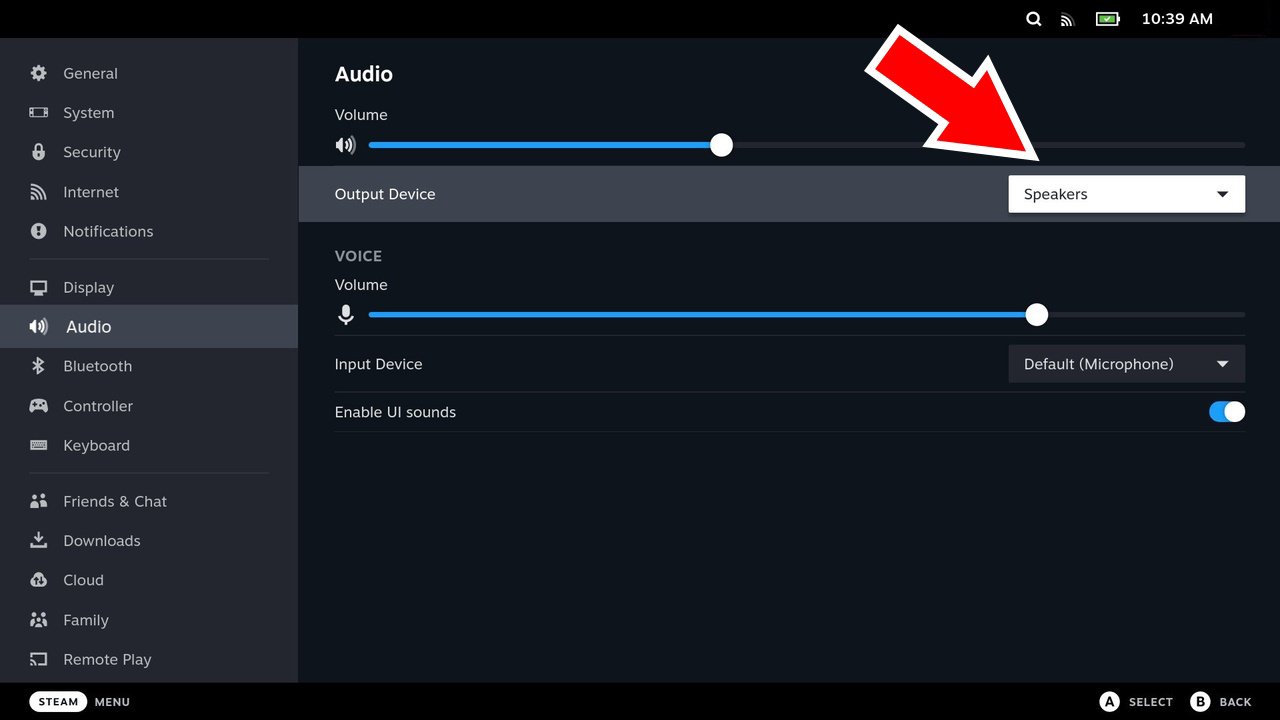
Si vous utilisez un microphone ou un casque avec micro, vous pouvez vous assurer que Steam Deck utilise le bon périphérique dans ce menu également. Si vous ne l’avez pas encore fait, nous vous recommandons d’apprendre à configurer Discord sur Steam Deck afin de pouvoir discuter facilement avec vos amis lorsque vous jouez à des jeux multijoueurs.
Vous pouvez également régler facilement le volume audio de vos haut-parleurs et du microphone enregistré, ce qui est pratique lorsque le Steam Deck se trouve à l’autre bout de la pièce.
C’est tout ce qu’il y a à savoir pour utiliser l’audio 3,5 mm sur Steam Deck lorsque vous jouez en mode Docked, mais il y a beaucoup d’autres astuces utiles pour Steam Deck qui valent la peine d’être connues. Consultez nos guides sur la façon de prendre et de transférer des captures d’écran, ainsi que sur la façon d’accéder au mode Bureau de Steam Deck et d’en sortir.